Ordner & Dateien mit Passwort schützen: Top 3 Methoden für Windows
Erfahren Sie, wie man Ordner und Dateien mit Passwort schützen kann. Die 3 Möglichkeiten sind ganz einfach, schnell und sicher.
von Hans Müller | Aktualisiert 15.07.2026 | von Hans Müller
Viele Nutzer fragen sich, wie sie einen Ordner oder eine Datei mit Passwort schützen können, um ihre Daten unter Windows sicher aufzubewahren. Gerade wenn mehrere Personen denselben PC nutzen oder sensible Dateien versehentlich geöffnet werden könnten, entsteht ein klarer Bedarf nach einer einfachen und zuverlässigen Lösung. Hier zeigen wir Ihnen 3 effektive Methoden, mit denen Sie einen Windows Ordner mit Passwort schützen oder verschlüsseln können.
Methode 1: Ordner und Dateien mit Passwort schützen mit Protected Folder (alle Windows-Versionen)
Wenn es darum geht, einen Ordner mit Passwort zu schützen, ist Protected Folder eine der einfachsten und gleichzeitig effektivsten Lösungen für Windows-PC. Im Gegensatz zu systembasierten Funktionen wie BitLocker ermöglicht dieses Tool das direkte Verschlüsselung von einzelnen Ordnern und Dateien mit nur wenigen Klicks, ohne komplizierte Einstellungen oder technische Vorkenntnisse.
So sperren Sie den Windows Ordner mit Protected Folder
1. Installieren und starten Sie Protected Folder
2. Ziehen Sie den gewünschten Ordner oder einzelne Dateien in das Programmfenster
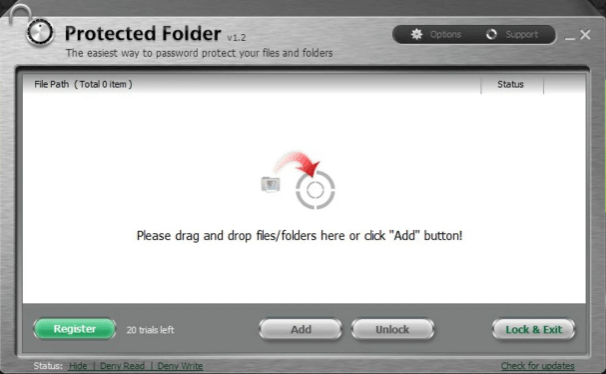
3. Legen Sie ein sicheres Passwort fest
4. Bestätigen Sie die Sperre
Vorteile
√ Sehr einfache Bedienung ohne technische Kenntnisse
√ Direkter Schutz einzelner Ordner und Dateien
√ Schnelle Einrichtung in wenigen Sekunden
√ Hohe Alltagstauglichkeit für private und berufliche Nutzung
Nachteile
× Keine zusätzlichen Funktionen über den reinen Passwortschutz hinaus
Methode 2: Ordner am PC mit Passwort schützen mit Advanced SystemCare (alle Windows-Versionen)
Wenn man nach einer besonders einfachen Möglichkeit sucht, einen Ordner oder eine Datei mit Passwort zu verschlüsseln, ist Advanced SystemCare von IObit eine beliebte Lösung. Das Programm ist vor allem dafür bekannt, Junk-Dateien aufzuräumen und Windows-Systeme zu optimieren, bietet aber zusätzlich eine praktische Funktion zum Passwortschutz sensibler Dateien und Ordner. Dadurch eignet es sich gut für Anwender, die nicht nur einzelne Ordner sperren, sondern gleichzeitig ihr System verwalten möchten.
So sperren Sie wichtige Ordner/Dateien mit Advanced SystemCare
1. Installieren Sie Advanced SystemCare und öffnen Sie das Programm

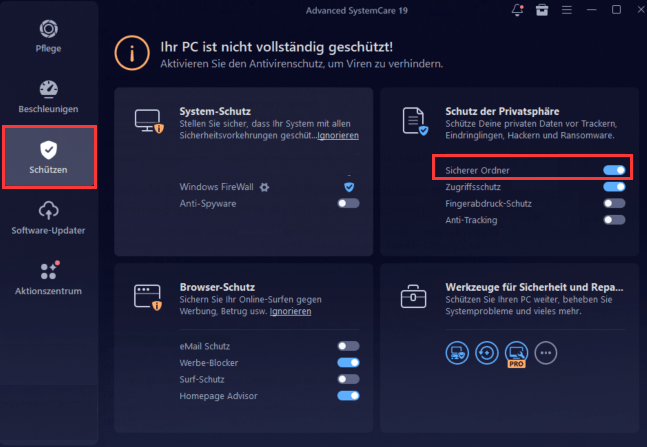
2. Suchen Sie die Funktion “Sicherer Ordner" unter dem Schutzmodul und klicken Sie auf das Einstellungssymbol daneben.
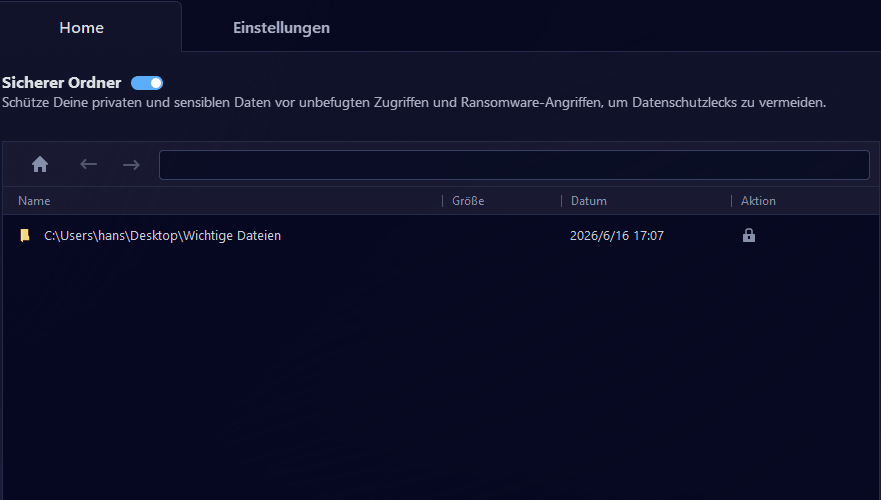
3. Ziehen Sie den gewünschten Ordner oder Datei in das Home-Fenster.
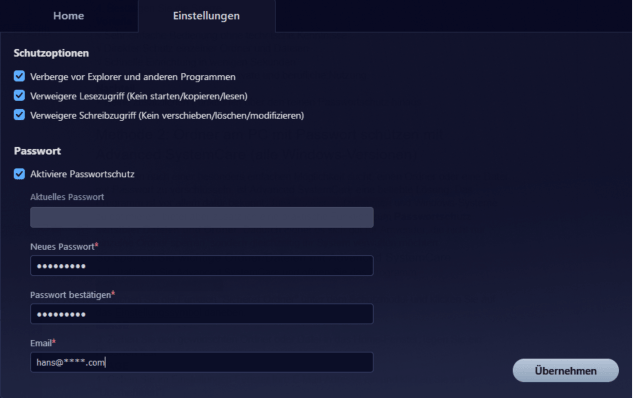
4. Geben Sie im Einstellungen-Fenster Ihre E-Mail-Adresse ein, legen Sie ein Passwort fest und klicken Sie auf "Übernehmen".
Vorteile
√ Sehr einfache Bedienung, ideal für Anfänger
√ Schneller Zugriff auf die Passwortschutz-Funktion
√ Kombination aus Systemoptimierung und Dateischutz
√ Gute Lösung für den täglichen PC-Gebrauch
Nachteile
× Erfordert die Installation einer Drittanbieter-Software
Methode 3: Ordner verschlüsseln mit BitLocker (nur Windows 10/11)
Microsoft BitLocker ist eine in Windows neu integrierte Verschlüsselungsfunktion, die komplette Laufwerke vor unbefugtem Zugriff schützt. Die Daten werden dabei mit einer starken Verschlüsselung gesichert, sodass sie ohne Passwort oder Wiederherstellungsschlüssel nicht gelesen werden können. Es steht in der Regel nur in Windows 10 Pro/Enterprise und Windows 11 Pro/Enterprise zur Verfügung.
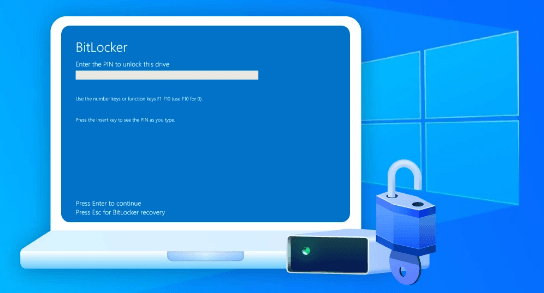
So verschlüsseln Sie den Windows Ordner mit BitLocker
1. Öffnen Sie die Systemsteuerung oder die Windows-Suche
2. Geben Sie “BitLocker verwalten” ein
3. Wählen Sie das gewünschte Laufwerk aus (z. B. C: oder externe Festplatte)
4. Aktivieren Sie BitLocker
5. Legen Sie ein Passwort oder eine PIN fest
6. Speichern Sie den Wiederherstellungsschlüssel sicher ab
7. Starten Sie die Verschlüsselung von Ordnern
Vorteile
√ Sehr hohe Sicherheitsstufe durch starke Verschlüsselung
√ Direkt in Windows integriert, keine zusätzliche Software nötig
Nachteile
× Keine direkte Verschlüsselung einzelner Ordner möglich
× Nur in bestimmten Windows-Versionen verfügbar (Pro/Enterprise, nicht Home)
× Bei Verlust des Wiederherstellungsschlüssels kann der Zugriff auf alle Daten dauerhaft verloren gehen
Windows Ordner mit Passwort schützen - Fragen & Antworten
Wie schütze ich den Ordner auf USB-Stick mit Passwort?
BitLocker kann den gesamten USB-Stick verschlüsseln, sodass alle gespeicherten Ordner nur nach Eingabe eines Passworts zugänglich sind. Alternativ können Sie einzelne Ordner mithilfe von Protected Folder verschlüsseln.
Welche Software kann Ordner mit einem Passwort schützen?
Es gibt einige Programme, mit denen Sie einen Windows Ordner mit Passwort schützen können. Besonders beliebt sind Advanced SystemCare und Protected Folder.
Wie kann ich einen Ordner mit Passwort schützen (ohne Programm)?
Ohne zusätzliche Software ist der einzige integrierte Weg über die Windows-Verschlüsselung möglich, zum Beispiel mit Microsoft BitLocker.
Gibt’s eine kostenlose Alternative zu BitLocker?
Ja, 7-Zip und WinRAR können genutzt werden, um Ordner in ein verschlüsseltes Archiv (ZIP oder 7z) umzuwandeln und mit einem Passwort zu schützen. Aber sie bieten keinen echten Ordnerschutz, nur Archivierung. Außerdem sind die beiden Open-Source-Tools im täglichen Gebrauch ziemlich zeitaufwendig und umständlich.
Fazit
Windows Ordner oder Dateien mit Passwort schützen auf verschiedene Weise möglich – je nach Bedarf und technischem Kenntnisstand. Während Microsoft BitLocker eine besonders sichere Lösung für die Verschlüsselung ganzer Laufwerke bietet, eignen sich Tools wie Advanced SystemCare oder Protected Folder besser für die direkte und einfache Absicherung einzelner Ordner.
Autor

Hans Müller
Hans Müller ist ein erfahrener Experte für Windows-Systeme sowie für Computerhardware und -software. Er widmet sich der Erstellung praxisnaher und leicht verständlicher Artikel, um Nutzern dabei zu helfen, Computerprobleme effizient zu lösen und neue technologische Lösungen zu entdecken.