Versteckte Ordner & Dateien anzeigen: Schritt-für-Schritt-Anleitung für Windows 11/10
Erfahren Sie, wie Sie versteckte Dateien und Ordner unter Windows 10/11 wieder sichtbar machen können.
von Hans Müller | Aktualisiert 29.06.2026 | von Hans Müller
Haben Sie schon einmal erlebt, dass wichtige Ordner oder Dateien auf Ihrem Windows-Computer plötzlich verschwunden sind, gerade wenn Sie sie dringend benötigen? Wenn Sie nun dieses Problem haben, sind Sie hier genau richtig. In diesem Blog zeigen wir Ihnen, wie Sie versteckte Dateien und Ordner in Windows 10/11 anzeigen und wie Sie leere Ordner auf Ihrem PC schnell finden und löschen können.

Windows 10/11: versteckte Ordner und Dateien anzeigen
Um den Zugriff auf alle Inhalte zu erhalten, gibt es in Windows zwei einfache und effektive Möglichkeiten. Beide Methoden zeigen wir Ihnen Schritt für Schritt, damit Sie schnell und sicher alle ausgeblendeten Dateien und Ordner wieder sichtbar machen können.
Methode 1: Über den Datei-Explorer
Manchmal sind Dateien oder Ordner auf Ihrem Computer nicht einfach "verschwunden" – sie sind nur versteckt, damit wichtige Systemdateien oder persönliche Daten nicht versehentlich gelöscht oder verändert werden.
So geht’s unter Windows 11:
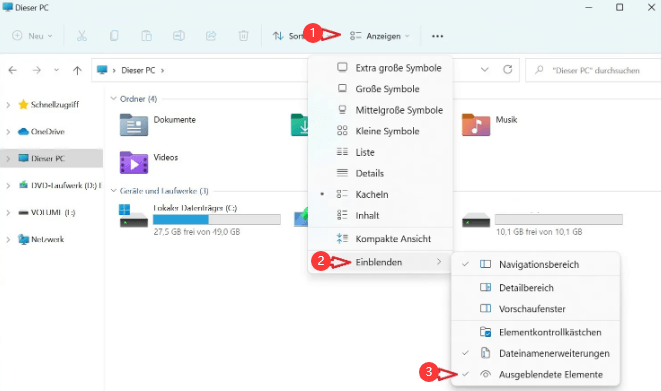
1. Starten Sie den Datei-Explorer mit der Tastenkombination [Windows] + [E].
2. Klicken Sie oben auf den Reiter "Anzeigen".
3. Wählen Sie "Einblenden" → aktivieren Sie "Ausgeblendete Elemente".
Infos
Für Systemdateien klicken Sie auf "Optionen" → "Ordner- und Suchoptionen ändern" → Reiter "Ansicht" → deaktivieren Sie "Geschützte Systemdateien ausblenden (empfohlen)". Bestätigen Sie mit "OK". Nun sehen Sie alle versteckten Dateien.
Ihnen könnte das auch gefallen Taskleiste weg: so machen Sie sie sichtbar.
So geht’s unter Windows 10:
1. Drücken Sie gleichzeitig [Windows] + [E], um den Datei-Explorer zu öffnen.
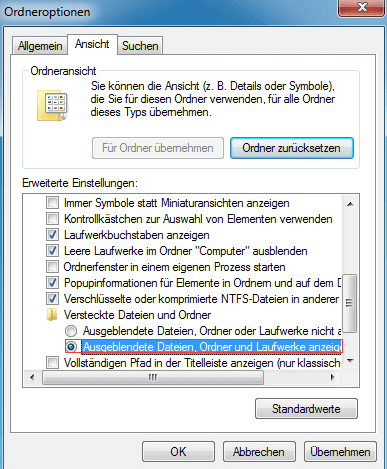
2. Klicken Sie oben auf “Ansicht” → “Optionen” → “Ordner- und Suchoptionen ändern”.

3. Wechseln Sie zum Reiter “Ansicht”.
4. Aktivieren Sie “Versteckte Dateien, Ordner und Laufwerke anzeigen”.
Infos
Deaktivieren Sie “Geschützte Systemdateien ausblenden (empfohlen)”, wenn Sie auch diese sehen möchten. Klicken Sie auf “OK”, und die versteckten Elemente werden angezeigt.
Methode 2: Über die Eingabeaufforderung (CMD)
Diese Methode ist besonders dann hilfreich, wenn Sie mehrere ausgeblendete Dateien / Ordner auf einmal anzeigen möchten oder wenn manche Ordner im Explorer trotz aktivierter Anzeigeeinstellungen nicht erscheinen.
So geht’s unter Windows 11 und Windows 10
1. Öffnen Sie die Eingabeaufforderung als Administrator:
Im Suchfeld cmd eintippen → “Als Administrator ausführen” wählen
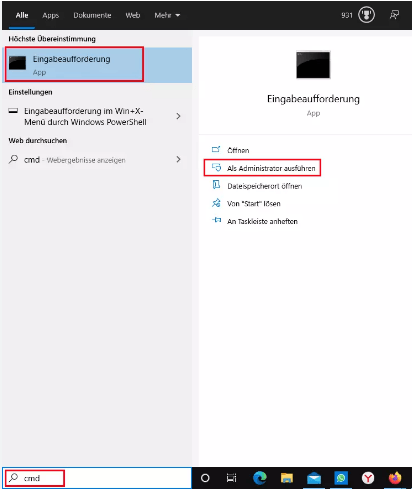
2. Navigieren Sie zu dem Ordner, dessen versteckte Inhalte Sie anzeigen möchten, z. B. G:
3. Geben Sie den Befehl attrib -h -r -s *.* /s /d ein, um alle versteckten Dateien und Ordner sichtbar zu machen:
Infos
-h entfernt das Attribut “versteckt”
-r löscht das schreibgeschützte Dateiattribut
-s entfernt das Systemattribut
/s wendet den Befehl auf alle Unterordner an
/d schließt auch Ordner ein
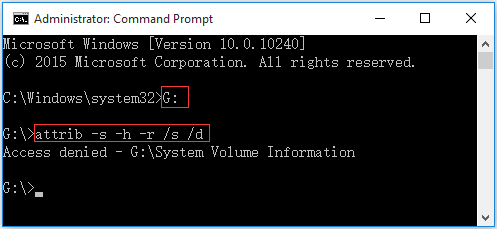
4. Drücken Sie [Enter]. Danach werden alle versteckten Dateien und Ordner im Laufwerk G: wieder eingeblendet.
Ihnen könnte das auch gefallen Gerätemanager in Windows als Admin ausführen
Windows 11/10: leere Ordner finden und löschen
Nachdem Sie erfolgreich versteckte Ordner und Dateien in Windows 10/11 angezeigt haben, fällt oft auf, dass viele dieser Ordner leer sind – Überbleibsel von deinstallierten Programmen, temporäre Dateien oder ungenutzte Projektordner. Diese leeren Ordner belegen zwar keinen großen Speicherplatz, machen das Dateisystem jedoch unübersichtlich und erschweren die Verwaltung Ihrer Dateien.
Glücklicherweise gibt es einfache Möglichkeiten, leere Ordner schnell zu finden und zu löschen. Eine besonders praktische Lösung bietet das Tool Leere-Ordner-Sucher von Advanced SystemCare. Mit diesem Tool können Sie:
Den gesamten PC oder ausgewählte Verzeichnisse nach leeren Ordnern durchsuchen.
Leere Ordner sicher identifizieren, ohne dass wichtige Dateien gelöscht werden.
Mehrere leere Ordner auf einmal entfernen, um das System sauber und übersichtlich zu halten.
So geht’s in nur 3 Schritten ↓
1. Installieren Sie Advanced SystemCare und starten Sie das Programm.

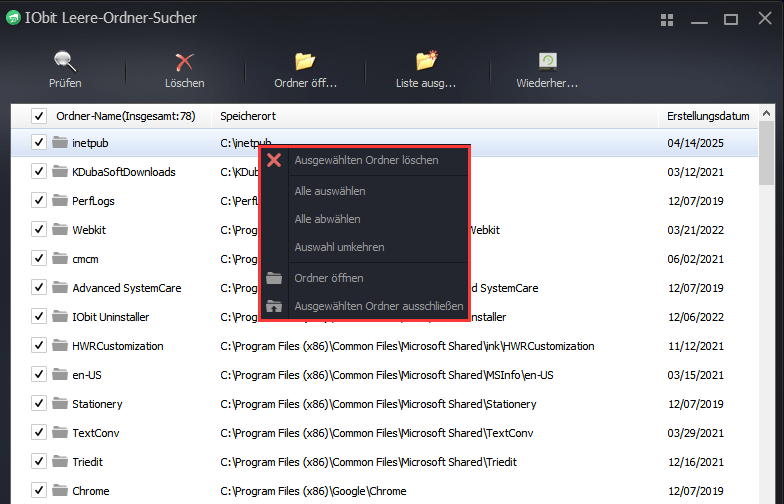
2. Klicken Sie auf das Symbol "Werkzeugkasten" in der oberen rechten Ecke der Oberfläche und wählen Sie dann "Leere-Ordner-Sucher".

3. Verwenden Sie das Tool, um leere Ordner auf Ihrem Computer zu finden. Sie können entweder einzelne leere Ordner löschen oder alle gefundenen leeren Ordner auf einmal entfernen.
Ihnen könnte das auch gefallen Hartnäckige Dateien entfernen
Fazit
Mit den vorgestellten Methoden können Sie nun problemlos versteckte Dateien und Ordner in Windows 10 und Windows 11 anzeigen. Außerdem erleichtert der Leere-Ordner-Sucher vom Windows Cleaner Advanced SystemCare das schnelle Auffinden und Löschen unnötiger, leerer Ordner, sodass Ihr System sauber und aufgeräumt bleibt. Probieren Sie die Schritte aus, um Ihre Dateien effizient zu verwalten und Ihren Windows-PC zu optimieren.
Autor

Hans Müller
Hans Müller ist ein erfahrener Experte für Windows-Systeme sowie für Computerhardware und -software. Er widmet sich der Erstellung praxisnaher und leicht verständlicher Artikel, um Nutzern dabei zu helfen, Computerprobleme effizient zu lösen und neue technologische Lösungen zu entdecken.