BitLocker deaktivieren: so schalten Sie die Laufwerksverschlüsselung in Windows 11/10 aus
Erfahren Sie, wie Sie BitLocker in Windows 11/10 ausschalten können: über Systemsteuerung, Windows-Einstellungen und CMD.
von Hans Müller | Aktualisiert 09.10.2026 | von Hans Müller
BitLocker schützt Ihre Daten durch Laufwerksverschlüsselung und ist in vielen Windows-PCs standardmäßig aktiviert. Wenn Sie jedoch ein Laufwerk entsperren, Windows neu installieren oder Probleme mit der Verschlüsselung beheben möchten, kann es sinnvoll sein, BitLocker zu deaktivieren. In dieser Anleitung zeigen wir Ihnen, wie Sie BitLocker unter Windows 11 und Windows 10 mit drei einfachen Methoden ausschalten können.
Was ist BitLocker und warum sollte man es deaktivieren?
BitLocker ist eine von Microsoft entwickelte Funktion zur Laufwerksverschlüsselung, die in vielen Versionen von Windows 10 und Windows 11 integriert ist. Die Technologie schützt gespeicherte Daten, indem sie das gesamte Laufwerk verschlüsselt und den Zugriff ohne entsprechende Authentifizierung verhindert.
Besonders auf mobilen Geräten wie Laptops bietet BitLocker zusätzlichen Schutz, wenn ein Gerät verloren geht oder gestohlen wird. Selbst wenn jemand die Festplatte ausbaut und an einen anderen Computer anschließt, bleiben die gespeicherten Dateien ohne den richtigen Wiederherstellungsschlüssel geschützt.
Obwohl BitLocker einen wichtigen Schutz für persönliche Daten bietet, gibt es Situationen, in denen Nutzer die Funktion deaktivieren möchten. Häufige Gründe sind:
Wenn Sie Ihren Computer verkaufen oder an eine andere Person übergeben, möchten Sie möglicherweise BitLocker deaktivieren und die Laufwerksverschlüsselung entfernen, damit das Gerät neu eingerichtet werden kann.
Bei einer sauberen Windows-Installation oder größeren Systemänderungen kann es erforderlich sein, BitLocker vorübergehend auszuschalten, um Probleme während des Vorgangs zu vermeiden.
Beim Austausch von wichtigen Hardwarekomponenten, SSDs oder Festplatten kann eine deaktivierte BitLocker-Verschlüsselung die Einrichtung und Datenübertragung erleichtern.
Wenn ein Laufwerk regelmäßig nach dem Wiederherstellungsschlüssel fragt oder Zugriffsprobleme auftreten, möchten einige Nutzer BitLocker ausschalten.
Auf älteren Computern möchten manche Nutzer testen, ob die Laufwerksverschlüsselung Auswirkungen auf die Leistung hat.
Methode 1: BitLocker über Systemsteuerung deaktivieren (Windows 11/10)
Diese Methode funktioniert sowohl unter Windows 11 als auch unter Windows 10 und eignet sich besonders für Nutzer, die die herkömmliche BitLocker-Verwaltung bevorzugen.
So deaktivieren Sie BitLocker über die Systemsteuerung
Öffnen Sie die Systemsteuerung über die Windows-Suche.
Klicken Sie auf "System und Sicherheit".
Wählen Sie "BitLocker-Laufwerkverschlüsselung" aus.
Suchen Sie das Laufwerk, für das Sie BitLocker ausschalten möchten.
Klicken Sie auf "BitLocker deaktivieren".
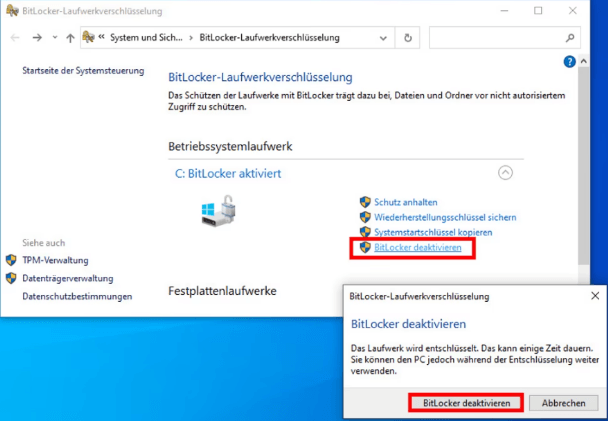
Bestätigen Sie den Vorgang und warten Sie, bis die Entschlüsselung abgeschlossen ist.
Info
Wenn der Menüpunkt “BitLocker-Laufwerkverschlüsselung” in der Systemsteuerung nicht angezeigt wird, kann dies an der verwendeten Windows-Version liegen. Die vollständige BitLocker-Verwaltung ist normalerweise in Windows 10/11 Pro, Enterprise und Education enthalten. Bei Windows Home-Versionen wird häufig stattdessen die Funktion “Geräteverschlüsselung” verwendet.
Methode 2: BitLocker in Windows 11 ausschalten über Einstellungen
Je nach verwendeter Windows-Edition kann die Funktion unterschiedlich bezeichnet werden. Bei Windows 11 Pro, Enterprise und Education finden Sie häufig die BitLocker-Verwaltung, während Windows 11 Home in der Regel die Funktion “Geräteverschlüsselung” verwendet. Beide Funktionen dienen dazu, die Daten auf dem Laufwerk durch Verschlüsselung zu schützen.
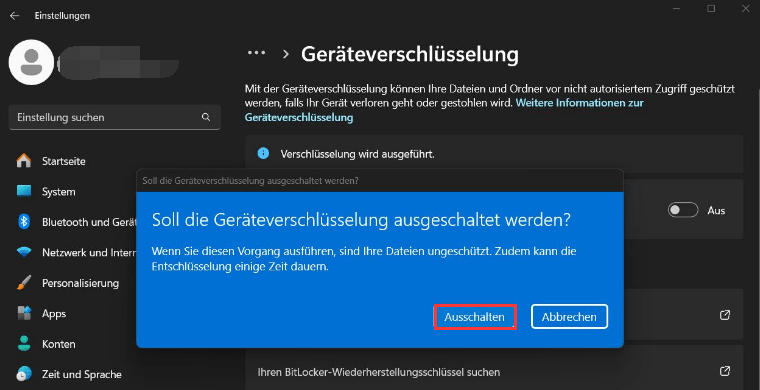
So deaktivieren Sie Windows 11-BitLocker über die Einstellungen
Öffnen Sie die Einstellungen mit der Tastenkombination [Windows] + [I].
Klicken Sie im linken Menü auf “Datenschutz & Sicherheit”.
Wählen Sie “Geräteverschlüsselung” aus.
Deaktivieren Sie den Schalter für die Geräteverschlüsselung.
Bestätigen Sie die Abfrage, um die Verschlüsselung auszuschalten.
Methode 3: BitLocker deaktivieren über CMD
Diese Methode funktioniert bei Windows 11/10 und ist besonders praktisch für erfahrene Nutzer, Administratoren oder wenn die BitLocker-Einstellungen in der Windows-Oberfläche nicht verfügbar sind.
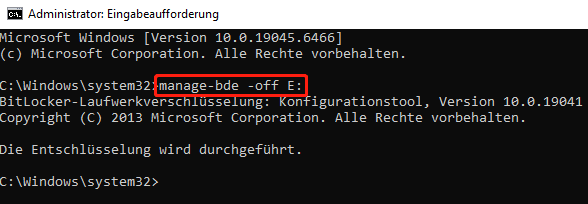
So deaktivieren Sie BitLocker mit CMD:
Öffnen Sie die Windows-Suche und geben Sie cmd oder Eingabeaufforderung ein.
Klicken Sie mit der rechten Maustaste auf “Eingabeaufforderung” und wählen Sie “Als Administrator ausführen”.
Geben Sie den Befehl ein: manage-bde -off E:
Drücken Sie die [Eingabetaste], um den Vorgang zu starten.
Info
Der Buchstabe E: steht dabei für das Laufwerk, auf dem BitLocker deaktiviert werden soll. Wenn Sie ein anderes Laufwerk entschlüsseln möchten, ersetzen Sie den Laufwerksbuchstaben entsprechend, zum Beispiel:
manage-bde -off C:
So überprüfen Sie den BitLocker-Status über CMD
Bevor oder nachdem Sie BitLocker deaktivieren, können Sie den aktuellen Verschlüsselungsstatus mit dem Befehl prüfen: manage-bde -status
Der Befehl zeigt unter anderem:
den Verschlüsselungsstatus des Laufwerks
den verwendeten Verschlüsselungsgrad
den Fortschritt der Entschlüsselung
BitLocker-Alternative: Bestimmte Ordner unter Windows 11/10 mit Passwort schützen
BitLocker eignet sich hervorragend, um komplette Laufwerke zu verschlüsseln und persönliche Daten umfassend zu schützen. Allerdings möchten viele Nutzer nicht immer eine gesamte Festplatte oder Partition verschlüsseln. Wenn Sie nur bestimmte vertrauliche Dateien oder Ordner schützen möchten, kann eine einfachere Lösung praktischer sein.
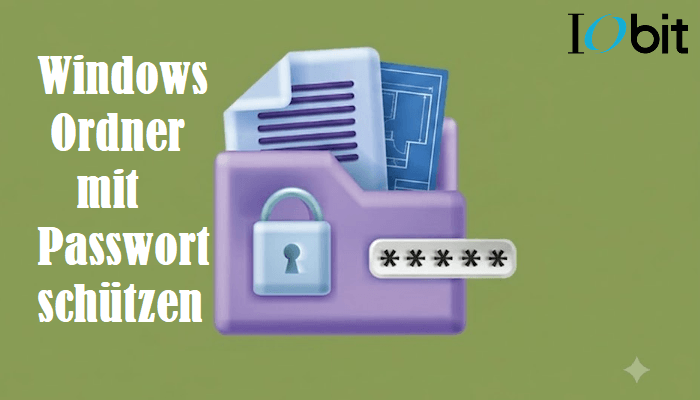
Eine solche Funktion bietet beispielsweise Advanced SystemCare mit dem integrierten Tool "Sicherer Ordner". Damit können Sie einzelne Ordner mit einem Passwort schützen und den Zugriff für andere Benutzer einschränken.
So verwenden Sie das Tool, um wichtige Ordner/Dateien mit Passwort zu schützen
1. Installieren und starten Sie Advanced SystemCare

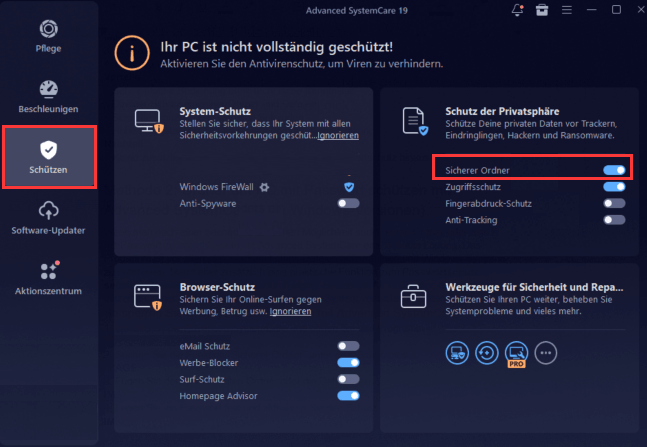
2. Suchen Sie die Funktion “Sicherer Ordner" unter dem Schutzmodul und klicken Sie auf das Einstellungssymbol daneben.
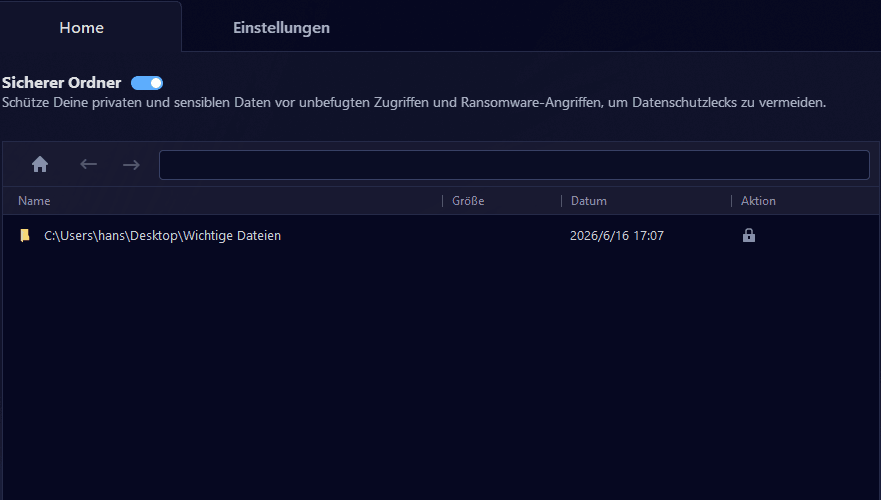
3. Ziehen Sie den wichtigen Ordner oder Datei ins Home-Fenster.
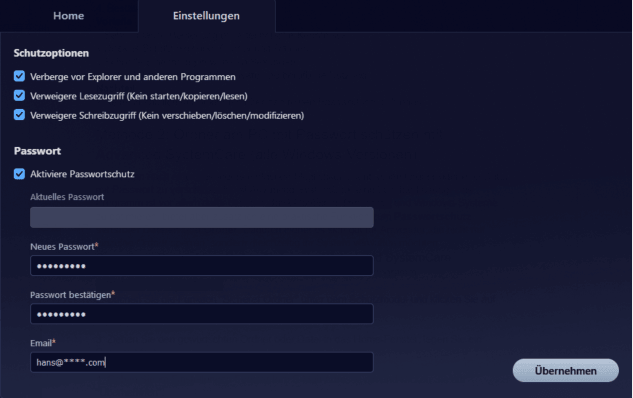
4. Geben Sie im Einstellungen-Fenster Ihre E-Mail-Adresse ein, legen Sie ein Passwort fest und klicken Sie auf "Übernehmen".
Fazit
BitLocker bietet einen zuverlässigen Schutz für komplette Laufwerke. Wenn Sie BitLocker unter Windows 11 und Windows 10 deaktivieren möchten, stehen Ihnen mehrere Möglichkeiten zur Verfügung.
Welche Methode am besten geeignet ist, hängt von Ihrem Anwendungsfall ab. Wenn Sie jedoch nicht ein gesamtes Laufwerk verschlüsseln oder entschlüsseln möchten, sondern nur bestimmte persönliche Dateien und Ordner schützen wollen, kann ein gezielter Ordnerschutz wie IObit Advanced SystemCare eine praktischere Lösung sein.
Autor

Hans Müller
Hans Müller ist ein erfahrener Experte für Windows-Systeme sowie für Computerhardware und -software. Er widmet sich der Erstellung praxisnaher und leicht verständlicher Artikel, um Nutzern dabei zu helfen, Computerprobleme effizient zu lösen und neue technologische Lösungen zu entdecken.