Windows.old löschen: So entfernen Sie den System-Ordner sicher
Erfahren Sie, wie Sie Windows.old unter Windows 11 richtig entfernen können, um bis zu 30 GB Speicherplatz freizugeben.
von Hans Müller | Aktualisiert 11.08.2026 | von Hans Müller
Nach dem Upgrade auf Windows 11 stellen viele Nutzer fest, dass plötzlich mehrere Gigabyte Speicherplatz fehlen. Häufig liegt es am Ordner Windows.old, der je nach System 25 GB oder mehr belegen kann.
Doch sollte man Windows.old löschen oder nicht? Wie kann man die vorherige Windows Installation entfernen – und was tun, wenn Windows.old sich nicht löschen lässt? In diesem Blog finden Sie die Antworten.
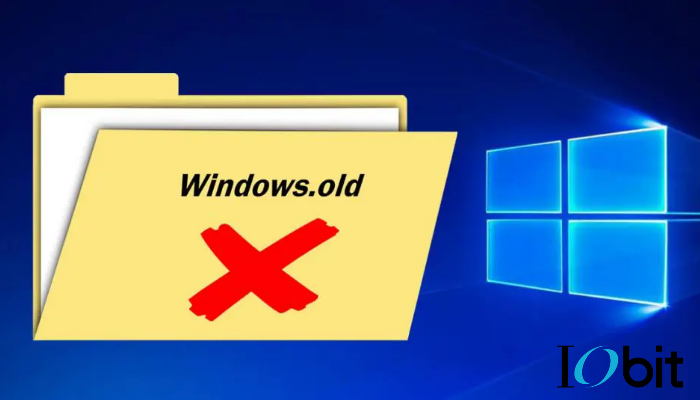
Windows 11: Windows.old löschen - 3 Möglichkeiten
Im Folgenden erklären wir drei bewährte Methoden zur Entfernung von Windows.old – von den in Windows integrierten Funktionen bis hin zur zwangsweisen Entfernung mithilfe eines Drittanbieter-Tools.
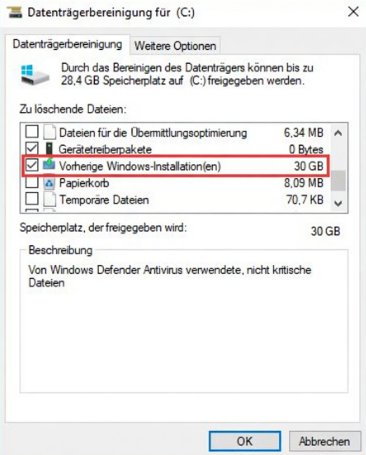
1. Vorherige Windows Installation löschen über die Datenträgerbereinigung
Schritt 1: Geben Sie Datenträgerbereinigung in den Suchfeld ein und öffnen Sie das Tool.
Schritt 2: Wählen Sie das Laufwerk aus, auf dem Windows installiert ist (normalerweise C:).
Schritt 3: Klicken Sie auf “Systemdateien bereinigen”.
Schritt 4: Aktivieren Sie die Option “Vorherige Windows-Installation(en)”.
Schritt 5: Bestätigen Sie mit “OK”, um den Ordner Windows.old zu entfernen.
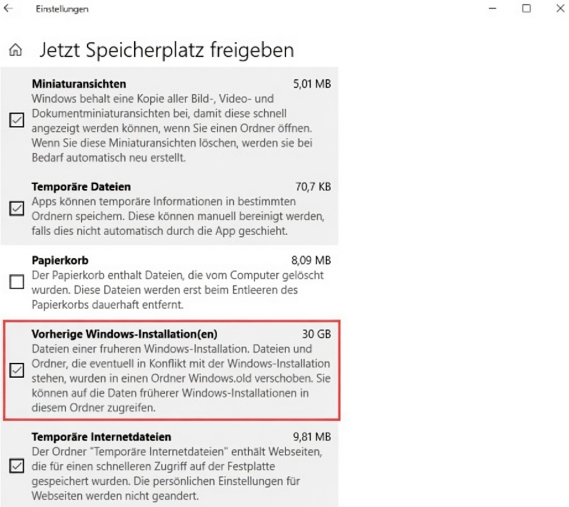
2. Windows.old löschen in den Einstellungen
Schritt 1: Gehen Sie zu Einstellungen > System > Speicher.
Schritt 2: Klicken Sie auf “Temporäre Dateien”.
Schritt 3: Wählen Sie “Vorherige Windows-Installation(en)” und klicken Sie auf “Dateien entfernen”.
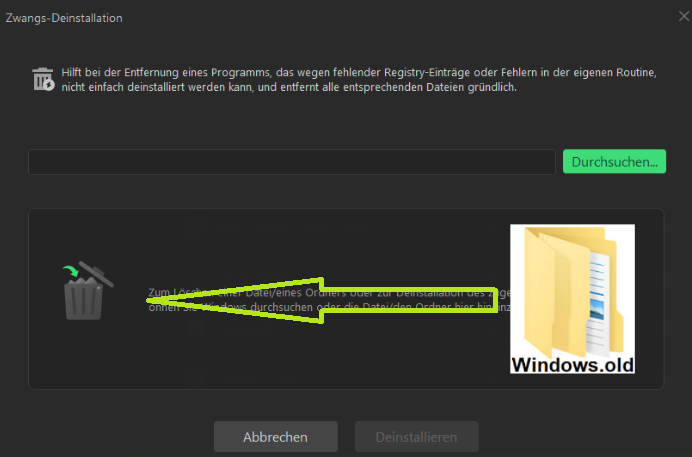
3. Windows.old zwangsweise entfernen mit IObit Uninstaller
Windows.old lässt sich der Ordner Windows.old nicht direct über C: entfernen. In diesem Fall kann ein Tool wie IObit Uninstaller helfen. Es kann alle hartnäckigen Dateien und Programme mühelos entfernen.
Schritt 1: Installieren Sie IObit Uninstaller und starten Sie das Tool.

Schritt 2: Klicken Sie in der oberen rechten Ecke der Programmoberfläche auf "Tools", dann finden Sie die Funktion "Zwangsdeinstallation". Wenn Sie diese Funktion auswählen, öffnet sich ein neues Fenster.
Schritt 3: Finden Sie den Windows.old Ordner im Hauptverzeichnis Ihres Systemlaufwerks, also direkt unter C:\
Schritt 4: Ziehen Sie den Ordner Windows.old direkt in das Fenster der Zwangsdeinstallation und klicken Sie anschließend auf “Deinstallieren”.
Windows.old löschen - Fragen & Antworten
Was ist Windows.old?
Windows.old ist ein Backup Ihrer vorherigen Windows-Installation, das nach einem Upgrade automatisch erstellt wird.
Sollte ich Windows.old löschen oder nicht?
Wenn Sie sicher sind, dass Sie nicht auf die alte Windows-Version zurückwechseln möchten, können Sie den Systemordner bedenkenlos entfernen.
Ist das Löschen von Windows.old sicher?
Ja, die oben beschriebenen Methoden sind absolut sicher. Einzige Ausnahme: Wenn Sie noch auf die alte Version zurückgreifen möchten, sollten Sie den Ordner behalten.
Wo wird Windows.old gespeichert?
Der Ordner befindet sich auf dem Systemlaufwerk, meist unter C:\Windows.old
Warum kann man Windows.old nicht einfach direkt entfernen?
Der Ordner Windows.old ist ein geschützter Systemordner, der wichtige Dateien der alten Windows-Version enthält. Direktes Löschen über C: funktioniert meist nicht wegen fehlender Berechtigungen und Systemschutz.
Was tun, wenn Windows.old sich nicht löschen lässt?
Es empfiehlt sich, das Tool “IObit Uninstaller” zu verwenden, um den alten Systemordner zwangsweise von der Festplatte C sicher zu entfernen, ohne das System zu gefährden.
Zusammenfassung
Wenn Sie nicht mehr zur vorherigen Windows-Version zurückkehren möchten, können Sie Windows.old bedenkenlos löschen und wertvollen Speicherplatz freigeben. Sollte die Standardlöschung fehlschlagen, bietet IObit Uninstaller eine praktische Möglichkeit zur zwangsweisen Entfernung.
Autor

Hans Müller
Hans Müller ist ein erfahrener Experte für Windows-Systeme sowie für Computerhardware und -software. Er widmet sich der Erstellung praxisnaher und leicht verständlicher Artikel, um Nutzern dabei zu helfen, Computerprobleme effizient zu lösen und neue technologische Lösungen zu entdecken.