Cómo desbloquear el teclado de una laptop/PC: 6 soluciones rápidas
¿Tu teclado está bloqueado? Descubre cómo desbloquear el teclado de una laptop o del ordenador con 6 soluciones expeditas y fáciles paso a paso.
por Alejandro Torres | Actualizado 13.04.2026 | por Alejandro Torres
¿Tu teclado ha dejado de responder justo cuando más lo necesitas? Ya sea porque no puedes escribir, algunas teclas no funcionan o directamente buscas cómo desbloquear el teclado de una laptop, este problema puede convertirse en un verdadero dolor de cabeza en cuestión de segundos.
Cuando el teclado falla, es normal pensar que el equipo se ha estropeado. Sin embargo, en muchos casos la solución es mucho más sencilla de lo que parece. Desde un bloqueo accidental hasta un error de configuración en Windows, existen varias formas de desbloquear el teclado, el teclado portátil o incluso el del ordenador sin necesidad de acudir al servicio técnico.
En esta guía descubrirás cómo desbloquear el teclado del ordenador paso a paso, qué hacer si no funciona el teclado portátil y qué soluciones aplicar cuando mi teclado no escribe letras o ciertas teclas dejan de responder. Sigue leyendo para recuperar tu teclado rápida y fácilmente.
Posibles causas de un teclado bloqueado
Antes de intentar desbloquear el teclado del ordenador o buscar una solución urgente porque no funciona el teclado portátil, lo más importante es identificar qué está causando el problema. Aunque a veces parezca un fallo grave, en muchos casos se trata de algo sencillo que puedes resolver en pocos minutos.
Estas son las causas más frecuentes de un teclado bloqueado:
Bloqueo accidental del teclado: es más habitual de lo que parece. A veces basta con pulsar sin querer una combinación de teclas para que el teclado deje de responder o funcione de forma extraña.
Funciones de bloqueo integradas: algunos portátiles incluyen atajos o configuraciones específicas que permiten desactivar temporalmente el teclado. Esto puede hacer que el usuario piense que el equipo está averiado, cuando en realidad solo necesita desbloquear el teclado portátil.
Idioma o distribución incorrectos: una mala configuración del teclado puede provocar que las teclas no escriban lo esperado. En muchos casos, cuando alguien dice “mi teclado no escribe letras”, el problema está relacionado con el idioma o la distribución seleccionada en el sistema.
Suciedad, polvo o residuos bajo las teclas: con el uso diario, es normal que se acumulen pequeñas partículas que afecten al funcionamiento de algunas teclas o incluso de todo el teclado.
Controladores desactualizados o dañados: si los drivers del teclado presentan errores, el dispositivo puede dejar de responder correctamente. Esta es una de las razones más comunes cuando se busca cómo desbloquear el teclado de una laptop o recuperar su funcionamiento normal.
Fallo físico del teclado: si después de probar varias soluciones el problema persiste, puede tratarse de un daño interno. En ese caso, quizá sea necesario reparar o sustituir el teclado.
Conocer la causa te ayudará a aplicar la solución adecuada mucho más rápido y evitará que pierdas tiempo con métodos que no corresponden a tu caso.
Cómo desbloquear el teclado de una laptop o portátil bloqueado
1. Pulsa la tecla Fn junto con una tecla de función o Bloq Mayús
Si te preguntas cómo desbloquear el teclado de una laptop o necesitas desbloquear teclado portátil rápidamente, la primera solución que debes probar es la tecla Fn, que normalmente se encuentra en la parte inferior izquierda del teclado.
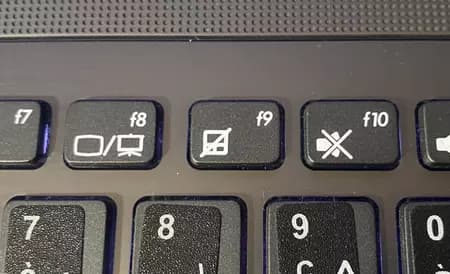
Mantén pulsada Fn y, al mismo tiempo, presiona una de las teclas F1 a F12. En algunos modelos verás un icono de candado en una de estas teclas, lo que indica que esa combinación puede servir para bloquear o desbloquear el teclado.
También puedes probar con Bloq Mayús si notas un comportamiento extraño al escribir. Este método suele funcionar en muchos casos en los que el usuario busca cómo activar el teclado de mi laptop porque el teclado deja de responder de repente.
2. Mantén pulsada la tecla Fn y presiona Scroll Lock o Num Lock
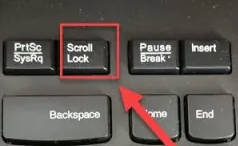
Si la primera solución no ha funcionado, otro método útil para desbloquear teclado portátil es combinar la tecla Fn con Scroll Lock, Num Lock o alguna tecla similar, según el modelo de tu equipo.
Para hacerlo, mantén pulsada Fn y luego presiona una de estas teclas de bloqueo. En muchos portátiles, esta combinación permite restablecer el teclado y recuperar su funcionamiento normal en cuestión de segundos.
Es una de las formas más habituales de desbloquear el teclado del ordenador cuando el problema aparece de repente, sin golpes, sin caídas y sin una causa aparente. Si estás buscando cómo desbloquear el teclado de una laptop de forma rápida, este es uno de los primeros pasos que conviene probar.
3. Revisa el idioma y la distribución del teclado
A veces el teclado no está realmente bloqueado. Lo que ocurre es que la configuración del idioma o de la distribución ha cambiado, y eso puede hacer que al escribir aparezcan caracteres extraños o que tengas la sensación de que mi teclado no escribe letras correctamente.
Por ejemplo:
Los teclados en inglés suelen usar distribución QWERTY
Los teclados en español también suelen ser QWERTY, aunque con variaciones regionales
Los teclados franceses utilizan distribución AZERTY
Si el sistema tiene seleccionada una distribución incorrecta, puede parecer que el teclado falla cuando en realidad solo necesitas corregir la configuración.
Cómo comprobarlo en Windows
Ve a la barra de tareas, junto al reloj.
Haz clic en el icono del idioma.
Selecciona el idioma y la distribución que correspondan a tu teclado.
Este ajuste es especialmente importante si buscas cómo desbloquear el teclado del ordenador y el problema no está en el hardware, sino en una configuración incorrecta del sistema. En muchos casos, corregir este detalle basta para desbloquear el teclado y volver a escribir con normalidad.
4. Inspecciona el teclado y elimina polvo o residuos
Si no funciona teclado portátil o notas que solo algunas teclas fallan, es posible que haya suciedad acumulada debajo de ellas. El polvo, las migas o pequeñas partículas pueden bloquear el recorrido de las teclas e impedir que respondan correctamente.
Para comprobarlo, prueba estos pasos:
Apaga el portátil antes de limpiarlo.
Inclina ligeramente el equipo y dale pequeños golpecitos suaves para ayudar a soltar la suciedad.
Usa aire comprimido para expulsar el polvo acumulado entre las teclas.
Si tienes experiencia, puedes retirar cuidadosamente una tecla con la herramienta adecuada para limpiar con más profundidad.
Esta solución suele ser útil cuando el problema no afecta a todo el teclado, sino solo a determinadas teclas. Si has llegado hasta aquí porque mi teclado no escribe letras o algunas teclas no reaccionan, una limpieza básica puede ayudarte a desbloquear teclado portátil sin necesidad de hacer ajustes más complejos.
5. Desactiva las teclas de filtro en Windows
En algunos casos, el problema no está en el teclado, sino en una función de accesibilidad de Windows. Si mantienes pulsada la tecla Shift durante varios segundos, el sistema puede activar las Teclas de filtro, una opción que modifica la forma en que el teclado responde al escribir.
Cuando esto ocurre, puede parecer que el teclado está bloqueado, que responde con retraso o que directamente ha dejado de funcionar con normalidad. Por eso, si buscas cómo activar el teclado de mi laptop o necesitas desbloquear el teclado porque no responde bien, conviene revisar esta configuración.
Cómo desactivar las teclas de filtro
Abre Configuración.
Entra en Accesibilidad u Opciones de accesibilidad.
Haz clic en Teclado.
Desactiva la opción Usar teclas filtro.
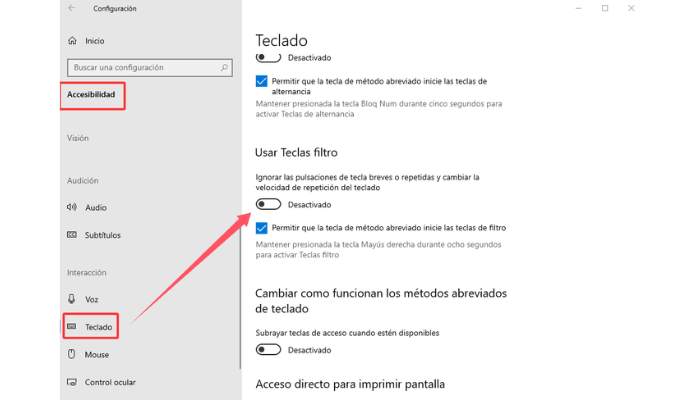
Después de hacerlo, prueba de nuevo el teclado. En muchos casos, este simple ajuste basta para desbloquear el teclado del ordenador y volver a escribir con normalidad.
6. Comprueba los controladores del teclado y actualízalos con Driver Booster
Otra razón habitual por la que necesitas desbloquear el teclado o piensas que no funciona el teclado portátil está relacionada con los controladores. Cuando el driver del teclado está desactualizado, dañado o entra en conflicto con el sistema, algunas teclas pueden dejar de responder, escribir de forma incorrecta o hacer que el teclado funcione de manera inestable.
Si quieres comprobarlo manualmente en Windows, sigue estos pasos:
Haz clic derecho en el botón de inicio.
Abre el Administrador de dispositivos.
Busca la categoría Teclados.
Haz clic derecho sobre tu teclado.
Selecciona Actualizar controlador.
Aunque este método puede ayudarte, no siempre detecta todos los errores ni localiza automáticamente la mejor versión del controlador. Por eso, si buscas una solución más cómoda para desbloquear teclado portátil o recuperar su funcionamiento sin perder tiempo en ajustes técnicos, puedes recurrir a Driver Booster.

¿Por qué usar Driver Booster?
Driver Booster es una herramienta pensada para detectar, actualizar y reparar controladores de forma automática. Puede resultar especialmente útil si necesitas saber cómo activar el teclado de mi laptop porque ha dejado de responder correctamente o si el fallo apareció después de una actualización de Windows.
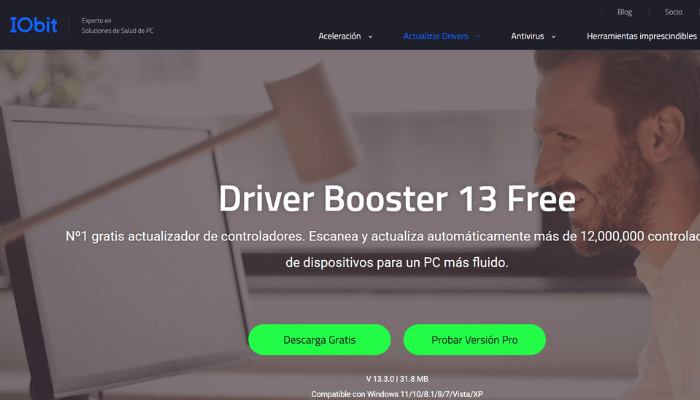
Entre sus ventajas principales destacan:
Detecta controladores obsoletos, dañados o faltantes en pocos segundos.
Actualiza los drivers del teclado y de otros dispositivos con apenas unos clics.
Ayuda a resolver errores de compatibilidad que pueden afectar al funcionamiento del teclado.
Puede ser útil cuando mi teclado no escribe letras, responde con retraso o deja de funcionar tras cambios en el sistema.
Si el origen del problema está en un controlador defectuoso, actualizarlo con Driver Booster puede ser una forma rápida y sencilla de desbloquear el teclado del ordenador y recuperar su funcionamiento normal sin complicaciones.
Qué hacer si el teclado sigue bloqueado
Si después de probar todas las soluciones anteriores todavía necesitas desbloquear el teclado del ordenador y el problema no desaparece, es posible que la causa no esté en la configuración, sino en un fallo físico del teclado o del propio portátil.
En ese caso, puedes probar estas alternativas para identificar mejor el origen del problema:
Conectar un teclado USB externo: si el teclado externo funciona correctamente, es muy probable que el fallo esté en el teclado del portátil y no en Windows.
Reiniciar el portátil en modo seguro: esto te permitirá comprobar si alguna aplicación, actualización o conflicto del sistema está afectando al teclado.
Probar el teclado en la BIOS: si el teclado tampoco responde fuera de Windows, el problema podría estar relacionado con el hardware y no con la configuración del sistema.
Acudir a un servicio técnico: si sospechas que hay un daño interno, lo más recomendable es que un profesional revise el equipo.
Si el teclado portátil falla, incluso fuera de Windows, normalmente es algo más que un básico ajuste o una combinación de teclas. En ese tipo de situaciones, aunque hayas intentado desbloquear el teclado portátil de varias formas, lo más probable es que exista un problema físico que requiera reparación o sustitución.
Conclusión
Saber cómo desbloquear el teclado de una laptop puede ahorrarte tiempo, evitar interrupciones innecesarias y, en muchos casos, impedir una visita al servicio técnico. La noticia positiva es que este problema suele tener solución: a menudo basta con probar una combinación de teclas, revisar la configuración del idioma, limpiar el teclado o actualizar los controladores para que todo vuelva a la normalidad.
Para evitar que vuelva a ocurrir, conviene mantener el teclado limpio, proteger el portátil de golpes y líquidos, comprobar de vez en cuando la configuración del sistema y asegurarse de que Windows y los drivers estén siempre actualizados.
En este último punto, Driver Booster puede ser un buen aliado, ya que facilita la detección y actualización de controladores obsoletos o dañados sin complicaciones. Así, si alguna vez vuelves a pensar “mi teclado no escribe letras” o necesitas desbloquear teclado portátil, sabrás exactamente qué hacer para recuperar su funcionamiento lo antes posible.
Driver Booster
Mejor Actualizador de Controladores
Soporta 18,000,000 controladores
Actualización automática de controladores
Soluciona rápidamente los errores de los controladores
Mejora el rendimiento de los juegos
Autor

Alejandro Torres
Es un redactor especializado en tecnología y ordenadores, con experiencia en software, optimización de PC y herramientas digitales. Se dedica a crear artículos prácticos y fáciles de entender, ayudando a los usuarios a resolver problemas informáticos y descubrir nuevas soluciones tecnológicas. Sus contenidos combinan un enfoque técnico con un estilo claro y cercano.