Reiniciar drivers de gráfica: guía completa para solucionar problemas visuales en tu PC
Aprende cómo reiniciar drivers de gráfica en tu PC paso a paso. Soluciona errores de pantalla, fallos visuales y mejora el rendimiento fácilmente.
por Jesus | Actualizado 09.04.2026 | por Jesus
¿Tu pantalla se congela justo cuando estás a punto de ganar una partida? ¿O de repente todo se vuelve negro sin explicación? Tranquilo, no eres el único. Muchas veces, el problema no es tu PC… sino los controladores gráficos. Hoy te voy a enseñar cómo reiniciar drivers de gráfica, de forma fácil y rápida, incluso si no eres experto.
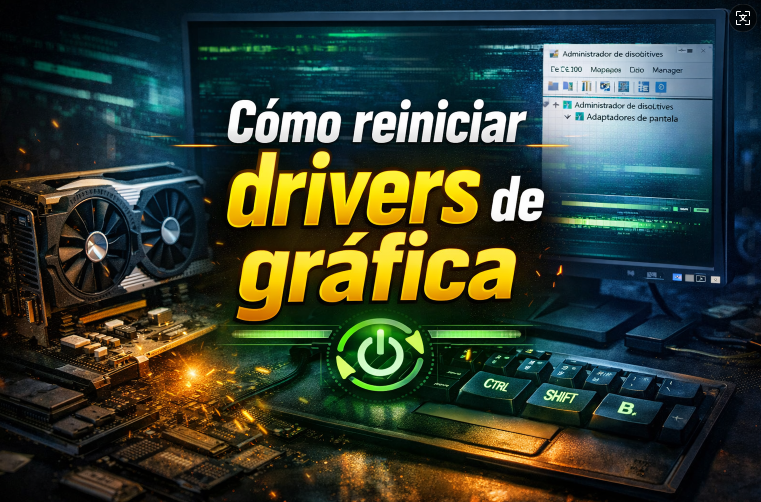
¿Qué significa reiniciar los controladores gráficos?
Función de los drivers gráficos
Los controladores gráficos (o drivers) son como el traductor entre tu sistema operativo y tu tarjeta gráfica. Básicamente, le dicen a tu PC cómo mostrar imágenes, videos, juegos… todo lo visual.
Sin ellos, tu computadora sería como un artista sin pincel.
¿Por qué pueden fallar?
Los drivers no son perfectos. Pueden fallar por varias razones:
Cuando esto pasa, necesitas reiniciar controladores gráficos para que todo vuelva a la normalidad.
Cuándo necesitas reiniciar los controladores gráficos
Señales comunes de errores gráficos
No siempre es obvio que el problema viene de los drivers. Pero hay pistas claras:
Pantalla congelada o negra
Si tu pantalla se queda congelada o se vuelve negra por unos segundos, es una señal clásica. A veces vuelve sola… pero otras no.
Problemas con juegos o programas
¿Bajones de FPS? ¿Errores visuales raros? ¿Aplicaciones que se cierran sin razón?
Sí, probablemente necesitas reiniciar los drivers.
Cómo reiniciar los gráficos de mi PC (métodos rápidos y efectivos)
Aquí viene lo importante. Vamos paso a paso.
Método 1: Atajo de teclado (reinicio rápido)
Este es el truco más fácil y rápido:
Presiona: Windows + Ctrl + Shift + B
La pantalla parpadeará por un segundo… y listo.
Has logrado reiniciar drivers de gráfica sin reiniciar tu PC.
Es como darle un “reset express” a tu tarjeta gráfica.
Método 2: Administrador de dispositivos
Si el método rápido no funciona, prueba esto:
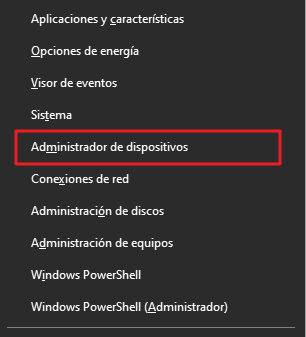
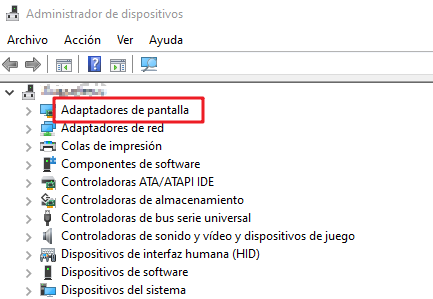
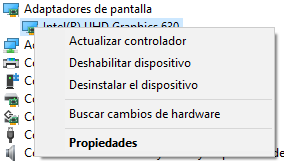
Esto reinicia manualmente el controlador.
Método 3: Reinicio completo del sistema
Sí, el clásico “apagar y encender”.
A veces subestimado, pero efectivo. Reiniciar el sistema:
No es el método más elegante, pero funciona.
Método 4: Actualizar o reinstalar drivers
Si el problema sigue, puede que el driver esté dañado.
Puedes:
Actualizarlo desde el Administrador de dispositivos
Descargar la última versión desde la web del fabricante
Reinstalarlo completamente
Piensa en esto como cambiar una pieza defectuosa en lugar de repararla.
Conclusión
Reiniciar los drivers gráficos puede parecer algo técnico… pero en realidad es una solución sencilla que puede ahorrarte muchos dolores de cabeza.
La próxima vez que tu pantalla falle, no entres en pánico. Solo piensa: “¿Ya intenté reiniciar los controladores gráficos?”
Autor

Jesus
Apasionado por la tecnología y el mundo digital, lleva años escribiendo sobre software, Windows y soluciones para mejorar el rendimiento del PC. Le gusta probar herramientas, explicar temas técnicos de forma sencilla y compartir consejos útiles para el día a día. En sus artículos busca combinar información práctica con un tono cercano, para que cualquier usuario pueda resolver problemas informáticos sin complicaciones.