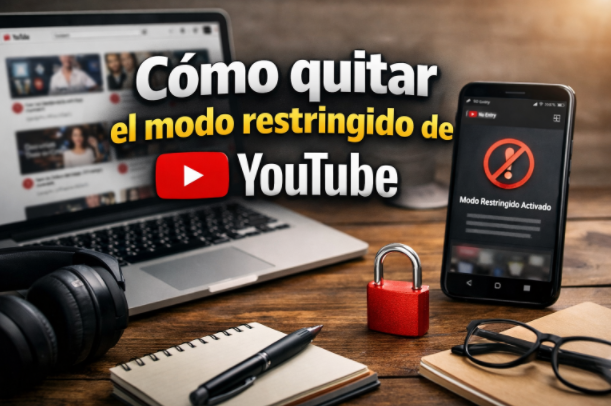
Cómo quitar el modo restringido de YouTube (Guía completa 2026)
Aprende cómo quitar el modo restringido de YouTube paso a paso. Guía fácil para desactivar el filtro en PC, Android y iPhone y solucionar errores rápidamente.
por Jesus | Actualizado 20.04.2026 | por Jesus
¿Te ha pasado que quieres ver un video en YouTube… y aparece el mensaje de “este contenido no está disponible con el modo restringido activado”? Sí, es frustrante. Pero tranquilo, estás en el lugar correcto.
Hoy te voy a explicar cómo quitar el modo restringido de YouTube de forma sencilla, paso a paso y sin tecnicismos raros. Además, también verás qué hacer si no te deja desactivarlo (que pasa más de lo que crees).
¿Qué es el modo restringido de YouTube y para qué sirve?
Antes de quitarlo, conviene entender qué estás desactivando.
El modo restringido es una función de YouTube que filtra contenido potencialmente inapropiado, como videos con violencia, lenguaje fuerte o temas sensibles.
Cómo funciona el filtro de contenido
YouTube utiliza varios factores:
No es perfecto (ni mucho menos), pero intenta bloquear contenido “no apto”.
Piensa en él como un filtro parental automático, no como una censura absoluta.
Cuándo se activa automáticamente
A veces tú no lo activaste. Entonces, ¿qué pasó?
Puede activarse por:
Redes de escuelas o trabajos
Configuración familiar (Google Family Link)
Navegadores o extensiones
Administradores de red
Y aquí es donde empieza el problema…
Cómo quitar el modo restringido de YouTube paso a paso
Vamos al grano. Aquí tienes cómo desactivar el modo restringido de YouTube según el dispositivo que uses.
En computadora (PC o Mac)
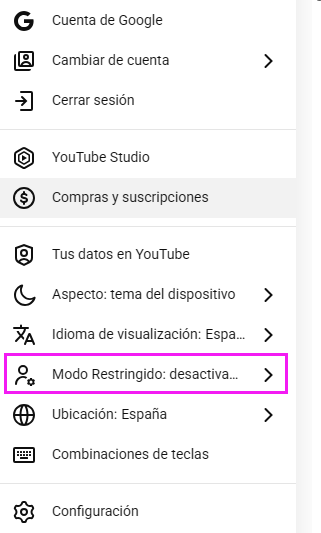
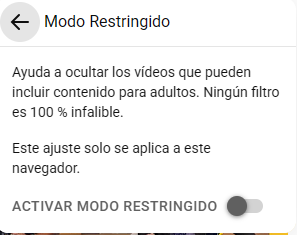
Listo. Así de simple.
Si está bloqueado (no puedes cambiarlo), probablemente hay una restricción externa. Más abajo te explico cómo solucionarlo.
En dispositivos móviles (Android y iPhone)
Desde la app de YouTube (Aquí tomamos iPhone como ejemplo)
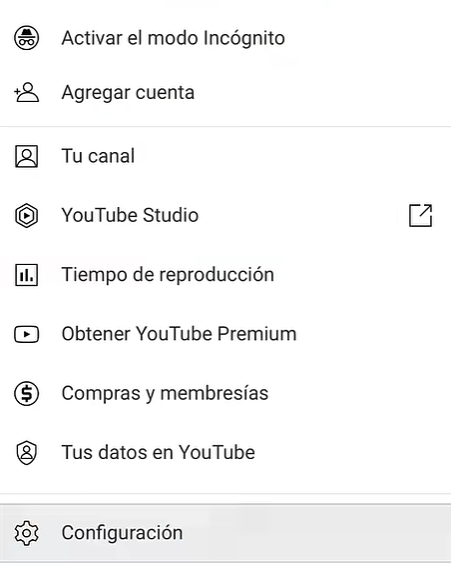
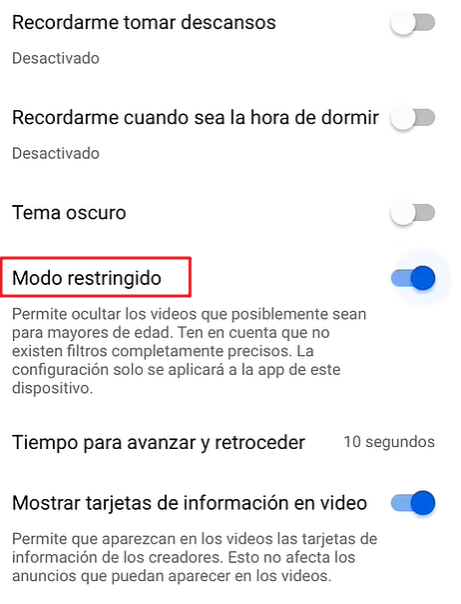
Desde el navegador móvil
Es prácticamente igual que en PC, solo cambia la interfaz.
Por qué no puedes desactivar el modo restringido
Aquí viene la parte interesante. Si no puedes quitarlo, no es un error… hay una razón detrás.
Restricciones de red (escuela o trabajo)
Muchas redes públicas o corporativas bloquean el contenido automáticamente.
Ejemplo:
WiFi de escuela
Red de oficina
Internet público
En estos casos:
No podrás quitar el modo restringido desde tu dispositivo.
Control parental activado
Si alguien configuró control parental:
Padres
Administradores
Apps de seguridad
Entonces el modo restringido puede estar forzado.
Cuenta supervisada o de menores
Si usas una cuenta con restricciones:
Google Family Link
Cuenta infantil
No podrás desactivarlo sin permisos del administrador.
Conclusión
Quitar el modo restringido de YouTube es fácil… cuando tienes el control total del dispositivo y la red.
Pero si no puedes desactivarlo, no te desesperes. En la mayoría de los casos, el problema viene de:
Redes restringidas
Cuentas supervisadas
Configuración externa
La clave está en identificar el origen.
Y recuerda: el modo restringido no es un enemigo… solo una herramienta. Tú decides cuándo usarla.
Autor

Jesus
Apasionado por la tecnología y el mundo digital, lleva años escribiendo sobre software, Windows y soluciones para mejorar el rendimiento del PC. Le gusta probar herramientas, explicar temas técnicos de forma sencilla y compartir consejos útiles para el día a día. En sus artículos busca combinar información práctica con un tono cercano, para que cualquier usuario pueda resolver problemas informáticos sin complicaciones.