¿Cómo solucionar el error 657rx en Outlook y Microsoft 365?
Soluciona el error 657rx en Outlook y Microsoft 365 con métodos efectivos para reparar credenciales, licencias y problemas de autenticación.
por Jesus | Actualizado 15.06.2026 | por Jesus
¿Te aparece el mensaje "Se ha producido un error. [657rx]" al intentar iniciar sesión en Outlook o acceder a tu cuenta de Microsoft 365? No eres el único. Durante los últimos meses, numerosos usuarios han reportado este problema al abrir Outlook, sincronizar correos o conectarse a servicios corporativos de Microsoft.
Lo más frustrante es que el código 657rx apenas ofrece información sobre la causa del problema. A simple vista parece un error misterioso, pero en realidad suele estar relacionado con fallos de autenticación, credenciales dañadas o conflictos entre Windows y las cuentas de Microsoft 365.
La buena noticia es que existen varias soluciones que han demostrado ser efectivas para muchos usuarios. En esta guía veremos qué significa el error 657rx, por qué aparece y cuáles son los métodos que realmente funcionan para solucionarlo.
![Se ha producido un error. [657rx]](https://s3.amazonaws.com/www.iobit.com/blog/20260615/1781516849378997.png)
¿Qué significa el error 657rx en Outlook y Microsoft 365?
El error 657rx suele aparecer cuando Outlook, Teams, OneDrive o alguna aplicación de Microsoft 365 no puede validar correctamente las credenciales del usuario.
En la mayoría de los casos, el problema está relacionado con:
Credenciales corruptas.
Tokens de autenticación caducados.
Conflictos con Azure Active Directory.
Problemas de sincronización de cuentas corporativas.
Licencias dañadas de Microsoft Office.
Por eso muchas veces reinstalar Outlook no resuelve nada. El problema no está en el programa en sí, sino en la información de autenticación almacenada en Windows.
¿Por qué aparece el mensaje "Se ha producido un error. [657rx]"?
Aunque Microsoft no ha publicado una explicación técnica detallada para este código, los casos reportados por administradores y usuarios muestran patrones bastante claros.
El error suele aparecer después de:
Cambiar la contraseña corporativa.
Actualizar Windows.
Cambiar hardware del equipo.
Modificar la BIOS o el TPM.
Migrar cuentas de Microsoft 365.
Restaurar una copia de seguridad del sistema.
Cambiar de dispositivo.
Es decir, normalmente ocurre cuando Windows y Microsoft 365 dejan de estar sincronizados correctamente.
Cómo solucionar el error 657rx en Outlook y Microsoft 365
A continuación encontrarás los métodos que más resultados han dado entre usuarios afectados por el error 657rx.
Desconectar y volver a conectar la cuenta de trabajo o escuela
Esta es probablemente la solución más efectiva para el error 657rx.
Cuando Windows almacena información incorrecta de una cuenta profesional o educativa, Outlook puede ser incapaz de autenticar al usuario correctamente.
Pasos para volver a vincular la cuenta:
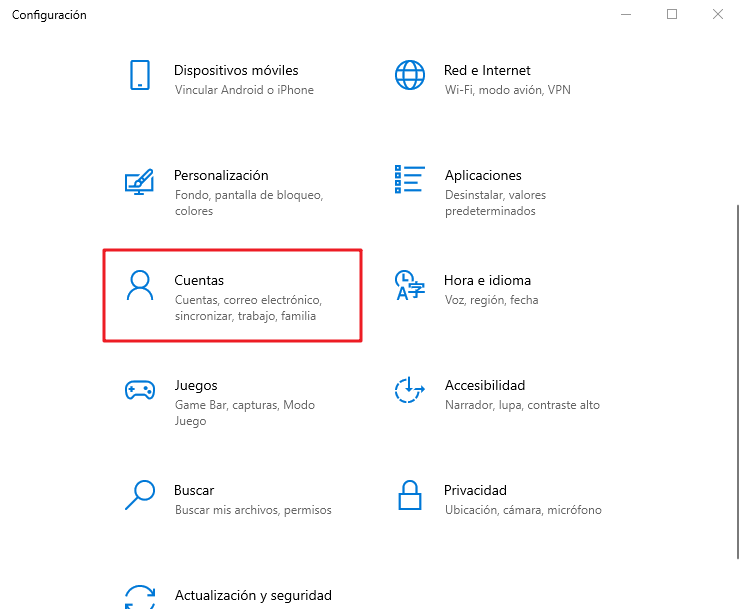
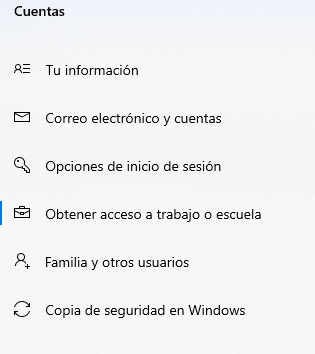
Muchos usuarios indican que el error desaparece inmediatamente después de completar este procedimiento.
Eliminar la caché de Outlook
Outlook almacena datos temporales para acelerar el acceso a correos y configuraciones. Sin embargo, cuando esta información se corrompe, pueden aparecer errores de autenticación como el 657rx.
Cómo borrar la caché de Outlook:
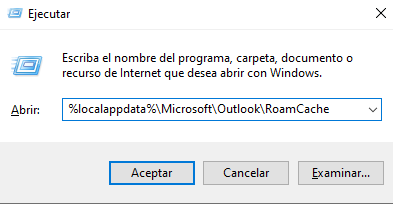
Al abrir nuevamente la aplicación, los archivos se regenerarán automáticamente.
Eliminar las credenciales almacenadas en Windows
Windows guarda credenciales para evitar que tengas que introducir tu contraseña constantemente.
Cuando estas credenciales quedan desactualizadas o dañadas, Outlook puede generar el mensaje "Se ha producido un error. [657rx]".
Cómo eliminar las credenciales:
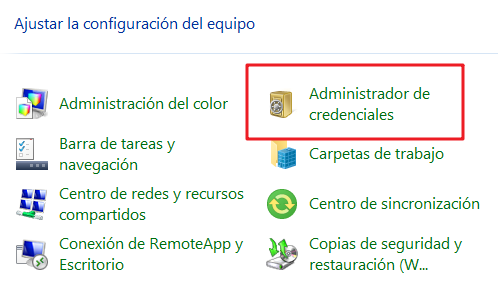
Selecciona Credenciales de Windows.
Busca entradas relacionadas con: Microsoft Office / Outlook / Microsoft 365 / AzureAD
Elimínalas y reinicia el equipo.
Inicia sesión nuevamente.
Esta solución suele funcionar especialmente bien cuando Outlook solicita repetidamente la contraseña.
Ejecutar OLicenseCleanup.vbs para reparar licencias de Office
Otra solución muy efectiva consiste en restablecer completamente las licencias de Microsoft Office.
Con el tiempo, algunos archivos de licencia pueden dañarse y provocar errores de autenticación.
Qué hace esta herramienta
OLicenseCleanup.vbs permite:
Eliminar licencias corruptas.
Restablecer la activación de Office.
Limpiar configuraciones de autenticación dañadas.
Forzar una nueva validación de la cuenta.
Cómo utilizarla
Cierra Outlook y todas las aplicaciones de Office.
Descarga la herramienta oficial de Microsoft.
Ejecuta OLicenseCleanup.vbs como administrador.
Reinicia el equipo.
Inicia sesión nuevamente en Microsoft 365.
En muchos casos, este procedimiento soluciona el problema incluso cuando otras soluciones han fallado.
Reinstalar Microsoft 365 mediante la herramienta oficial de Microsoft
Si ninguna de las soluciones anteriores funciona, puede que la instalación de Office esté dañada.
En este caso, es mejor utilizar la herramienta oficial de Microsoft en lugar de desinstalar Office manualmente.
Cómo hacerlo
Descarga Microsoft Support and Recovery Assistant.
Selecciona la opción para desinstalar Office completamente.
Reinicia el equipo.
Instala nuevamente Microsoft 365.
Inicia sesión con tu cuenta.
Esto elimina componentes dañados que una desinstalación convencional suele dejar atrás.
Conclusión
El mensaje "Se ha producido un error. [657rx]" suele estar relacionado con problemas de autenticación en Outlook y Microsoft 365 más que con fallos generales de Windows. Por eso, soluciones como reiniciar el ordenador o limpiar archivos temporales rara vez resuelven el problema de forma definitiva.
Los métodos que mejores resultados ofrecen son volver a conectar la cuenta de trabajo o escuela, eliminar las credenciales almacenadas, limpiar la caché de Outlook y restablecer las licencias de Office mediante OLicenseCleanup.vbs. Si el problema persiste, una reinstalación completa de Microsoft 365 utilizando la herramienta oficial de Microsoft suele ser la solución final.
Autor

Jesus
Apasionado por la tecnología y el mundo digital, lleva años escribiendo sobre software, Windows y soluciones para mejorar el rendimiento del PC. Le gusta probar herramientas, explicar temas técnicos de forma sencilla y compartir consejos útiles para el día a día. En sus artículos busca combinar información práctica con un tono cercano, para que cualquier usuario pueda resolver problemas informáticos sin complicaciones.