FAT32, exFAT o NTFS: ¿cuál es la diferencia y cuál usar?
Conozca las diferencias entre FAT32, exFAT y NTFS y descubra qué sistema de archivos elegir para una memoria USB, disco duro externo o disco interno.
por Jesus | Actualizado 19.05.2026 | por Jesus
Al momento de formatear una memoria USB, una tarjeta SD o un disco duro externo, Windows suele preguntar qué sistema de archivos desea utilizar: FAT32, exFAT o NTFS. Para muchas personas, esta elección parece demasiado técnica, pero en realidad puede marcar una gran diferencia en el uso diario.
En este artículo, explicamos de forma sencilla qué es cada formato, cuáles son las diferencias entre ellos y, sobre todo, cuál debería usar en cada situación.
¿Qué es un sistema de archivos?
Un sistema de archivos es, básicamente, la forma en que el dispositivo de almacenamiento organiza y localiza los datos guardados. Piense en ello como la dirección de una casa: sin un sistema de direcciones, sería imposible encontrar cualquier archivo almacenado en el disco.
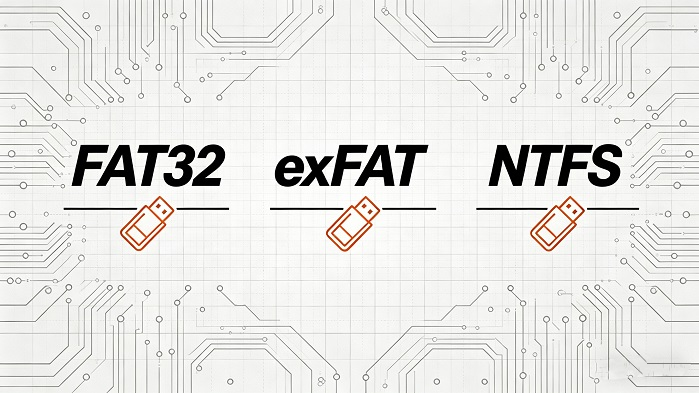
FAT32, exFAT y NTFS son tres sistemas de archivos creados por Microsoft. Cada uno tiene características distintas en cuanto a compatibilidad, límites de tamaño y funciones de seguridad.
¿Qué es FAT32?
FAT32 es el sistema de archivos más antiguo de los tres. Aun así, sigue siendo el más compatible: funciona prácticamente en cualquier dispositivo con puerto USB, ya sea Windows, Mac, Linux, cámaras fotográficas, televisores, consolas de videojuegos o radios de coche.
El gran inconveniente de FAT32 es el límite de 4 GB por archivo. Esto significa que no podrá copiar a una memoria USB en FAT32 un vídeo, una copia de seguridad o un archivo ISO que supere ese tamaño, aunque el dispositivo tenga suficiente espacio libre.
Resumen: FAT32 es ideal para quienes necesitan la máxima compatibilidad y trabajan con archivos pequeños (documentos, fotos y música).
¿Qué es exFAT?
exFAT fue creado por Microsoft en 2006 precisamente para solucionar el límite de 4 GB de FAT32. Fue diseñado para dispositivos flash modernos, como memorias USB y tarjetas de memoria.
Con exFAT, puede guardar archivos de cualquier tamaño sin limitaciones prácticas. Además, es compatible con Windows, Mac (lectura y escritura) y Linux, lo que lo convierte en una excelente opción para quienes usan varios sistemas operativos o necesitan transferir archivos grandes entre dispositivos.
Las consolas modernas como PS4, PS5, Xbox One y Xbox Series X/S también reconocen exFAT.
Resumen: exFAT ofrece el mejor equilibrio entre compatibilidad y soporte para archivos grandes. Es la opción recomendada para la mayoría de memorias USB y discos duros externos.
¿Qué es NTFS?
NTFS (New Technology File System) es el sistema de archivos predeterminado de las versiones modernas de Windows. Cuando instala Windows, el disco se formatea automáticamente en NTFS.
Ofrece funciones avanzadas que los otros dos formatos no incluyen:
Permisos de acceso por usuario
Cifrado de archivos (mediante BitLocker y EFS)
Journaling (registro de cambios para recuperación ante fallos)
Compresión de archivos
La principal desventaja es la compatibilidad limitada fuera de Windows. En Mac, las unidades NTFS solo pueden leerse de forma predeterminada; para escribir en ellas se necesita software adicional. En Linux, la compatibilidad mejoró considerablemente con el kernel 5.15 (2021), aunque todavía pueden existir limitaciones en versiones antiguas.
Resumen: NTFS es ideal para discos internos y unidades utilizadas exclusivamente en Windows. Para uso externo y multiplataforma, es preferible exFAT.
Diferencias entre FAT32, exFAT y NTFS
La siguiente tabla resume las principales diferencias entre estos tres formatos:
| Criterio |
FAT32 |
exFAT |
NTFS |
| Tamaño máximo de archivo |
4 GB |
Sin límite práctico |
Sin límite práctico |
| Tamaño máximo de partición |
8 TB |
256 TB |
Ilimitado |
| Journaling |
No |
No |
Sí |
| Cifrado nativo |
No |
No |
Sí |
| Permisos de archivos |
No |
No |
Sí |
| Compatibilidad general |
Muy alta |
Alta |
Media |
| Ideal para |
Dispositivos antiguos |
Memorias USB y discos externos |
Disco interno de Windows |
¿Qué formato usar? Guía rápida
FAT32: máxima compatibilidad, pero con límite de 4 GB
Use FAT32 si:
El dispositivo debe funcionar en cualquier lugar: cámaras, televisores, radios de coche o consolas antiguas.
Los archivos pesan menos de 4 GB (documentos, fotos o música).
La compatibilidad es más importante que cualquier otra característica.
exFAT: el mejor equilibrio para uso externo y multiplataforma
Use exFAT si:
Necesita transferir archivos de más de 4 GB (vídeos en 4K, copias de seguridad o ISOs).
El dispositivo se utilizará tanto en Windows como en Mac o Linux.
Busca la mejor opción para la mayoría de memorias USB y discos duros externos actuales.
NTFS: completo y seguro, pero ideal solo para Windows
Use NTFS si:
El disco se utilizará exclusivamente en Windows (HDD interno, SSD o partición del sistema).
Necesita permisos de acceso, cifrado o journaling.
Está configurando una unidad de almacenamiento en red (NAS) orientada a Windows.
Cómo formatear en Windows y Mac
En Windows
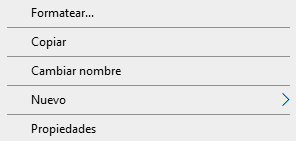
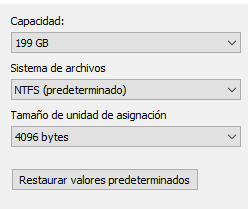
Atención: formatear eliminará todos los datos de la unidad. Realice una copia de seguridad antes de continuar.
En Mac
Abra Utilidad de Discos.
Seleccione la unidad en la barra lateral.
Haga clic en Borrar.
En Formato, seleccione ExFAT para compatibilidad con Windows o MS-DOS (FAT) para FAT32.
Conclusión
En resumen: utilice exFAT para memorias USB y discos duros externos, NTFS para discos internos en Windows y FAT32 cuando la compatibilidad con dispositivos antiguos sea imprescindible. Con estas tres reglas sencillas, será difícil equivocarse al momento de formatear una unidad.
Autor

Jesus
Apasionado por la tecnología y el mundo digital, lleva años escribiendo sobre software, Windows y soluciones para mejorar el rendimiento del PC. Le gusta probar herramientas, explicar temas técnicos de forma sencilla y compartir consejos útiles para el día a día. En sus artículos busca combinar información práctica con un tono cercano, para que cualquier usuario pueda resolver problemas informáticos sin complicaciones.