Captura de pantalla PC: Cómo hacer una captura de pantalla en PC fácilmente
Si te preguntas cómo hacer captura de pantalla en PC o cómo tomar captura de pantalla en computadora, aquí encontrarás todas las opciones disponibles paso a paso.
por Jesus | Actualizado 11.06.2026 | por Jesus
¿Necesitas guardar algo que aparece en tu pantalla? Tal vez encontraste un error en un programa, quieres guardar una conversación importante o simplemente compartir una imagen con alguien. En todos esos casos, una captura de pantalla PC es la solución más rápida.
¿Qué es una captura de pantalla y para qué sirve?
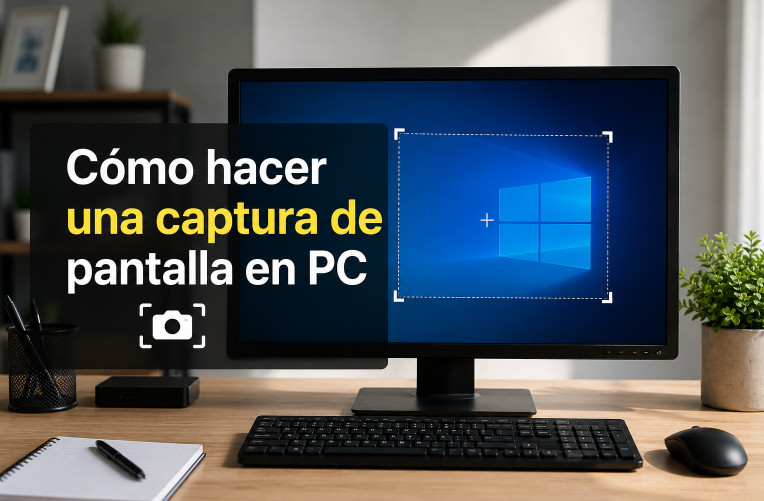
Una captura de pantalla es una imagen que guarda exactamente lo que aparece en tu monitor en un momento determinado.
Piensa en ella como una fotografía instantánea de tu escritorio. En lugar de sacar el móvil y hacer una foto a la pantalla, el sistema crea una imagen digital con mejor calidad y sin reflejos.
Situaciones en las que necesitas tomar una captura de pantalla
Las capturas de pantalla son útiles en muchas situaciones del día a día:
Guardar información importante.
Mostrar un error técnico.
Compartir resultados de juegos.
Guardar comprobantes de pago.
Crear tutoriales paso a paso.
Conservar conversaciones o mensajes.
Hoy en día son tan comunes que prácticamente cualquier usuario de computadora las utiliza regularmente.
Ventajas de guardar información mediante capturas
Las capturas permiten almacenar información visual de forma rápida.
Por ejemplo, imagina que encuentras una oferta en una tienda online. En lugar de copiar enlaces o anotar detalles, puedes guardar una captura en segundos y consultarla más tarde.
Además:
Son fáciles de compartir.
No requieren conocimientos técnicos.
Se pueden editar posteriormente.
Funcionan en cualquier programa o página web.
Cómo hacer captura de pantalla en PC con métodos integrados de Windows
Windows incorpora varias formas de realizar capturas sin instalar software adicional.
Dependiendo de lo que necesites capturar, puedes elegir un método diferente.
Usar la tecla Impr Pant
La forma más clásica consiste en utilizar la tecla Impr Pant, también conocida como Print Screen o PrtScn.
Pasos
Localiza la tecla Impr Pant en tu teclado.
Presiónala una vez.
Abre Paint, Word o cualquier editor de imágenes.
Presiona Ctrl + V para pegar la captura.
Guarda el archivo.
Este método captura toda la pantalla y la copia al portapapeles.
Hacer una captura de pantalla de la ventana activa
¿Solo quieres capturar una ventana y no todo el escritorio?
Entonces utiliza este atajo: Alt + Impr Pant
Haz clic en la ventana que deseas capturar.
Presiona Alt + Impr Pant.
Abre Paint o cualquier editor.
Pulsa Ctrl + V.
La captura mostrará únicamente la ventana seleccionada.
Es especialmente útil cuando tienes varias aplicaciones abiertas y no quieres que aparezcan elementos innecesarios.
Captura de pantalla PC con Windows + Impr Pant
Este es probablemente el método más cómodo para la mayoría de usuarios.
Cómo usarlo:
Presiona Windows + Impr Pant.
La pantalla se oscurecerá brevemente.
La imagen se guardará automáticamente.
No tendrás que pegarla manualmente ni abrir programas adicionales.
Utilizar la herramienta Recortes
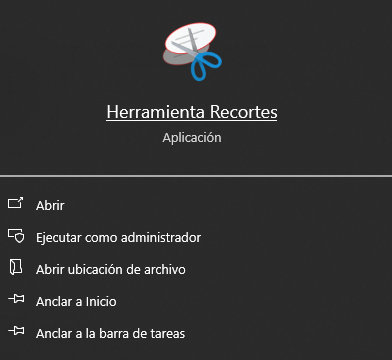
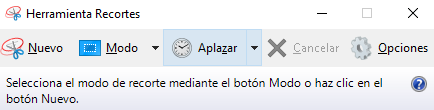
Si buscas más precisión, la herramienta Recortes de Windows es una excelente opción.
Puedes abrirla escribiendo "Recortes" en el buscador del menú Inicio.
Esta flexibilidad la convierte en una de las herramientas favoritas de muchos usuarios de Windows 11 y Windows 10.
Atajos más útiles en Windows 10 y Windows 11
Estos son los más utilizados:
| Atajo |
Función |
| Impr Pant |
Copia toda la pantalla |
| Alt + Impr Pant |
Captura la ventana activa |
| Windows + Impr Pant |
Guarda automáticamente la captura |
| Windows + Shift + S |
Abre el modo de selección rápida |
El último atajo es especialmente popular porque permite elegir exactamente qué parte de la pantalla deseas capturar.
Conclusión
Saber cómo hacer una captura de pantalla PC es una habilidad básica que puede ahorrarte mucho tiempo.
Si buscas rapidez, Windows + Impr Pant suele ser la mejor opción. Si necesitas precisión, la herramienta Recortes te permitirá seleccionar exactamente lo que quieres guardar. Sea cual sea tu necesidad, ahora ya sabes cómo hacer captura de pantalla en PC y cómo tomar captura de pantalla en computadora de manera sencilla y eficiente.
Autor

Jesus
Apasionado por la tecnología y el mundo digital, lleva años escribiendo sobre software, Windows y soluciones para mejorar el rendimiento del PC. Le gusta probar herramientas, explicar temas técnicos de forma sencilla y compartir consejos útiles para el día a día. En sus artículos busca combinar información práctica con un tono cercano, para que cualquier usuario pueda resolver problemas informáticos sin complicaciones.