Baisse de FPS sur Valorant : Comment diagnostiquer et résoudre les chutes de performance
Baisse de FPS sur Valorant ? Suivez notre guide pour diagnostiquer le problème et appliquer 3 méthodes efficaces.
par Anaïs Bernard | Mise à jour 29.09.2026 | par Anaïs Bernard
Valorant est l’un des jeux de tir tactiques les plus populaires, apprécié pour ses mécaniques précises et son gameplay compétitif. Pour profiter pleinement de l’expérience, il est essentiel que le jeu tourne de manière fluide. Cependant, de nombreux joueurs rencontrent une baisse de FPS sur Valorant, entraînant saccades, lag et frustrations pendant les parties. Cet article explique comment diagnostiquer les causes de ces chutes de performance et appliquer des solutions efficaces pour améliorer la fluidité de votre jeu.
Comprendre la baisse de FPS sur Valorant et ses causes
Pourquoi le FPS chute dans Valorant
Les chutes de FPS peuvent avoir plusieurs origines :
Facteurs matériels : un GPU ou CPU vieillissant, ou une RAM insuffisante, peut limiter les performances.
Facteurs logiciels : des pilotes obsolètes, des paramètres Windows non optimisés ou des antivirus trop gourmands peuvent provoquer des baisses de FPS.
Paramètres graphiques : une résolution élevée ou des options graphiques trop poussées augmentent la charge sur votre PC.
Différence entre baisse de FPS, chute FPS et lag
Baisse de FPS : diminution progressive du nombre d’images par seconde.
Chute FPS : baisse soudaine et ponctuelle du FPS.
Lag : décalage dans le rendu ou le réseau.
Identifier correctement le problème permet d’appliquer la solution adaptée.

Diagnostic de la baisse de FPS sur Valorant et vérification des performances
1. Vérifier les spécifications matérielles minimales et recommandées
Avant toute optimisation, il est essentiel de s’assurer que votre PC répond aux exigences de Valorant. Vérifiez votre CPU, GPU, RAM et l’espace disque disponible. Un processeur ou une carte graphique en dessous des recommandations peut provoquer des chutes de FPS, même avec les meilleurs réglages.
Pour ce faire :
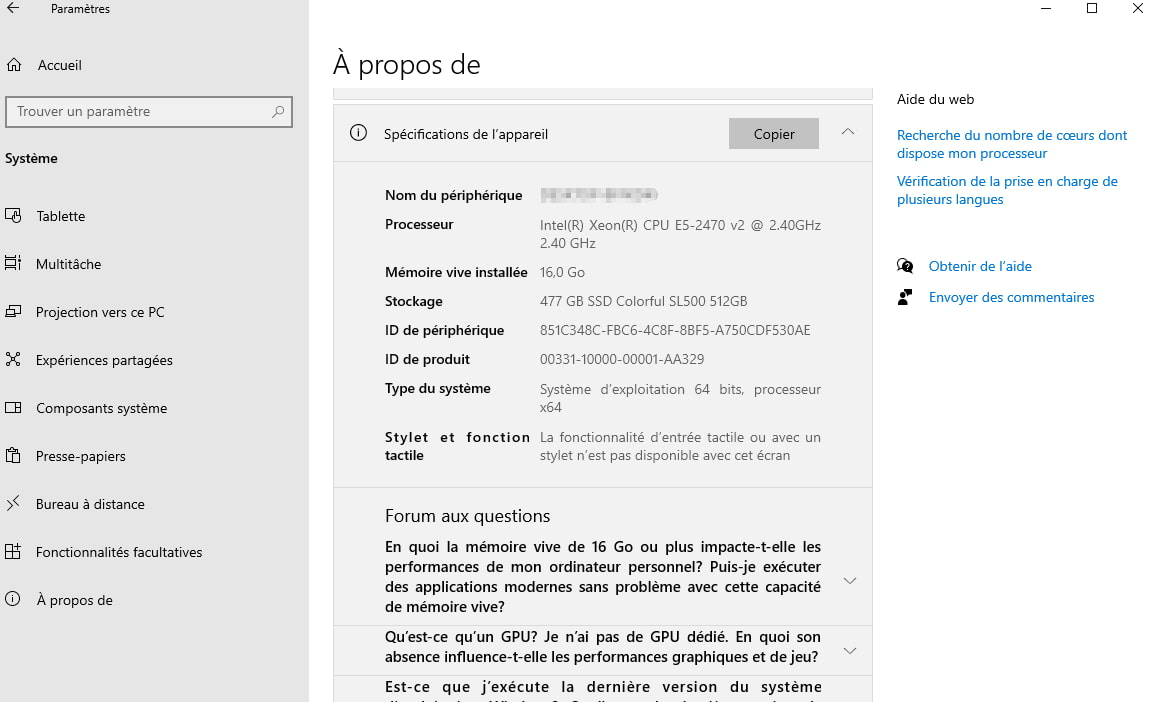
Si votre matériel est suffisant mais que le FPS reste bas, le problème est probablement logiciel ou lié aux paramètres.
À lire également : Comment mettre à jour les composants de jeux sous Windows
2. Analyser les performances avec les outils intégrés et externes
Pour identifier la source de la baisse de FPS sur Valorant, il est important de mesurer les performances en temps réel :
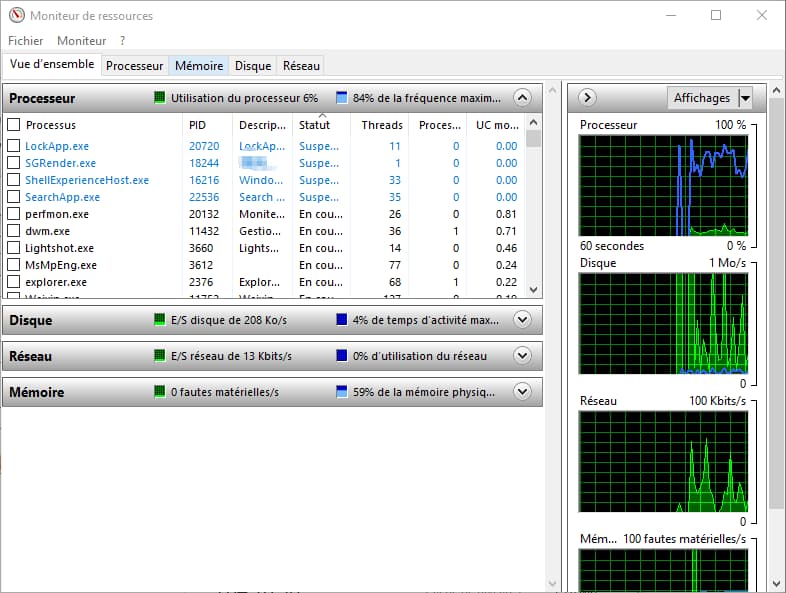
Grâce à ces données, vous pouvez déterminer si le FPS chute à cause d’une surchauffe, d’un CPU saturé ou d’un GPU limité. Cette étape est cruciale pour appliquer des solutions ciblées.
3. Contrôle des pilotes et mises à jour
Maintenir vos pilotes graphiques, audio et périphériques à jour est essentiel pour éviter les chutes de FPS sur Valorant. Un pilote obsolète peut provoquer des baisses soudaines ou un lag intermittent.
Optimisation pour résoudre la baisse de FPS sur Valorant : 3 méthodes efficaces
Une fois les causes de la baisse de FPS identifiées, il est important de mettre en place des mesures adaptées. Voici trois méthodes courantes pour améliorer la fluidité du jeu.
1. Paramètres graphiques recommandés pour booster FPS
Pour booster vos FPS dans Valorant, adaptez les paramètres graphiques à votre configuration :
Réglages in-game :
Résolution : si le FPS chute régulièrement, réduisez légèrement la résolution pour soulager le GPU.
Textures : passez de « Élevé » à « Moyen » pour diminuer la charge graphique.
Anti-aliasing : désactivez-le ou optez pour un mode léger afin de limiter la consommation de ressources.
Paramètres avancés :
V-Sync : désactivez pour éviter les décalages et maximiser le FPS.
Limite FPS : réglez-la légèrement au-dessus de la fréquence de votre écran pour un rendu fluide.
Rendu multicoeur : activez cette option si votre CPU possède plusieurs cœurs, afin de répartir la charge et stabiliser le FPS.
Astuce
Testez vos réglages en mode entraînement ou sur des cartes peu chargées pour vérifier leur impact avant de jouer en match compétitif.
2. Ajustements système pour augmenter ses FPS
Même avec des réglages graphiques optimisés, le système peut limiter les performances. Voici quelques optimisations clés :
Optimisation de Windows : activez le mode jeu et désactivez les effets visuels superflus (transparence, animations) pour réduire la charge du système.
Gestion de l’alimentation : sélectionnez le profil « Haute performance » pour que le CPU fonctionne à pleine capacité et éviter que l’ordinateur limite automatiquement ses performances.
Astuce avancée
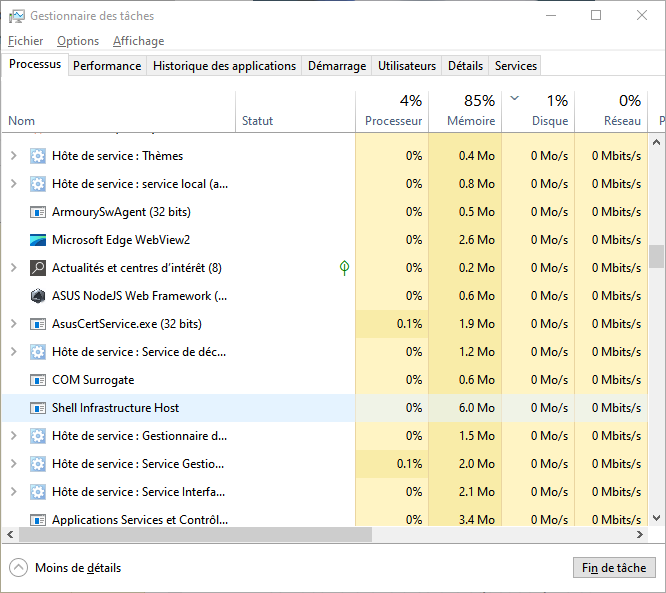
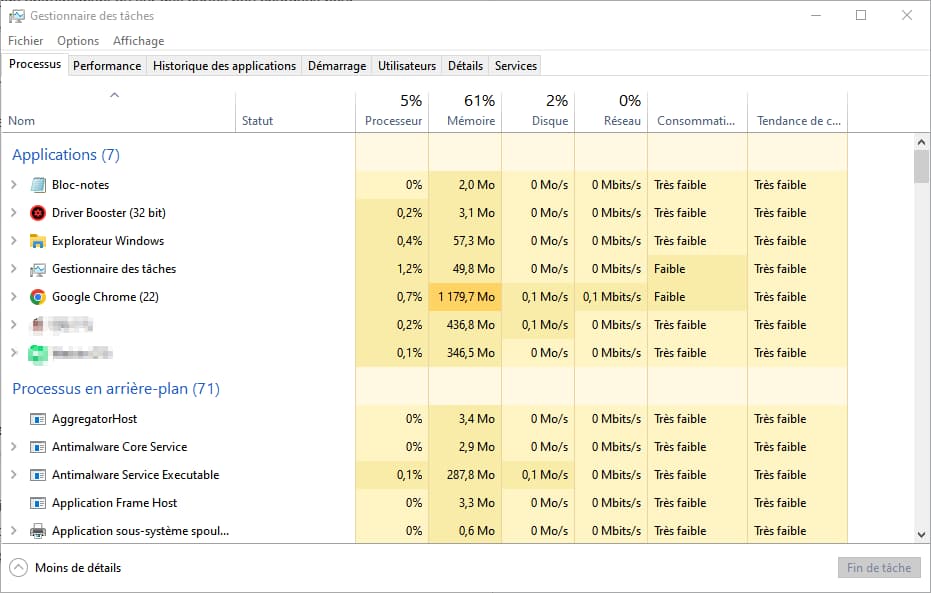
Utilisez le Gestionnaire de tâches pour surveiller l’utilisation CPU et mémoire pendant vos parties et identifier les applications qui impactent le FPS.
3. Mise à jour des pilotes pour booster les FPS sur Valorant
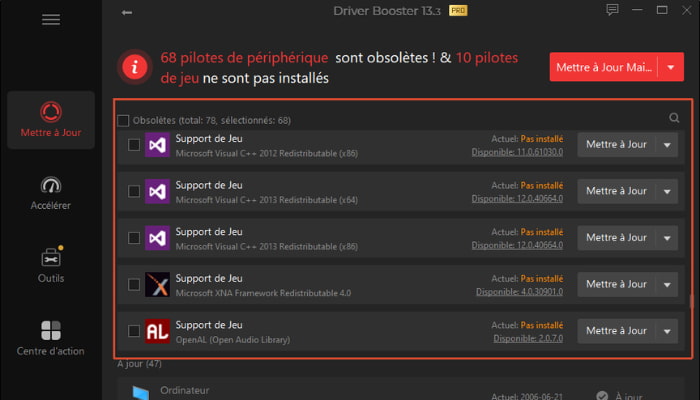
Maintenir vos pilotes à jour permet souvent de résoudre les chutes de FPS et les lags. iObit Driver Booster détecte automatiquement les pilotes obsolètes et propose leur mise à jour en un clic :
1. Installez et lancez iObit Driver Booster.
2. Cliquez sur Analyser pour détecter les pilotes nécessitant une mise à jour.
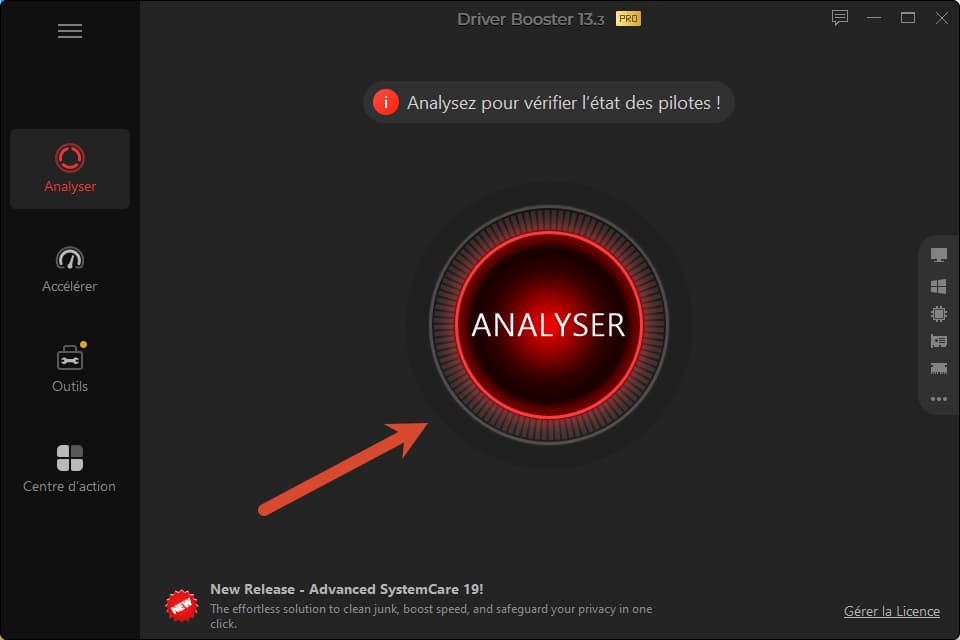
3. Sélectionnez les pilotes liés au jeu et cliquez sur Mettre à jour.
Avantages :
Mise à jour automatique des pilotes, sans recherche manuelle.
Sauvegarde des pilotes avant installation pour éviter tout problème.
Compatible avec les GPU Nvidia et AMD ainsi que les périphériques courants.
En utilisant cet outil, votre PC est prêt à appliquer les optimisations graphiques et système, garantissant que toutes les améliorations de FPS seront pleinement efficaces pour booster les FPS de Valorant.
Conclusion
Pour résoudre la baisse de FPS sur Valorant, combinez diagnostic matériel et logiciel, optimisation des paramètres graphiques et système, ainsi que mise à jour régulière des pilotes. L’utilisation de iObit Driver Booster permet de garder vos pilotes à jour et d’éviter les chutes de FPS, garantissant une expérience de jeu fluide et agréable.
Auteur

Anaïs Bernard
Anaïs Bernard est rédactrice spécialisée dans les technologies numériques et les logiciels informatiques. Passionnée par l’univers du PC et des outils digitaux, elle crée des contenus clairs, pratiques et accessibles afin d’aider les utilisateurs à résoudre leurs problèmes techniques au quotidien. Ses articles couvrent notamment l’optimisation système, la sécurité informatique et les solutions logicielles.