Discord crash sur PC : pourquoi Discord ne se lance pas et comment le réparer (Windows 10/11)
Discord crash sur PC sous Windows 10/11 ? Découvrez pourquoi Discord plante et comment le réparer facilement
par Camille | Mise à jour 08.04.2026 | par Camille

Discord est aujourd’hui un outil incontournable pour les joueurs, les communautés en ligne et le travail collaboratif. Pourtant, de nombreux utilisateurs rencontrent des problèmes frustrants : Discord crash, Discord ne se lance pas, ou encore Discord ne s’ouvre pas sur PC.
Si vous vous demandez pourquoi Discord ne se lance pas sous Windows 10 ou Windows 11, ce guide complet vous présente les causes réelles du problème et surtout les solutions qui fonctionnent vraiment, testées par des utilisateurs et des experts.

Pourquoi Discord crash ou ne se lance pas sur PC ?
Lorsque Discord crash au démarrage ou refuse de s’ouvrir, cela est généralement dû à l’un des facteurs suivants :
Pilotes audio, graphiques ou réseau obsolètes
Cache Discord endommagé
Problème de DNS ou de connexion Internet
Accélération matérielle incompatible
Conflit avec antivirus, VPN ou pare-feu
Permissions Windows insuffisantes
Mise à jour Discord défectueuse
Dans la majorité des cas, Discord ne se lance pas à cause d’un problème logiciel facilement corrigeable.
Solution n°1 – Mettre à jour les pilotes (indispensable si Discord crash)
Si Discord crash régulièrement ou ne s’ouvre pas, la première chose à vérifier est l’état de vos pilotes système.
Utiliser Driver Booster FREE (recommandé)
Driver Booster FREE est une solution gratuite qui permet de corriger rapidement les problèmes responsables d’un Discord crash sur PC :
Mise à jour automatique des pilotes audio, GPU et réseau
Compatibilité totale avec Windows 10 et Windows 11
Réduction des plantages et crashs d’applications
Aucun réglage technique requis
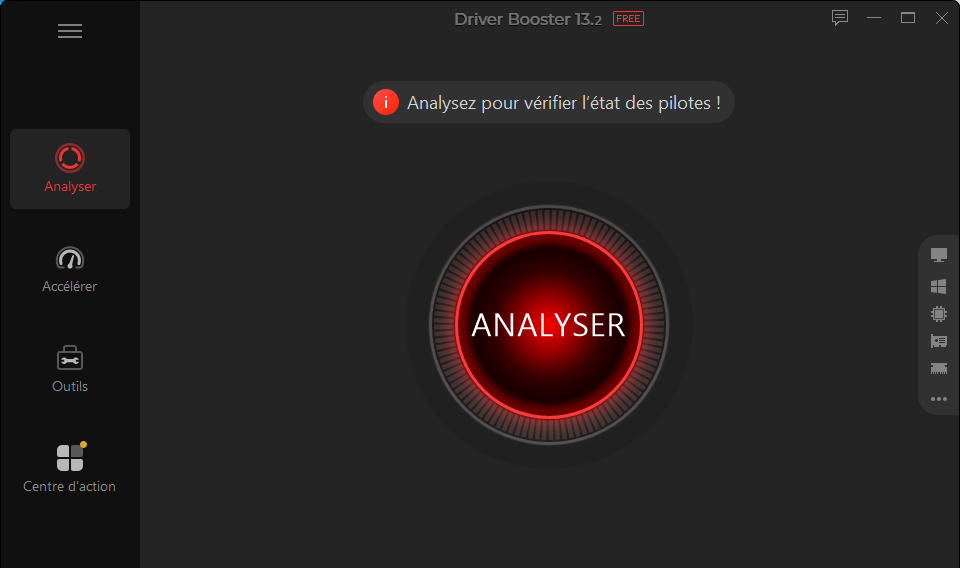
De nombreux utilisateurs constatent que Discord se lance normalement après la mise à jour des pilotes.
Solution n°2 – Discord ne s’ouvre pas ? Videz le cache
Un cache corrompu est une cause fréquente lorsque Discord ne se lance pas.
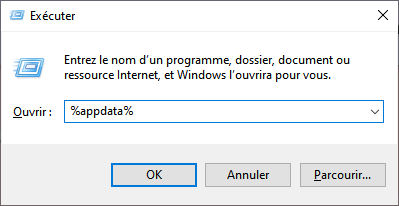
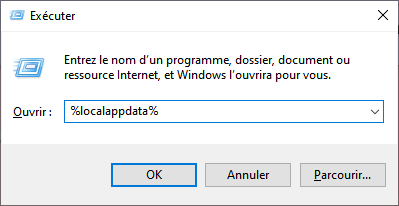
Appuyez sur Windows + R
-
Tapez %appdata% → Supprimez le dossier Discord
-
Faites de même avec %localappdata%
Redémarrez le PC
Cette méthode corrige efficacement les cas où Discord ne s’ouvre pas du tout.
Solution n°3 – Désactiver l’accélération matérielle
Sur certaines configurations, l’accélération matérielle provoque un Discord crash au lancement.
Ouvrez Discord
Paramètres → Avancé
Désactivez Accélération matérielle
Redémarrez Discord
Solution n°4 – Solution Reddit : VPN et problème DNS (très efficace)
De nombreux témoignages sur Reddit montrent que Discord ne se lance pas à cause d’un problème DNS, notamment chez certains FAI.
« Je suis chez Free et j’avais le même problème. J’ai utilisé un VPN et Discord s’est lancé instantanément. »
UPDATE Reddit – vider le cache DNS
-
Appuyez sur les touches Windows + R, tapez « cmd » pour ouvrir l’invite de commandes en administrateur.
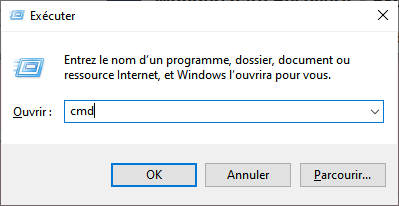
-
Tapez : ipconfig/flushdns
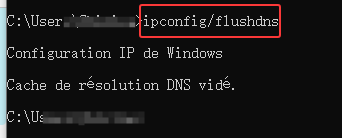
Redémarrez le PC
Cette solution règle de nombreux cas où Discord ne se lance pas sans message d’erreur.
FAQ – Discord crash / Discord ne se lance pas
Pourquoi Discord ne se lance pas sur mon PC ?
Dans la majorité des cas, cela est dû à :
des pilotes obsolètes
un cache corrompu
un problème de DNS
un conflit logiciel
Discord ne s’ouvre pas après une mise à jour, que faire ?
Conclusion – Comment éviter définitivement les Discord crash
Un Discord crash ou un problème où Discord ne se lance pas n’est généralement pas grave. En appliquant les bonnes solutions :
Vous pouvez empêcher Discord de planter durablement et retrouver une application stable, fluide et fiable.
Driver Booster
Résolvez tous vos problèmes de pilote
Plus de 18 000 000 de pilotes
Mise à jour intelligente
Correction des problèmes en 1 clic
Des jeux plus fluides
Auteur

Camille
Passionnée par l’informatique et les nouvelles technologies, Camille est rédactrice spécialisée chez IObit. Elle se consacre à la création de guides pratiques, accessibles et fiables afin d’aider les utilisateurs à résoudre efficacement leurs problèmes informatiques du quotidien.