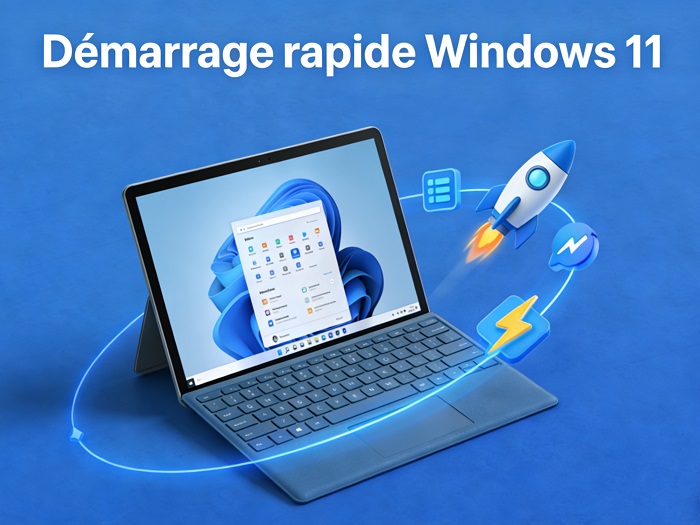
Démarrage rapide Windows 11 : activer ou désactiver ? (Avantages, risques et réglages)
Comprendre le démarrage rapide Windows 11 et savoir l’activer ou le désactiver. Guide pas à pas pour corriger les bugs et accélérer le PC.
par Estelle Durand | Mise à jour 08.04.2026 | par Estelle Durand
Le démarrage rapide Windows 11 promet un PC qui s'allume en quelques secondes. Dans la pratique, cette fonction est activée par défaut sur la plupart des machines et passe complètement inaperçue… jusqu'au jour où elle provoque des bugs au démarrage, des conflits de pilotes ou des incompatibilités avec un dual boot Linux.
Comprendre ce que fait réellement le démarrage rapide permet de décider en connaissance de cause s'il vaut mieux le conserver ou le désactiver sur Windows 11. Ce guide vous explique son fonctionnement, ses avantages, ses limites, et vous accompagne étape par étape pour modifier le réglage selon votre situation.
Qu'est-ce que le Démarrage Rapide Windows 11 ?
Le démarrage rapide est une fonctionnalité intégrée à Windows 11 qui réduit le temps de lancement du PC en combinant les principes de l'arrêt classique et de la mise en veille prolongée.
Comment ça fonctionne ?
Lorsque vous éteignez votre ordinateur avec le démarrage rapide activé, Windows ne procède pas à un arrêt complet au sens traditionnel. Au lieu de cela, il :
Ferme toutes les applications et déconnecte les utilisateurs (comme un arrêt normal)
Sauvegarde l'état essentiel du système dans un fichier spécifique nommé hiberfil.sys
Ce fichier contient le noyau Windows et les pilotes essentiels
Au prochain démarrage, Windows recharge simplement ce fichier au lieu de réinitialiser tout le système depuis zéro
Différence :
Il est utile de distinguer le démarrage rapide des deux autres modes d'économie d'énergie de Windows. L'arrêt classique réinitialise l'ensemble du système à chaque démarrage, ce qui prend plus de temps mais garantit un état propre. La veille prolongée, elle, sauvegarde la totalité de la session en cours — applications, fenêtres ouvertes, documents — pour permettre une reprise exactement là où vous vous étiez arrêté. Le démarrage rapide se situe entre les deux : il ne conserve pas votre session, mais évite la réinitialisation complète du système.
Pourquoi utiliser ou désactiver le démarrage rapide
Avantages
Inconvénients
Impossible d’accéder BIOS parfois
Problèmes dual-boot Linux
Bugs pilotes USB ou Wi-Fi
Windows Update incomplet
Sur SSD moderne, gain souvent faible.
Comment activer ou désactiver démarrage rapide Windows 11
Deux méthodes permettent de modifier ce réglage : via le Panneau de configuration pour la majorité des utilisateurs, ou via l'Invite de commandes si l'option est grisée ou inaccessible.
Méthode 1 : via le Panneau de configuration
C'est la façon la plus simple d'activer ou de désactiver le démarrage rapide sur Windows 11, sans passer par des commandes.
Appuyez sur Win + R, tapez control puis validez avec Entrée.
-
Allez dans Matériel et audio → Options d'alimentation.
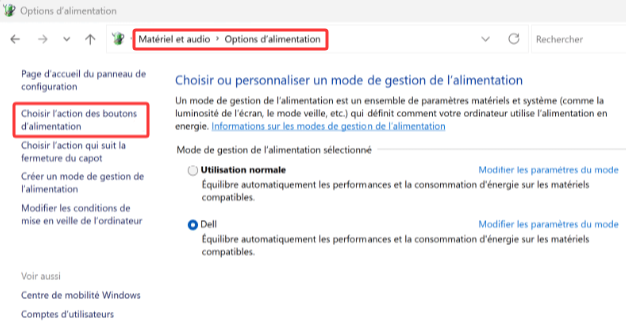
Dans le menu de gauche, cliquez sur Choisir l'action des boutons d'alimentation.
Cliquez sur Modifier des paramètres actuellement non disponibles (droits administrateur requis).
-
Faites défiler jusqu'à la section Paramètres d'arrêt. Cochez ou décochez Activer le démarrage rapide (recommandé) selon votre besoin.
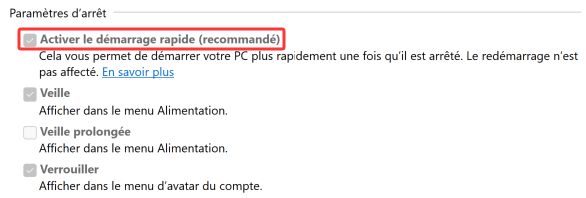
Cliquez sur Enregistrer les modifications.
Méthode 2 : via l'Invite de commandes
Si la case du démarrage rapide n'apparaît pas dans le Panneau de configuration, c'est que la mise en veille prolongée est désactivée sur votre machine. Il faut d'abord la réactiver pour que l'option redevienne disponible.
Appuyez sur Win + X et sélectionnez Terminal (administrateur).
Pour réactiver la mise en veille prolongée et donc débloquer le démarrage rapide, tapez : powercfg /hibernate on
Pour désactiver la mise en veille prolongée et supprimer le démarrage rapide en même temps, tapez : powercfg /hibernate off
Appuyez sur Entrée et redémarrez le PC pour que le changement soit pris en compte.
TIPS
Si votre ordinateur est utilisé par plusieurs personnes, il peut être judicieux de
désactiver le démarrage rapide. En conservant une image du noyau dans le fichier hiberfil.sys, cette fonction peut théoriquement exposer des données système entre deux sessions. Combinez sa désactivation avec le chiffrement du disque via
BitLocker pour garantir qu'aucun accès non autorisé ne soit possible au démarrage.
Autres méthodes pour accélérer le démarrage de Windows 11
Le démarrage rapide Windows 11 n’est pas le seul levier pour améliorer la vitesse du PC. Dans la majorité des cas, un Windows lent au démarrage vient surtout du trop grand nombre d’applications lancées automatiquement.
Méthode 3 : désactiver les programmes au démarrage
Plus il y a d’applications actives au démarrage, plus Windows met du temps à devenir utilisable.
Deux outils permettent de désactiver les programmes au démarrage Windows 11 :
Depuis les Paramètres
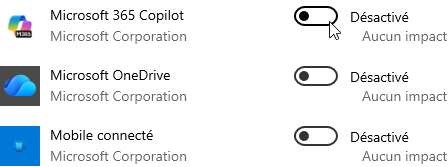
Ouvrir Paramètres → Applications → Démarrage.
-
Désactiver les applications inutiles en un clic.
Depuis le Gestionnaire des tâches
Appuyer sur Ctrl + Maj + Échap.
Aller dans Applications de démarrage.
-
Trier par Impact du démarrage. Désactiver les applications avec impact Haut ou Moyen.
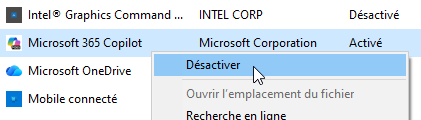
Ce sont souvent elles qui ralentissent le plus le lancement de Windows.
À lire aussi : Comment désactiver Copilot dans Windows
Méthode 4 : vérifier le dossier de démarrage
Certains programmes s'ajoutent au démarrage sans apparaître dans les listes précédentes. Ils passent par un dossier système dédié, accessible facilement.
Appuyez sur Win + R, tapez shell:startup puis validez avec Entrée. Le dossier qui s'ouvre contient les raccourcis des applications qui se lancent au démarrage pour votre compte utilisateur. Supprimez ceux dont vous n'avez pas besoin.
Pour vérifier les programmes communs à tous les utilisateurs de la machine, répétez l'opération avec shell:common startup. Tout raccourci supprimé ici ne se lancera plus pour aucun des comptes du PC.
Méthode 5 : optimiser le démarrage avec Advanced SystemCare
Pour aller plus loin que les outils intégrés de Windows, une solution spécialisée peut aider à identifier rapidement les services inutiles, les tâches planifiées et les programmes cachés qui ralentissent le système. La fonction Optimisation au démarrage du logiciel Advanced SystemCare de IObit analyse automatiquement :
les applications lancées au démarrage
les services Windows non essentiels
les tâches planifiées inutiles
les extensions et plugins impactant la vitesse
Étapes simples :
-
Téléchargez et installez Advanced SystemCare

-
Aller dans Accélère → Optimisation au démarrage. Cliquer sur Optimiser.
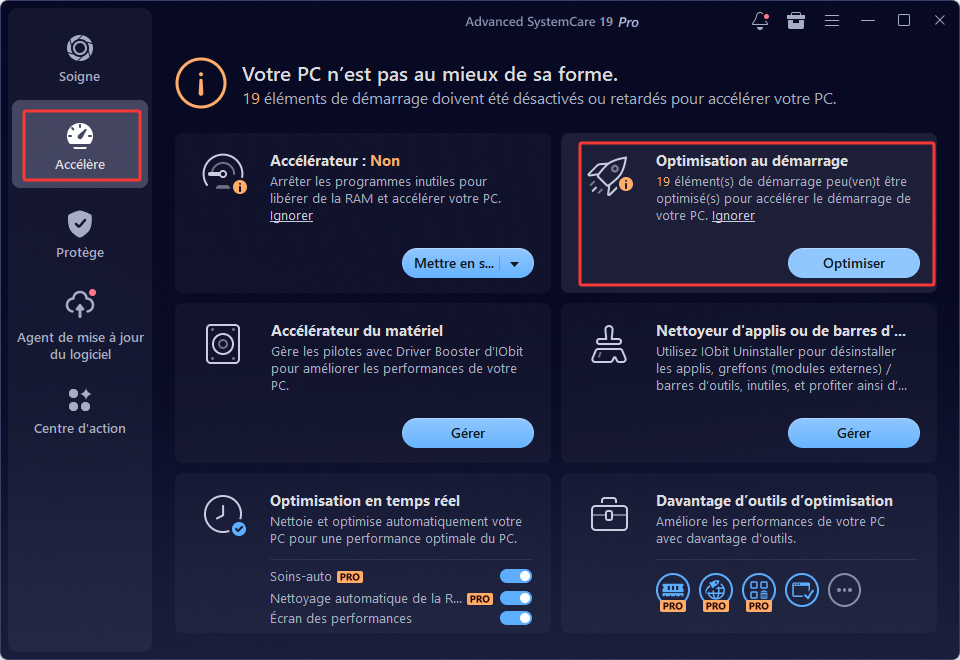
Cette méthode permet de réduire efficacement un Windows 11 lent au démarrage, surtout sur les PC utilisés depuis longtemps ou après de nombreuses installations de logiciels.
FAQ
Faut-il désactiver le démarrage rapide sur Windows 11 ?
Si vous rencontrez des bugs au démarrage, des conflits de pilotes, des difficultés à accéder au BIOS ou un dual boot Linux, désactiver le démarrage rapide Windows 11 est la première chose à essayer. Sans ces problèmes, vous pouvez le laisser actif sans risque.
Le démarrage rapide use-t-il le SSD ?
Non, l'impact est négligeable. Un cycle d'écriture supplémentaire par arrêt n'a aucun effet mesurable sur la durée de vie d'un SSD moderne.
Pourquoi Windows démarre-t-il lentement malgré le démarrage rapide ?
Le démarrage rapide n'agit que sur le chargement du noyau. Si le PC reste lent après connexion, la cause vient plutôt des programmes qui se lancent automatiquement ou d'un disque vieillissant.
Le démarrage rapide est-il activé par défaut sur Windows 11 ?
Oui, sur la grande majorité des PC. Il est conseillé de le vérifier après une réinstallation de Windows ou si la mise en veille prolongée a été désactivée.
Le redémarrage utilise-t-il le démarrage rapide ?
Non. Un redémarrage effectue toujours un arrêt complet, sans passer par hiberfil.sys. C'est pourquoi il est recommandé pour appliquer les mises à jour ou résoudre certains bugs.
Le démarrage rapide est-il utile sur tous les PC ?
Il est surtout bénéfique sur les machines avec un disque dur classique (HDD). Sur SSD NVMe, le gain est peu perceptible, même si la fonction reste active par défaut.
À lire aussi : PC qui rame ? 17 solutions efficaces pour booster un ordinateur lent
Auteur

Estelle Durand
Estelle Durand est une éditrice tech expérimentée, spécialisée dans les contenus liés à l’informatique et aux usages numériques. Elle élabore des articles et guides structurés, alliant précision technique et clarté rédactionnelle. Son approche vise à rendre accessibles des sujets complexes, tout en maintenant un haut niveau d’exigence éditoriale.