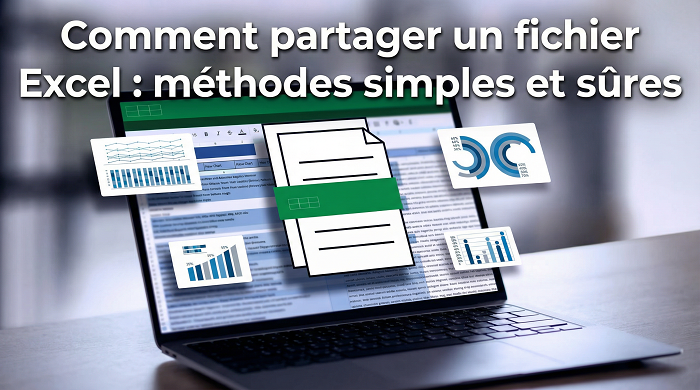
Comment partager un fichier Excel : méthodes simples et sûres
Découvrez comment partager un fichier Excel en ligne ou en local, travailler à plusieurs et gérer les droits d’accès sans erreur.
par Estelle Durand | Mise à jour 08.04.2026 | par Estelle Durand
Partager un fichier Excel est devenu indispensable pour le travail collaboratif. Que ce soit pour un suivi de projet, un budget ou une analyse de données, savoir comment partager un fichier Excel correctement évite les conflits, les pertes d’informations et les erreurs de version. Ce guide explique les méthodes fiables pour partager un fichier Excel en ligne ou en local, selon le contexte.
1. Partager un fichier Excel avec OneDrive

OneDrive et SharePoint constituent aujourd’hui la solution de référence pour partager un fichier Excel et travailler à plusieurs en temps réel, sans risque de conflit de versions.
Étapes de partage via OneDrive :
Ouvrir le fichier Excel stocké sur OneDrive ou SharePoint
Cliquer sur le bouton Partager (coin supérieur droit)
Définir le niveau d’autorisation (lecture seule ou modification)
Saisir les adresses e-mail des collaborateurs
Envoyer l’invitation de partage
Avantages :
Co-édition simultanée en temps réel
Enregistrement automatique des modifications
Compatibilité complète avec les fonctionnalités Excel modernes
Gestion fine et sécurisée des droits d’accès
Synchronisation continue sur tous les appareils connectés
Inconvénients :
Cette solution est la plus fiable pour partager un fichier Excel pour travailler à plusieurs, notamment dans un contexte professionnel.
À lire aussi : Comment désactiver OneDrive
2. Partager un fichier Excel en ligne avec Excel Online

Excel Online permet d’accéder et de modifier des fichiers Excel directement depuis un navigateur web, sans installation locale.
Fonctionnalités principales :
Modification simultanée à plusieurs utilisateurs
Historique des versions intégré
Accès via navigateur (Windows, macOS, Linux, mobile)
Caractéristiques techniques :
Gratuit avec un compte Microsoft
Collaboration en temps réel
Sauvegarde automatique dans le cloud
Limites connues :
Fonctionnalités avancées partiellement indisponibles
Support limité des macros VBA et des formules complexes
Interface web moins complète que la version Desktop
Excel Online convient aux usages collaboratifs courants, mais reste moins adapté aux classeurs complexes.
3. Partager un fichier Excel en ligne avec Google Drive

Google Drive constitue une alternative populaire pour le partage collaboratif de fichiers Excel, avec 15 Go de stockage gratuit.
Processus de partage :
Téléverser le fichier Excel sur Google Drive
Cliquer avec le bouton droit sur le fichier → Partager
Ajouter les adresses e-mail des collaborateurs
Définir les droits (lecture ou modification)
Configurer les notifications si nécessaire
Avantages :
Stockage gratuit conséquent (15 Go)
Interface simple et accessible
Co-édition en temps réel
Historique détaillé des modifications
Accès depuis n’importe quel navigateur
Limites techniques :
Compatibilité partielle avec les formules Excel avancées
Absence de fonctionnalités comme Power Query ou VBA
Risques de perte de mise en forme lors de l’import/export
À lire aussi : Solutions pratiques pour libérer de l’espace de l'espace sur Google Drive
4. Partager un fichier Excel en ligne avec Dropbox

Dropbox se distingue par la qualité de sa synchronisation et de ses mécanismes de partage sécurisé, malgré un espace gratuit limité.
Fonctionnalités clés :
Synchronisation automatique sur tous les appareils
Historique des versions des fichiers
Gestion précise des autorisations d’accès
Accès hors ligne sur mobile
Spécifications :
Dropbox convient principalement au partage et à la synchronisation, moins à la co-édition intensive.
5. Partager un fichier Excel en ligne avec Google Sheets

Il est possible de convertir un fichier Excel en Google Sheets afin de bénéficier d’une collaboration optimisée.
Processus de conversion :
Importer le fichier Excel dans Google Drive
Convertir automatiquement le fichier en Google Sheets
Partager le document avec les collaborateurs
Modifier simultanément en temps réel
Avantages :
Collaboration fluide et instantanée
Sauvegarde automatique dans Google Drive
Historique complet des modifications
Gratuit et accessible depuis tout navigateur
Inconvénients :
Incompatibilité de certaines formules Excel
Absence de fonctionnalités avancées (VBA, Power Query)
Risques d’erreurs lors de la reconversion vers Excel
6. Partager un fichier Excel en local
Le partage local reste pertinent dans certains environnements professionnels fermés ou sans accès Internet.
Configuration :
Stocker le fichier sur un serveur ou un dossier réseau partagé
Activer Révision > Partager le classeur dans Excel
Définir les autorisations d’accès
Gérer manuellement les conflits de modification
Limites importantes :
Absence de co-édition en temps réel
Risques élevés de conflits d’enregistrement
Incompatibilité avec les fonctionnalités Excel modernes
Méthode obsolète et partiellement dépréciée par Microsoft
Cette approche doit être réservée aux environnements contraints, sans alternative cloud disponible.
Comparaison des méthodes de partage d’un fichier Excel (tableau récapitulatif)
| Solution |
Co-édition |
Compatibilité Excel |
Recommandée pour |
| OneDrive / SharePoint |
Oui, en temps réel |
Excellente |
Travail collaboratif professionnel sans conflit de version |
| Excel Online |
Oui, en temps réel |
Bonne |
Modification rapide via navigateur, sans installation |
| Google Drive (Excel) |
Oui, après import |
Moyenne |
Collaboration occasionnelle sur différents appareils |
| Google Sheets |
Oui, optimisée |
Limitée (conversion) |
Collaboration intensive orientée web |
| Dropbox |
Partielle |
Bonne |
Partage sécurisé avec synchronisation automatique |
| Partage local (réseau) |
Non |
Faible |
Environnement fermé sans connexion Internet |
La méthode la plus fiable pour partager un fichier Excel et travailler à plusieurs reste OneDrive ou SharePoint, car elle offre une co-édition en temps réel sans conflit de version et une compatibilité complète avec Excel.
FAQ – Problèmes courants lors du partage d’un fichier Excel
Pourquoi un fichier Excel partagé est-il verrouillé ?
Un fichier Excel est verrouillé lorsqu’il est ouvert en accès exclusif ou stocké sur un emplacement non compatible avec la co-édition. Pour éviter ce problème, partagez le fichier Excel en ligne via OneDrive ou SharePoint.
Comment gérer un conflit de versions sur Excel ?
Utilisez l’historique des versions OneDrive/SharePoint pour comparer et restaurer une version fiable. Cette fonction est essentielle pour travailler à plusieurs sur un fichier Excel sans perte de données.
Pourquoi ne puis-je pas modifier un fichier Excel partagé ?
Le plus souvent, les droits d’accès sont limités à la lecture. Vérifiez que l’autorisation Modification est bien activée lors du partage du fichier Excel.
Comment sécuriser le partage d’un fichier Excel (RGPD) ?
Limitez les accès, évitez les liens publics, supprimez les liens obsolètes et désactivez le téléchargement si nécessaire. Ces bonnes pratiques garantissent un partage Excel conforme et sécurisé.
À lire aussi : Qu'est-ce qu'un spam ? Définition et comment l'éviter
Auteur

Estelle Durand
Estelle Durand est une éditrice tech expérimentée, spécialisée dans les contenus liés à l’informatique et aux usages numériques. Elle élabore des articles et guides structurés, alliant précision technique et clarté rédactionnelle. Son approche vise à rendre accessibles des sujets complexes, tout en maintenant un haut niveau d’exigence éditoriale.