Comment désactiver l’accélération matérielle rapidement (Windows, Chrome, Edge, Firefox)
Découvrez comment désactiver l’accélération matérielle sur Windows, Chrome, Edge et Firefox pour résoudre bugs, lenteurs et crash.
par Estelle Durand | Mise à jour 13.04.2026 | par Estelle Durand
Un navigateur qui rame, un écran noir ou des plantages inexpliqués ? Désactiver l'accélération matérielle peut résoudre rapidement ces problèmes sur PC. Que ce soit pour comment désactiver l'accélération matérielle sous Windows ou corriger un bug lié à l'accélération matérielle Chrome, ce guide donne des méthodes simples, fiables et vérifiables pour retrouver des performances stables.
Désactiver l’accélération matérielle rapidement (Windows + Chrome)
Pour désactiver l’accélération matérielle en quelques secondes :
Ouvrez Paramètres > Système > Affichage > Graphiques sur Windows.
Désactivez la planification de processeur graphique à accélération matérielle.
Ouvrez Chrome → Paramètres > Système.
Désactivez Utiliser l’accélération matérielle si disponible.
Redémarrez le navigateur.
Cette manipulation est particulièrement utile en cas de bugs graphiques, ralentissements ou crash.
Qu’est-ce que l’accélération matérielle et pourquoi la désactiver
Définition simple de l’accélération matérielle
L’accélération matérielle consiste à déléguer certaines tâches au GPU plutôt qu’au CPU pour améliorer les performances, notamment pour les vidéos, jeux et navigateurs.
Avantages vs inconvénients
| État |
Avantages |
Inconvénients |
| Activée |
meilleures performances |
bugs GPU possibles |
| Désactivée |
stabilité accrue |
performances réduites |
En pratique, ce paramètre est utile mais peut provoquer des incompatibilités.
Quand faut-il désactiver l’accélération matérielle
Il est recommandé de désactiver ce paramètre dans les cas suivants :
Si un problème graphique apparaît soudainement, c’est souvent la première chose à tester.
Désactiver l’accélération matérielle sur Windows 10 / 11
La désactivation de l’accélération matérielle Windows passe principalement par la planification de processeur graphique à accélération matérielle. Cette option peut provoquer des bugs d’affichage ou des instabilités selon le pilote GPU. Voici les méthodes fiables pour la désactiver.
Désactiver via les Paramètres
Pour désactiver rapidement l’accélération matérielle sur Windows 11 ou Windows 10 :
Appuyez sur Windows + I pour ouvrir les Paramètres.
Cliquez sur Système, puis sur Affichage.
Faites défiler vers le bas et sélectionnez Graphiques.
Cliquez sur Modifier les paramètres graphiques par défaut.
Désactivez l’option Planification de GPU à accélération matérielle.
Redémarrez l’ordinateur pour appliquer les changements.
Cette méthode est la plus sûre et s’applique directement au comportement global du GPU sous Windows.
Désactiver via le Registre (en cas de problème système)
Si l’option n’est pas disponible ou en cas de bug persistant, il est possible de forcer la désactivation via le registre Windows. Avant toute modification, il est recommandé de créer un point de restauration système.
Appuyez sur Windows + R, tapez regedit, puis appuyez sur Entrée.
Naviguez vers le chemin suivant : HKEY_CURRENT_USER\Software\Microsoft\Avalon.Graphics
Recherchez la clé DisableHWAcceleration. Si elle n’existe pas, créez une nouvelle valeur DWORD (32 bits) avec ce nom.
Double-cliquez dessus et définissez la valeur sur 1.
Redémarrez l’ordinateur pour valider la modification.
Cette méthode agit plus en profondeur et permet de corriger certains problèmes non résolus via l’interface graphique.
TIPS
Pour un diagnostic fiable, il est conseillé de combiner cette manipulation avec un test sur navigateur (Chrome ou Edge).
Désactiver l’accélération matérielle sur Chrome
Voici comment désactiver l’accélération matérielle Chrome :
Ouvrez Chrome
Cliquez sur les trois points (⋮) en haut à droite du navigateur et cliquez sur Paramètres
Accédez à Système
Désactivez Utiliser l’accélération matérielle si disponible
Redémarrez Chrome
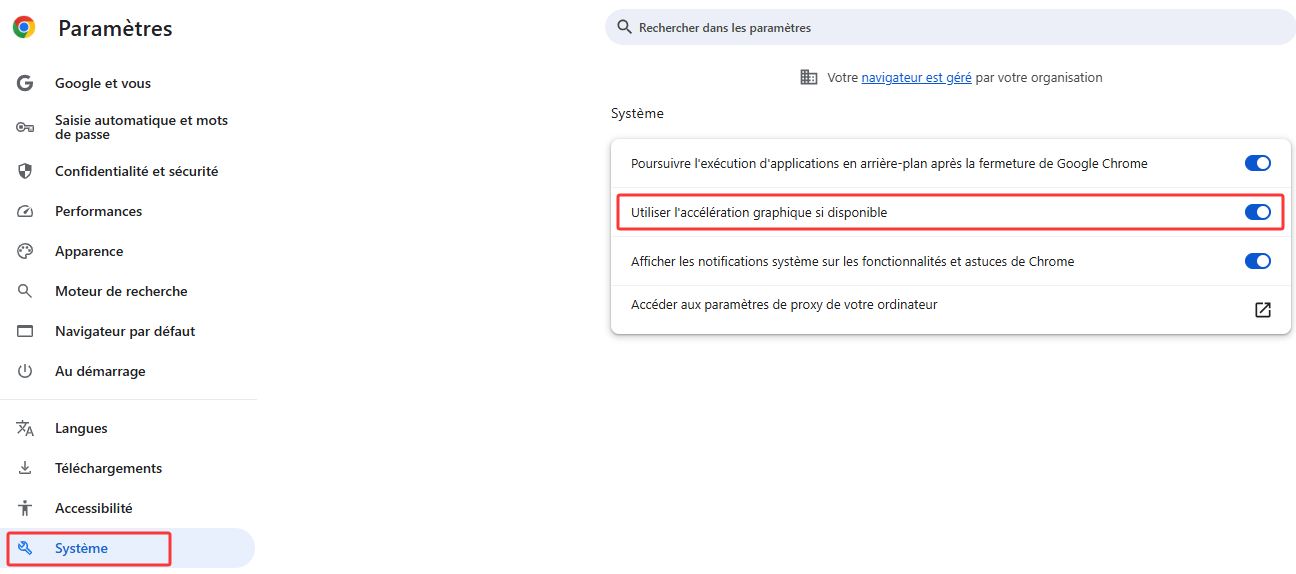
Pour vérifier, allez sur chrome://gpu et contrôlez l’état du rendu graphique.
Désactiver l’accélération matérielle sur Microsoft Edge
Étapes pour désactiver l’accélération matérielle sur Edge
Ouvrez Edge
Cliquez sur Paramètres
Accédez à Système et performances
Désactivez l’accélération matérielle
Redémarrez le navigateur
Vérifier la désactivation sur Edge
Désactiver l’accélération matérielle sur Firefox
Étapes pour désactiver l’accélération matérielle sur Firefox
Ouvrez Firefox
Accédez à Paramètres
Section Général > Performances
Décochez paramètres recommandés
Désactivez l’accélération matérielle
Redémarrez Firefox
Vérifier la désactivation sur Firefox
Faut-il vraiment désactiver l’accélération matérielle ?
Cas où il vaut mieux la laisser activée
Cas où la désactivation est recommandée
La désactivation est une solution de dépannage, pas toujours permanente.
Conclusion
Désactiver l'accélération matérielle est une solution simple et efficace pour corriger de nombreux problèmes graphiques ou de performance, notamment sur l'accélération matérielle Chrome et Windows. En suivant les étapes détaillées, il devient possible d’identifier rapidement si le GPU est à l’origine des bugs et d’adapter le paramètre selon l’usage. Pour aller plus loin, optimiser les pilotes graphiques reste une étape complémentaire recommandée.
Auteur

Estelle Durand
Estelle Durand est une éditrice tech expérimentée, spécialisée dans les contenus liés à l’informatique et aux usages numériques. Elle élabore des articles et guides structurés, alliant précision technique et clarté rédactionnelle. Son approche vise à rendre accessibles des sujets complexes, tout en maintenant un haut niveau d’exigence éditoriale.