Les 4 meilleurs logiciels de désinstallation gratuits pour Windows 11 en 2026
Quel logiciel de désinstallation choisir sous Windows ? Découvrez 4 désinstalleurs gratuits comparés selon leurs fonctions et leurs usages.
par Estelle Durand | Mise à jour 18.08.2026 | par Estelle Durand
Vous souhaitez supprimer un programme sans laisser de fichiers inutiles derrière vous ? Windows possède déjà son propre outil, mais les logiciels de désinstallation offrent davantage de possibilités pour rechercher les résidus ou traiter un programme récalcitrant. Ce comparatif présente quatre désinstalleurs gratuits pour vous aider à supprimer un logiciel complètement selon votre situation.
Logiciel de désinstallation ou outil Windows : lequel utiliser ?
Pour une désinstallation classique, Windows suffit généralement. Sous Windows 11, ouvrez Paramètres > Applications > Applications installées, recherchez le programme, cliquez sur le bouton d’options puis sur Désinstaller. Le Panneau de configuration reste également disponible pour certains programmes. Microsoft précise par ailleurs que certaines applications intégrées à Windows ne peuvent pas être désinstallées normalement.
Un logiciel de désinstallation devient surtout intéressant lorsque vous souhaitez aller plus loin : rechercher les fichiers et entrées résiduels, traiter une installation endommagée ou supprimer plusieurs programmes plus efficacement. Les fonctions exactes dépendent toutefois du désinstalleur et de sa version.
| Fonction |
Outil Windows |
Logiciel de désinstallation spécialisé |
| Désinstaller un programme classique |
Oui |
Oui |
| Rechercher les résidus après désinstallation |
Non dédié |
Généralement |
| Traiter un programme récalcitrant |
Options Windows limitées |
Selon le logiciel |
| Désinstaller plusieurs programmes |
Non dédié |
Selon le logiciel |
| Gérer les applications Microsoft Store |
Oui |
Selon le logiciel |
| Surveiller une installation |
Non |
Certains logiciels |
Il n’est donc pas nécessaire d’installer systématiquement un outil tiers. Pour supprimer un logiciel complètement, notamment lorsque des résidus subsistent ou que le processus normal échoue, un désinstalleur spécialisé offre en revanche des fonctions supplémentaires.
Comment choisir un bon logiciel de désinstallation ?
Les meilleurs logiciels de désinstallation ne se distinguent pas uniquement par le nombre de fonctions affichées. L’essentiel est de vérifier que leurs outils correspondent aux problèmes que vous rencontrez réellement.
Voici les six critères les plus utiles pour comparer les solutions :
Vérifiez la recherche des résidus afin de repérer les fichiers, dossiers ou entrées laissés après la procédure de désinstallation standard.
Recherchez une fonction de suppression forcée si vous devez régulièrement traiter des programmes endommagés ou difficiles à supprimer.
Contrôlez la désinstallation par lots si vous nettoyez un PC contenant de nombreux programmes inutiles.
Vérifiez la prise en charge des applications Windows si vous souhaitez gérer également certaines applications du Microsoft Store.
Privilégiez les mécanismes de sauvegarde ou de contrôle avant de supprimer des éléments sensibles.
Choisissez une interface adaptée à votre niveau, car un outil très configurable n’est pas nécessairement le plus pratique pour une utilisation occasionnelle.
Un bon logiciel pour désinstaller un programme doit donc avant tout équilibrer profondeur de nettoyage, contrôle et simplicité.
Les 4 meilleurs logiciels de désinstallation pour Windows
Pour cette sélection, nous avons privilégié quatre outils aux profils différents. IObit Uninstaller vise une utilisation quotidienne accessible, Revo Uninstaller offre davantage d’outils de contrôle, Geek Uninstaller privilégie la légèreté et Bulk Crap Uninstaller se distingue par la désinstallation massive.
1. IObit Uninstaller : le plus complet pour une utilisation quotidienne
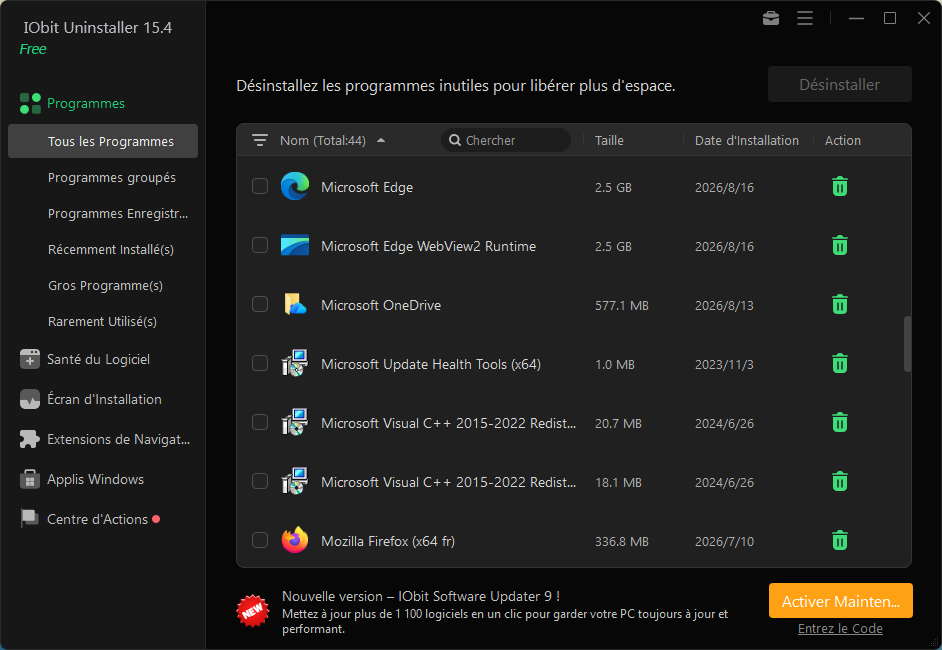
IObit Uninstaller convient particulièrement aux utilisateurs qui recherchent un outil accessible combinant désinstallation, recherche des résidus et gestion de différents types de logiciels.
Après le lancement du désinstalleur standard d’un programme, l’outil peut rechercher les éléments laissés sur le système. Il propose également la suppression de logiciels récalcitrants, la désinstallation de plusieurs programmes et la gestion de différentes applications Windows.
L’un de ses points différenciants est Install Monitor, qui enregistre les modifications réalisées pendant certaines installations. Cette approche peut faciliter l’identification des éléments associés au programme lorsque vous décidez ensuite de le supprimer.
Points forts
Interface simple à prendre en main
Recherche et suppression des résidus
Suppression des logiciels récalcitrants
Désinstallation de plusieurs programmes
Surveillance des installations
Limites
Certaines fonctions avancées nécessitent la version Pro
Logiciel à installer sur le PC
IObit Uninstaller constitue ainsi le choix le plus polyvalent de cette sélection pour une utilisation régulière, notamment si vous préférez centraliser plusieurs fonctions de désinstallation dans une seule interface.
2. Revo Uninstaller : pour garder davantage de contrôle
Revo Uninstaller est une bonne alternative pour les utilisateurs qui souhaitent disposer de davantage d’outils autour du processus de désinstallation.
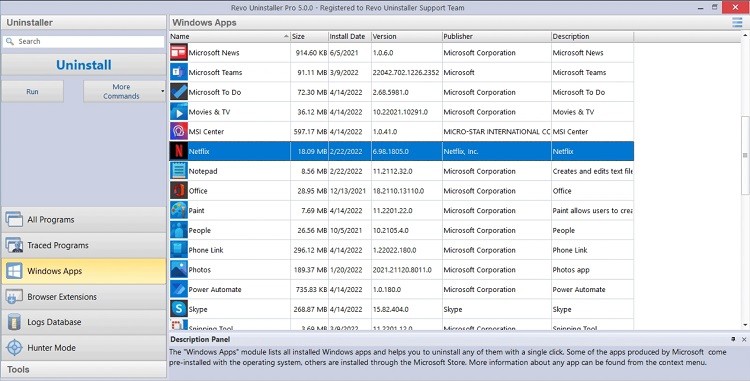
Sa version gratuite lance d’abord le désinstalleur propre au programme, puis peut analyser les éléments restants, notamment les fichiers, dossiers et entrées de registre associés. Elle permet également de gérer des applications Windows et propose le Hunter Mode, conçu pour identifier plus facilement certains programmes à partir de leur fenêtre ou de leur icône.
Revo propose aussi une édition gratuite portable. Celle-ci peut être exécutée sans installation classique et utilisée depuis un support amovible, ce qui peut être pratique pour intervenir ponctuellement sur plusieurs PC.
Points forts
Analyse des éléments résiduels
Hunter Mode
Version gratuite portable
Plusieurs outils complémentaires
Limites
Certaines fonctions poussées restent liées aux éditions Pro
Interface plus riche que nécessaire pour une désinstallation très occasionnelle
Revo Uninstaller convient donc surtout aux utilisateurs qui apprécient un niveau de contrôle supérieur sans renoncer à une version gratuite.
3. Geek Uninstaller : le choix léger et portable
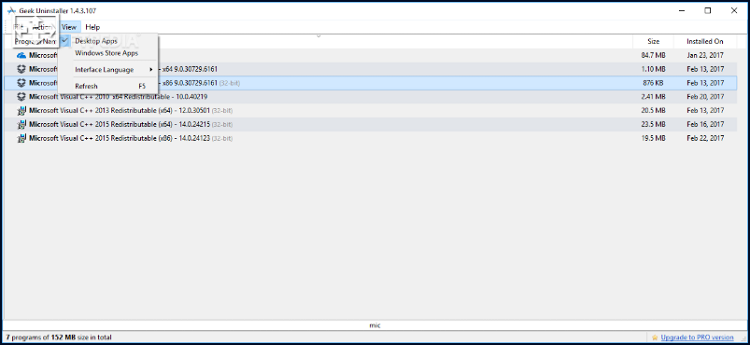
Geek Uninstaller mise sur une approche beaucoup plus minimaliste : un petit désinstalleur portable que vous pouvez lancer sans installation.
L’outil propose une fonction Clean Removal qui recherche les résidus après la désinstallation standard ainsi qu’une fonction Force Removal destinée aux programmes endommagés ou récalcitrants. Il permet également de désinstaller des applications Microsoft Store sous Windows 10 et Windows 11.
Son principal avantage reste sa portabilité : l’application fonctionne à partir d’un seul exécutable et ne nécessite pas l’installation d’une suite de maintenance complète. La version gratuite est destinée à un usage personnel.
Points forts
Léger et portable
Interface très simple
Recherche des résidus
Suppression forcée
Limites
Version gratuite réservée à un usage personnel
Désinstallation par lots réservée à l’offre Pro
Geek Uninstaller est particulièrement intéressant si votre priorité est de disposer d’un désinstalleur gratuit simple que vous pouvez conserver sur une clé USB ou utiliser ponctuellement.
4. Bulk Crap Uninstaller : pour désinstaller beaucoup de programmes
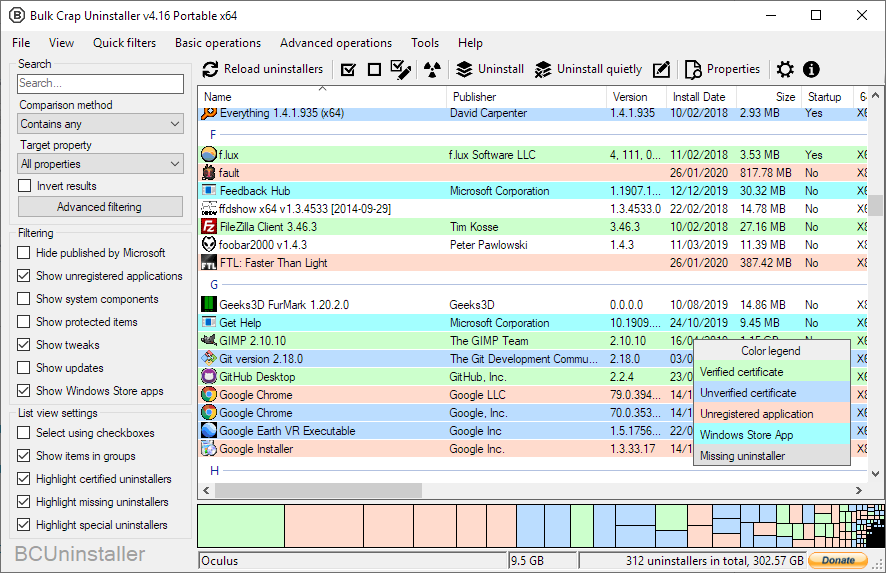
Bulk Crap Uninstaller, également appelé BCUninstaller ou BCU, est particulièrement adapté lorsqu’il faut supprimer un grand nombre de logiciels.
Ce projet gratuit et open source est conçu autour de la désinstallation en masse et de l’automatisation. Il peut détecter des programmes classiques, des installations endommagées, des applications portables, des applications Windows Store et même des jeux ou applications Steam.
BCU permet également de rechercher les résidus, de forcer certaines suppressions et d’enchaîner plusieurs désinstallations avec moins d’interventions manuelles. Ces possibilités le rendent particulièrement utile sur un PC contenant de nombreux logiciels à trier.
Points forts
Gratuit et open source
Excellent pour la désinstallation par lots
Détection très étendue des programmes
Nettoyage des résidus
Nombreuses options d’automatisation
Limites
Interface plus dense que celle des autres outils
Nombreux réglages peu utiles pour une désinstallation occasionnelle
BCUninstaller est donc davantage recommandé aux utilisateurs avancés ou à ceux qui doivent effectuer un nettoyage logiciel important qu’à quelqu’un souhaitant simplement supprimer une seule application.
Comparatif des meilleurs logiciels de désinstallation
Le tableau suivant permet de comparer rapidement les quatre meilleurs logiciels de désinstallation de cette sélection selon leurs fonctions principales.
| Logiciel |
Résidus |
Suppression forcée |
forcéeDésinstallation par lots |
| IObit Uninstaller |
Oui |
Oui |
Oui |
| Revo Uninstaller Free |
Oui |
Limitée selon la fonction |
Limitée selon la fonction |
| Geek Uninstaller Free |
Oui |
Oui |
Non |
| Bulk Crap Uninstaller |
Oui |
Oui |
Oui
|
En pratique, IObit Uninstaller est le choix le plus polyvalent pour une utilisation quotidienne. Geek Uninstaller est particulièrement intéressant pour sa légèreté, tandis que Bulk Crap Uninstaller se démarque pour supprimer de nombreux programmes. Revo Uninstaller constitue une alternative intéressante lorsque vous souhaitez davantage d’outils de contrôle.
Comment supprimer complètement un logiciel avec IObit Uninstaller ?
Pour supprimer un logiciel complètement, IObit Uninstaller associe la procédure de désinstallation du programme à une recherche des éléments résiduels. L’objectif est d’éviter de rechercher manuellement les dossiers et entrées associés au logiciel après sa suppression.
Voici comment procéder :
-
Téléchargez IObit Uninstaller depuis le site officiel, puis installez et lancez le logiciel.

-
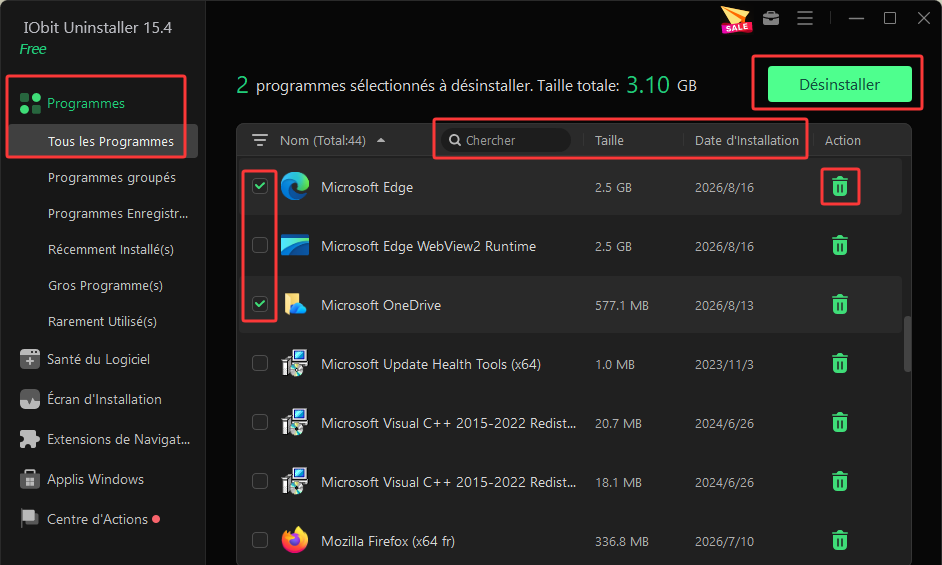
Accédez à la section Programmes pour afficher les logiciels installés sur le PC. Vous pouvez les trier notamment par taille ou date d’installation. Cochez ensuite le ou les programmes à supprimer, puis cliquez sur Désinstaller.
-
Cochez « Retirez automatiquement tous les fichiers restants » et « Créer un point de restauration ». Il est recommandé d’activer les deux options afin de supprimer les résidus tout en conservant une possibilité de restauration. Cliquez ensuite sur Désinstaller pour lancer la désinstallation.
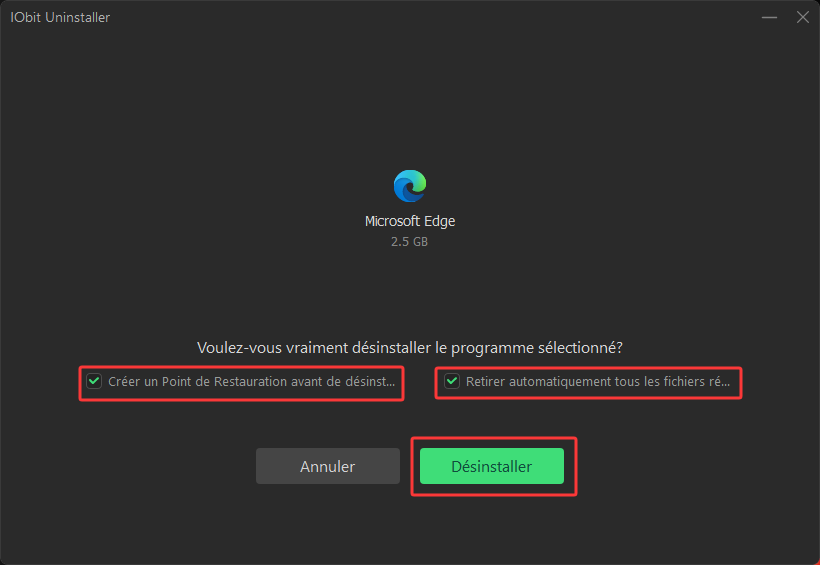
Cette méthode est particulièrement pratique lorsque plusieurs programmes doivent être supprimés ou lorsqu’une désinstallation classique laisse des éléments inutiles sur le PC.
Conclusion
TL;DR : pour une suppression classique, Windows suffit ; pour rechercher les résidus ou traiter un logiciel récalcitrant, les logiciels de désinstallation offrent davantage de contrôle.
Le choix dépend ensuite de votre usage. IObit Uninstaller constitue une solution polyvalente pour désinstaller régulièrement des programmes et rechercher leurs résidus. Geek Uninstaller est plus adapté si vous voulez un outil léger et portable, tandis que Bulk Crap Uninstaller se distingue pour les suppressions en masse et Revo Uninstaller pour ses outils complémentaires.
Si votre objectif est de supprimer un logiciel complètement sans rechercher manuellement ses fichiers associés, vous pouvez commencer par IObit Uninstaller et vérifier les résidus proposés après chaque désinstallation.
IObit Uninstaller
Meilleur logiciel de désinstallation de programmes
Suppression complète de tous les programmes inutilisés
Élimination automatique et approfondie des restes
Suppression automatique des plug-ins malveillants et publicitaires
Auteur

Estelle Durand
Estelle Durand est une éditrice tech expérimentée, spécialisée dans les contenus liés à l’informatique et aux usages numériques. Elle élabore des articles et guides structurés, alliant précision technique et clarté rédactionnelle. Son approche vise à rendre accessibles des sujets complexes, tout en maintenant un haut niveau d’exigence éditoriale.