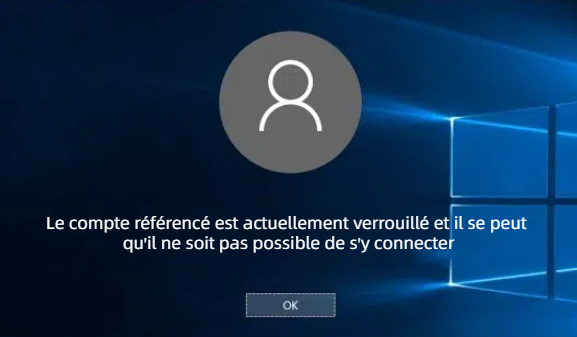
Supprimer le mot de passe au démarrage de Windows 10 et 11 (Guide complet)
Guide complet pour enlever le mot de passe Windows et désactiver la demande après veille ou démarrage automatique.
par Estelle Durand | Mise à jour 27.05.2026 | par Estelle Durand
Si Windows demande un mot de passe à chaque démarrage, il est possible de désactiver cette protection et d’activer une connexion automatique. Supprimer mot de passe Windows 11, supprimer mot de passe Windows 10 ou encore supprimer mot de passe démarrage Windows 11 peut se faire via netplwiz, les Paramètres, l’Invite de commandes ou des outils Microsoft officiels. Ce guide explique toutes les méthodes, y compris les solutions lorsque Windows Hello ou un compte Microsoft empêchent la suppression du mot de passe.
Peut-on supprimer le mot de passe Windows 10 et Windows 11 ?
Oui, Windows 10 et Windows 11 permettent de supprimer le mot de passe ou d’activer une connexion automatique. Cependant, certaines restrictions dépendent du type de compte utilisé.
Un compte local est généralement plus simple à configurer sans mot de passe. En revanche, un compte Microsoft impose davantage de vérifications de sécurité.
Différence entre compte Microsoft et compte local
Avant de supprimer le mot de passe Windows, il est important de comprendre quel type de compte est utilisé.
| Type de compte |
Particularités |
Suppression du mot de passe |
| Compte Microsoft |
Synchronisation cloud, OneDrive, Store |
Plus restrictive |
| Compte local |
Fonctionne uniquement sur le PC |
Plus simple |
| Compte professionnel |
Géré par une organisation |
Souvent bloqué |
Méthode 1 : Supprimer le mot de passe Windows 11 avec netplwiz
La méthode netplwiz est la plus connue pour supprimer mot de passe Windows 11 et activer la connexion automatique.
Ouvrir netplwiz
Voici comment accéder rapidement à l’outil :
Appuyez sur Windows + R pour ouvrir Exécuter.
Tapez netplwiz
Cliquez sur OK.
Sélectionnez le compte utilisateur concerné.
Cette fenêtre permet de gérer les paramètres de connexion Windows.
Désactiver l’obligation de saisir un mot de passe
Après avoir ouvert netplwiz :
Décochez l’option : Les utilisateurs doivent entrer un nom d’utilisateur et un mot de passe pour utiliser cet ordinateur.
Cliquez sur Appliquer.
Saisissez le mot de passe actuel.
Redémarrez le PC.
Windows devrait alors démarrer automatiquement sans demander de mot de passe.
Que faire si l’option n’apparaît pas ?
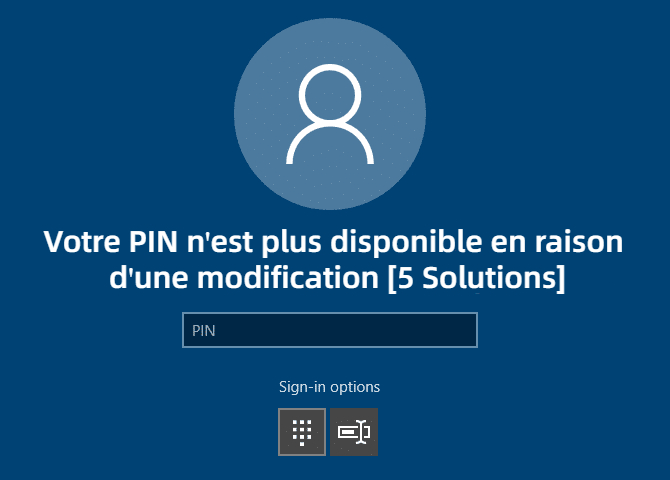
Sous Windows 11, cette option peut disparaître lorsque Windows Hello est activé.
Pour la réactiver :
Ouvrez Paramètres.
Accédez à Comptes > Options de connexion.
Désactivez : Pour une sécurité renforcée, autoriser uniquement la connexion Windows Hello...
Relancez netplwiz.
Cette manipulation résout la majorité des problèmes liés à netplwiz.
Méthode 2 : Supprimer le mot de passe depuis les Paramètres Windows
Windows permet également de modifier certaines options directement depuis les Paramètres.
Supprimer le mot de passe d’un compte local
Pour retirer le mot de passe d’un compte local :
Ouvrez Paramètres.
Accédez à Comptes > Options de connexion.
Cliquez sur Mot de passe et sélectionnez Modifier.
Entrez le mot de passe actuel.
Laissez les nouveaux champs vides.
-
Validez les modifications.
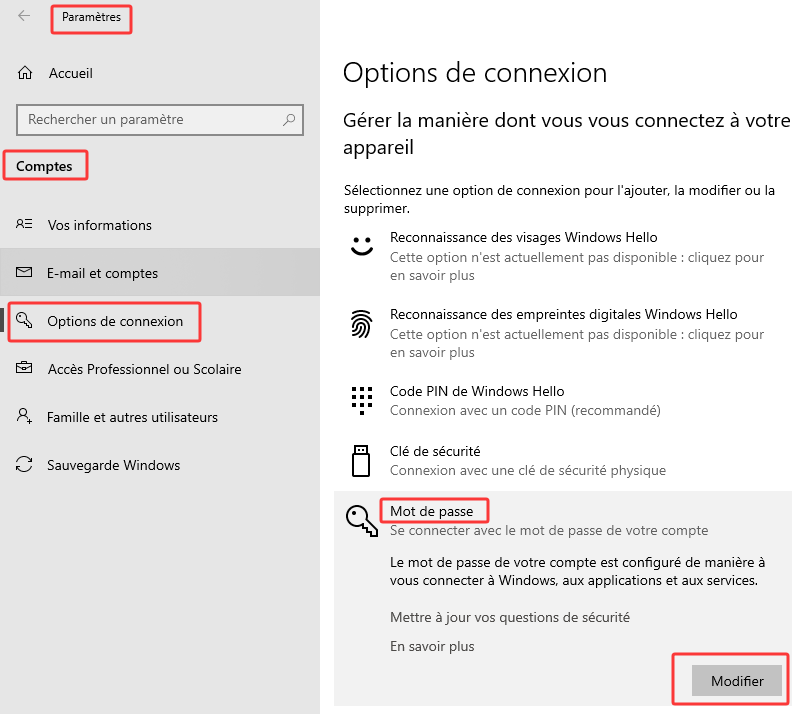
Cette méthode fonctionne principalement avec les comptes locaux.
Désactiver Windows Hello et le code PIN
Windows Hello peut empêcher la suppression complète du mot de passe.
Pour désactiver le code PIN :
Ouvrez Comptes > Options de connexion.
Sélectionnez PIN (Windows Hello).
Cliquez sur Supprimer.
Confirmez avec le mot de passe du compte.
Après suppression du PIN, certaines options de connexion automatique réapparaissent.
Méthode 3 : Utiliser l’Invite de commandes (Admin)
L’Invite de commandes permet de supprimer mot de passe Windows 11 ou Windows 10 via une commande système avancée. Cette méthode fonctionne principalement avec les comptes locaux et nécessite des droits administrateur.
Pour commencer :
Faites un clic droit sur le menu Démarrer.
Sélectionnez Terminal Windows (Admin) sous Windows 11 ou Windows PowerShell (Admin) sous Windows 10.
Acceptez la demande de contrôle de compte utilisateur (UAC).
Saisissez ensuite la commande suivante (remplacez nom_utilisateur par votre nom de compte) : net user NOM_UTILISATEUR *
Appuyez sur Entrée, puis laissez les nouveaux champs de mot de passe vides avant de valider à nouveau avec Entrée.
Windows supprime alors le mot de passe du compte local sélectionné.
NOTE
Cette méthode ne fonctionne pas toujours avec un compte Microsoft, car l’authentification reste liée aux services Microsoft.
Si la commande échoue, vérifiez que :
le terminal est bien lancé en administrateur ;
le nom du compte utilisateur est correct ;
le PC n’est pas soumis à une stratégie de sécurité professionnelle.
Méthode 4 : Utiliser la Gestion de l’ordinateur
La Gestion de l’ordinateur offre des options avancées pour les utilisateurs Windows Pro.
Accéder aux utilisateurs locaux
Pour ouvrir cet outil :
Faites un clic droit sur Démarrer et sélectionnez Gestion de l’ordinateur.
Ouvrez Utilisateurs et groupes locaux.
-
Cliquez sur Utilisateurs.
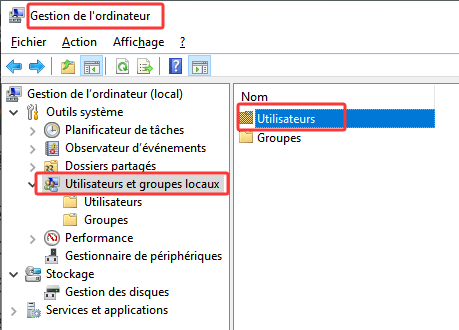
Vous pouvez alors gérer les comptes locaux du PC.
Réinitialiser ou supprimer un mot de passe
Effectuez ensuite les actions suivantes :
Faites un clic droit sur le compte.
Choisissez Définir le mot de passe.
Cliquez sur Continuer sur l'avertissement
Laissez les champs « Nouveau mot de passe » et « Confirmer le mot de passe » vides
Cliquez sur OK
Cette méthode reste réservée aux comptes locaux.
Limitations sous Windows Home
Windows Home ne propose pas toujours Utilisateurs et groupes locaux.
Dans ce cas, il faut utiliser :
netplwiz ;
Paramètres ;
CMD ;
registre ;
Autologon.
Méthode 5 : Utiliser l’Éditeur du Registre
L’Éditeur du Registre permet d’activer AutoAdminLogon pour une connexion automatique avancée.
*⚠️Cette méthode est réservée aux utilisateurs expérimentés. Une mauvaise modification du registre peut provoquer des problèmes système.
Modifier les clés AutoAdminLogon
Appuyez sur Win + R, tapez regedit et appuyez sur Entrée
Accédez ensuite au chemin : HKEY_LOCAL_MACHINE\SOFTWARE\Microsoft\Windows NT\CurrentVersion\Winlogon
-
Modifiez ou créez les valeurs suivantes :
AutoAdminLogon : définir sur 1
DefaultUserName : votre nom d'utilisateur
DefaultPassword : votre mot de passe (laissez vide pour supprimer)
Après redémarrage, Windows peut se connecter automatiquement.
NOTE
Avant toute modification :
Méthode 6 : Utiliser Autologon de Microsoft Sysinternals
Autologon est un outil officiel Microsoft Sysinternals permettant d’activer facilement la connexion automatique.
Téléchargez Autologon depuis le site officiel Microsoft Sysinternals (https://learn.microsoft.com/fr-fr/sysinternals/downloads/autologon)
Exécutez le fichier Autologon.exe
Entrez votre nom d'utilisateur, domaine (si applicable) et mot de passe actuel
Cliquez sur Enable
Redémarrez votre ordinateur
Désactiver le mot de passe en sortie de veille
Si Windows demande encore un mot de passe après la mise en veille :
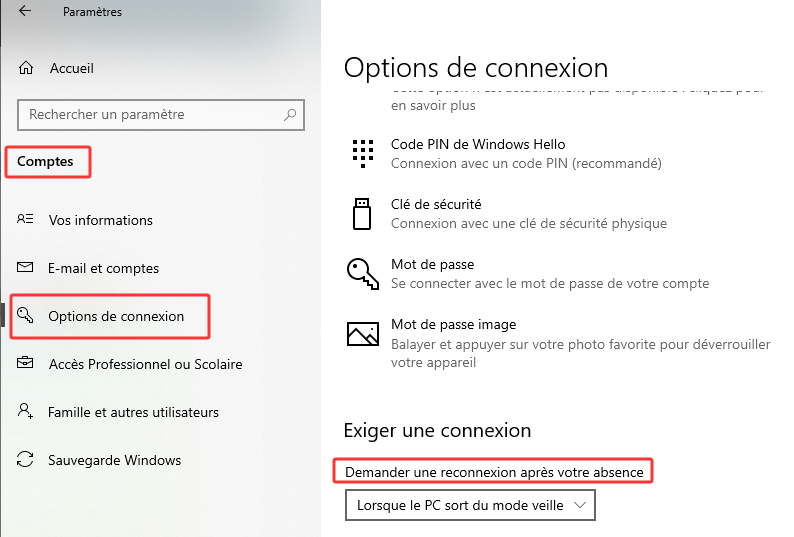
Ouvrez Paramètres (Win + I).
Allez dans Comptes > Options de connexion.
Sous « Demander une reconnexion après votre absence », sélectionnez Jamais
Méthode pour les Comptes Microsoft
Si vous utilisez un compte Microsoft, vous pouvez configurer la connexion sans mot de passe :
Installez Microsoft Authenticator sur votre smartphone.
Connectez-vous à votre compte Microsoft.
Allez dans « Options de sécurité supplémentaires ».
Sous « Compte sans mot de passe », cliquez sur Activer.
Suivez les instructions et approuvez la demande sur l'application Authenticator
Impossible de supprimer le mot de passe Windows : solutions
Certaines configurations empêchent la suppression du mot de passe.
Windows Hello bloque certaines options
Windows Hello masque parfois les paramètres netplwiz.
Désactivez :
PIN ;
reconnaissance faciale ;
empreinte digitale.
Puis redémarrez le PC.
netplwiz ne fonctionne pas
Si netplwiz ne fonctionne plus :
Désactivez Windows Hello.
Vérifiez les mises à jour Windows.
Essayez avec un compte local.
Lancez netplwiz en administrateur.
Cette procédure résout la majorité des cas.
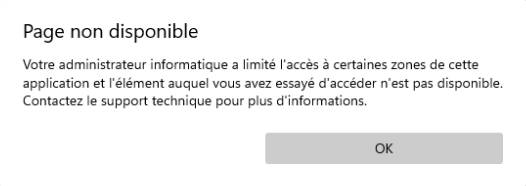
Restrictions d’un PC professionnel
Sur un ordinateur professionnel, les stratégies de groupe peuvent empêcher :
la suppression du mot de passe ;
la connexion automatique ;
certaines modifications système.
Dans ce cas, contactez l’administrateur informatique.
Quels sont les risques de la connexion automatique ?
Supprimer le mot de passe Windows réduit la sécurité physique du PC.
Risques sur un ordinateur portable
Un ordinateur portable perdu ou volé devient immédiatement accessible sans protection.
Les risques concernent notamment :
Cas où supprimer le mot de passe est acceptable
Cette configuration peut convenir :
à un PC fixe domestique ;
à un ordinateur hors ligne ;
à une machine virtuelle ;
à un environnement privé sécurisé.
Alternatives plus sécurisées
Au lieu de supprimer totalement le mot de passe, il est possible d’utiliser :
Ces solutions restent plus sûres qu’une connexion totalement ouverte.
Conclusion
Supprimer mot de passe Windows 11 est possible avec plusieurs méthodes, mais netplwiz reste la solution la plus rapide pour activer une connexion automatique.
Que ce soit via les Paramètres Windows, l’Invite de commandes, le registre ou Autologon, chaque méthode possède ses avantages selon le type de compte utilisé et le niveau technique recherché. Les utilisateurs souhaitant une configuration simple privilégieront souvent netplwiz, tandis que les profils avancés pourront utiliser AutoAdminLogon ou le registre Windows.
Avant de supprimer mot de passe Windows 10 ou Windows 11, il reste important d’évaluer les risques de sécurité, notamment sur un ordinateur portable ou partagé. Si la connexion automatique pose problème, la désactivation de Windows Hello ou le passage vers un compte local résolvent généralement la situation.
Auteur

Estelle Durand
Estelle Durand est une éditrice tech expérimentée, spécialisée dans les contenus liés à l’informatique et aux usages numériques. Elle élabore des articles et guides structurés, alliant précision technique et clarté rédactionnelle. Son approche vise à rendre accessibles des sujets complexes, tout en maintenant un haut niveau d’exigence éditoriale.