Web Companion : c’est quoi et comment le supprimer définitivement (Windows 10/11)
Découvrez ce qu’est Web Companion, pourquoi il apparaît sur le PC et comment le supprimer complètement sous Windows 10 et 11.
par Estelle Durand | Mise à jour 25.05.2026 | par Estelle Durand
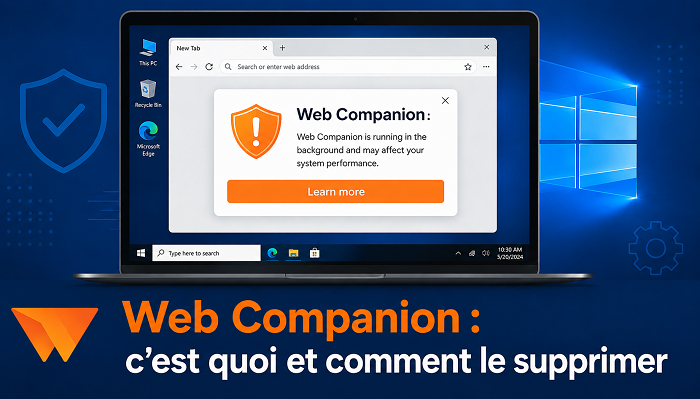
Un programme appelé Web Companion est apparu soudainement sur le PC après l’installation d’un logiciel gratuit ou d’une mise à jour ? Beaucoup d’utilisateurs recherchent web companion c'est quoi, désinstaller web companion ou encore “Web Companion est-il dangereux ?”. Dans la plupart des cas, ce logiciel n’est pas considéré comme un virus classique, mais il peut modifier certains paramètres du navigateur et devenir indésirable. Voici comment comprendre son rôle, vérifier les risques potentiels et supprimer complètement Web Companion sous Windows 10 et 11.
Web Companion : c’est quoi exactement ?
À quoi sert Web Companion
Web Companion est un logiciel associé historiquement à Adaware / Lavasoft. Il est présenté comme un outil destiné à améliorer la sécurité de navigation, bloquer certains sites malveillants et protéger contre le phishing. Le programme fonctionne principalement en arrière-plan et peut interagir avec les navigateurs web installés sur Windows.
Dans certains cas, Web Companion ajoute :
des extensions navigateur ;
des protections web ;
des paramètres de sécurité supplémentaires ;
des notifications liées à la navigation.
Même si le logiciel est légitime à l’origine, certains utilisateurs préfèrent le supprimer lorsqu’il modifie le navigateur ou s’installe sans demande explicite.
Pourquoi Web Companion apparaît sur certains PC
De nombreux utilisateurs découvrent Web Companion après l’installation :
d’un logiciel gratuit ;
d’un utilitaire système ;
d’un convertisseur vidéo ;
d’un programme téléchargé depuis une plateforme tierce.
Le logiciel peut être inclus dans une installation groupée (“bundle”). Cela signifie qu’il est proposé comme composant additionnel pendant l’installation d’un autre programme. Dans beaucoup de cas, l’option est déjà cochée par défaut.
Comment Web Companion s’installe automatiquement
Les installations automatiques se produisent souvent lorsque :
l’utilisateur choisit une installation “Rapide” ;
les options avancées ne sont pas vérifiées ;
plusieurs logiciels tiers sont inclus dans le package.
Ce comportement explique pourquoi certains utilisateurs considèrent Web Companion comme un PUP (Potentially Unwanted Program).
Un PUP n’est pas forcément un malware classique, mais il peut :
modifier certains paramètres système ;
afficher des notifications ;
installer des composants supplémentaires ;
compliquer la désinstallation.
Web Companion est-il dangereux ou inutile ?
Pourquoi certains antivirus le détectent comme PUP
Certains antivirus ou outils de sécurité classent Web Companion comme :
Cette détection ne signifie pas automatiquement qu’il s’agit d’un virus destructeur. Elle indique surtout qu’un logiciel peut avoir des comportements jugés intrusifs ou non souhaités.
Voici les comportements souvent signalés :
Logiciel classique vs PUP
| Comportement |
Logiciel classique |
PUP potentiel |
| Installation clairement demandée |
Oui |
Pas toujours |
| Modification du navigateur |
Rare |
Possible |
| Publicités ou notifications |
Limitées |
Plus fréquentes |
| Présence au démarrage |
Optionnelle |
Souvent activée |
| Désinstallation simple |
Oui |
Parfois compliquée |
Comment désinstaller complètement Web Companion et supprimer tous les restes
Désinstaller Web Companion depuis Paramètres Windows
Le moyen le plus rapide consiste à utiliser les paramètres Windows.
Pour supprimer Web Companion sous Windows 11 :
Ouvrez Paramètres et cliquez sur Applications.
Ouvrez Applications installées.
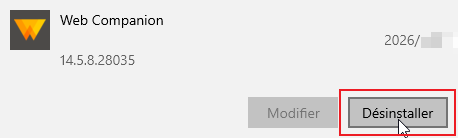
Recherchez “Web Companion” et cliquez sur Désinstaller.
Suivez les instructions affichées.
Sous Windows 10, le chemin est similaire via :
Paramètres > Applications > Applications et fonctionnalités.
Supprimer Web Companion via le Panneau de configuration
Si la méthode précédente ne fonctionne pas :
Ouvrez le Panneau de configuration.
Cliquez sur Programmes et fonctionnalités.
Sélectionnez Web Companion et cliquez sur Désinstaller.
Redémarrez le PC après la suppression.

Cette méthode reste utile sur certaines anciennes versions de Windows.
Que faire si Web Companion bloque la désinstallation ?
Si la méthode via Paramètres Windows ou Panneau de configuration échoue, ou si un message d’erreur apparaît pendant la suppression, il est possible que Web Companion fonctionne encore en arrière-plan et empêche sa propre désinstallation.
Dans ce cas, il faut d’abord fermer les processus actifs et désactiver les éléments pouvant relancer automatiquement le programme.
Pour vérifier cela :
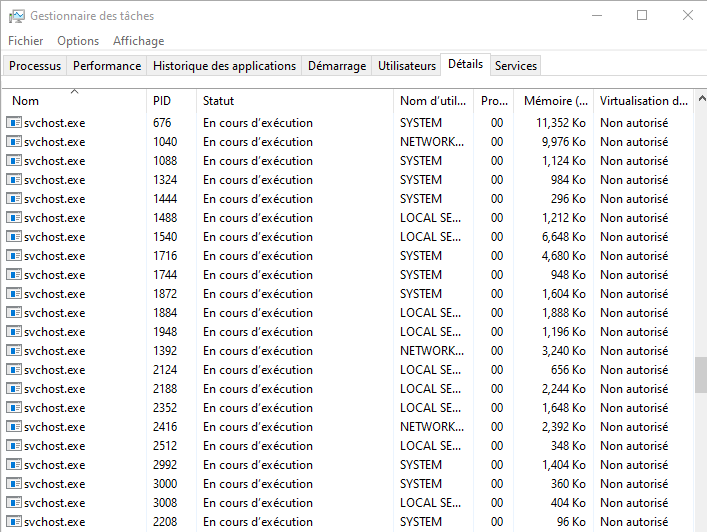
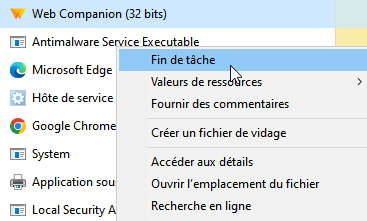
Ouvrez le Gestionnaire des tâches avec Ctrl + Maj + Échap.
Recherchez les processus liés à Web Companion.
-
Cliquez sur Fin de tâche pour arrêter les processus actifs.
Ouvrez ensuite l’onglet Démarrage.
-
Désactivez les éléments associés à Web Companion.
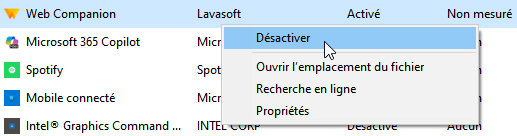
Ces éléments peuvent empêcher la suppression complète du logiciel ou provoquer sa réapparition après redémarrage.
Une fois ces vérifications terminées, retournez dans :
Puis essayez à nouveau de désinstaller Web Companion avec la méthode 1 ou 2.
Supprimer Web Companion en mode sans échec
Le mode sans échec peut aider à supprimer un programme récalcitrant.
Pour démarrer en mode sans échec :
Ouvrez Paramètres > Système > Récupération.
Cliquez sur Redémarrer maintenant.
Choisissez Dépannage > Options avancées.
Activez le mode sans échec.
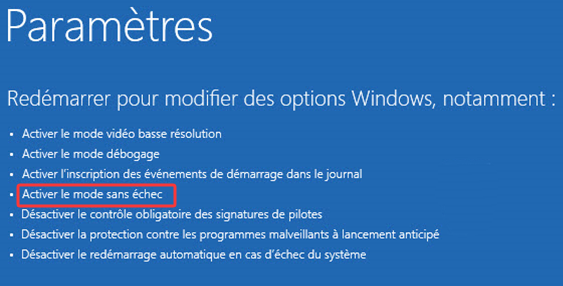
Essayez ensuite de désinstaller Web Companion normalement.
Utiliser IObit Uninstaller pour supprimer Web Companion plus facilement
La désinstallation classique de Windows peut laisser :
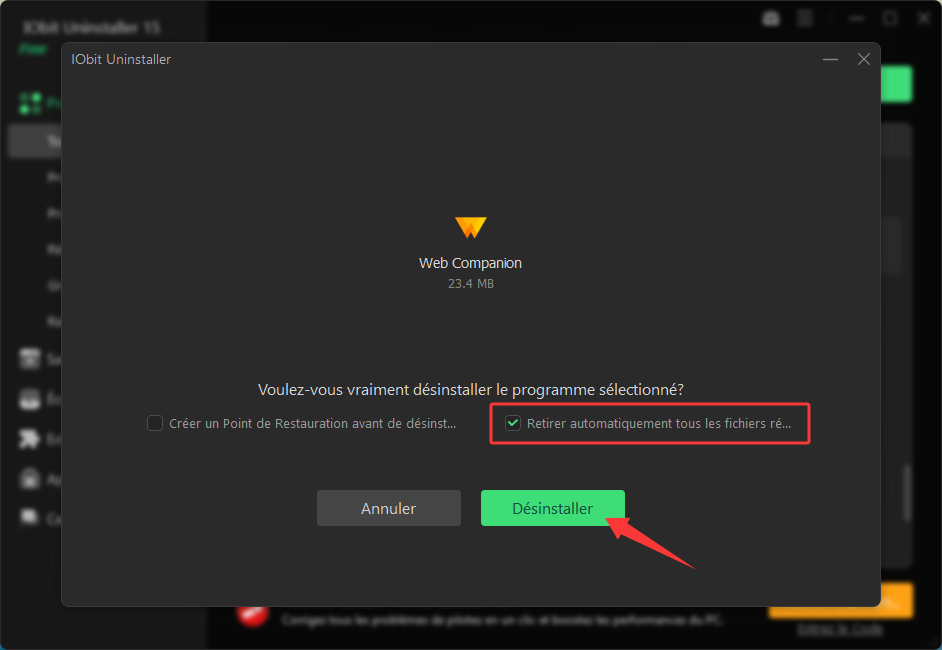
Dans ce cas, IObit Uninstaller peut aider à détecter automatiquement les composants restants associés à Web Companion.
L’outil peut notamment :
analyser les résidus après désinstallation ;
supprimer les extensions navigateur ;
nettoyer certains fichiers restants ;
faciliter la suppression des programmes difficiles.

| Désinstallation Windows |
IObit Uninstaller |
| Supprime le programme principal |
Supprime aussi les restes |
| Nettoyage manuel |
Nettoyage automatisé |
| Peut laisser des traces |
Analyse des résidus |
| Gestion limitée des extensions |
Suppression plus complète |
Cette approche peut être utile lorsque Web Companion revient après suppression.
Éviter les installations automatiques à l’avenir
Pour limiter les risques :
choisissez toujours l’installation “Personnalisée” ;
décochez les logiciels additionnels ;
évitez les plateformes de téléchargement douteuses ;
lisez attentivement chaque étape d’installation.
Ces bonnes pratiques réduisent fortement l’apparition de PUP sous Windows.
Conclusion
Web Companion peut être supprimé sans risque dans la plupart des cas, surtout lorsqu’il a été installé automatiquement avec un autre logiciel ou qu’il provoque des comportements gênants dans le navigateur.
Ce guide a expliqué web companion c'est quoi, les raisons de son apparition sur Windows et les méthodes pour le désinstaller complètement. La suppression ne doit pas se limiter au programme principal : les extensions navigateur, les fichiers restants et les tâches planifiées doivent aussi être vérifiés afin d’éviter une réinstallation automatique.
Si la désinstallation classique échoue ou laisse encore des composants actifs, l’utilisation d’un outil spécialisé comme IObit Uninstaller peut simplifier le nettoyage des résidus et la suppression des programmes difficiles.
Auteur

Estelle Durand
Estelle Durand est une éditrice tech expérimentée, spécialisée dans les contenus liés à l’informatique et aux usages numériques. Elle élabore des articles et guides structurés, alliant précision technique et clarté rédactionnelle. Son approche vise à rendre accessibles des sujets complexes, tout en maintenant un haut niveau d’exigence éditoriale.