Comment rechercher des doublons : méthodes et logiciels gratuits
Découvrez les meilleures méthodes et logiciels sur Windows pour détecter et supprimer facilement vos fichiers en double afin de libérer de l'espace disque.
par Chloé Dubois | Mise à jour 22.10.2026 | par Chloé Dubois
Au fil des téléchargements, des copies de fichiers et des synchronisations, les doublons peuvent vite s’accumuler sur un PC. Ils occupent de l’espace de stockage inutilement, compliquent le rangement des fichiers et peuvent même contribuer à ralentir l’ordinateur. Dans cet article, découvrez comment rechercher des doublons et les supprimer sous Windows, ainsi que les logiciels gratuits qui permettent de simplifier la tâche.
Où trouver des doublons sur un PC
Les fichiers en double ne se trouvent pas toujours au même endroit. Ils apparaissent souvent au fil de l’utilisation de l’ordinateur, après plusieurs téléchargements, des copies successives ou des synchronisations entre appareils. Pour commencer une recherche de doublons, certains dossiers méritent une attention particulière :
Le dossier Téléchargements : il arrive qu’on télécharge plusieurs fois le même document, la même image ou le même fichier d’installation, notamment lorsqu’on ne retrouve plus le fichier d’origine.
Le Bureau et le dossier Documents : entre les copies manuelles, les versions enregistrées sous un autre nom et les fichiers déplacés d’un dossier à l’autre, les doublons peuvent vite s’accumuler.
Les dossiers Images, Vidéos et Musique : l’importation de photos depuis un téléphone ou le transfert de fichiers multimédias peut créer plusieurs copies d’un même contenu.
Les dossiers de sauvegarde et de synchronisation cloud : la migration vers un nouvel ordinateur, les sauvegardes répétées ou la synchronisation de plusieurs appareils peuvent entraîner la présence de fichiers déjà enregistrés ailleurs.
Les disques durs externes et les clés USB : les transferts répétés entre différents supports de stockage sont une autre source fréquente de doublons.
Note
Deux fichiers portant le même nom ne sont pas forcément identiques, tandis qu’un même fichier peut être enregistré sous des noms différents. Se fier uniquement au nom ne suffit donc pas toujours pour rechercher des doublons efficacement. Mieux vaut également vérifier le contenu des fichiers avant de supprimer les copies dont vous n’avez plus besoin.
Comment rechercher et supprimer des doublons sur Windows ?
Windows propose plusieurs méthodes pour rechercher et gérer les fichiers, mais toutes ne permettent pas de détecter directement les doublons. L’Explorateur de fichiers aide à repérer manuellement les fichiers potentiellement en double, tandis que PowerShell permet de comparer leurs empreintes numériques (hachages) afin d’identifier ceux dont le contenu est identique, même si leurs noms ou leurs emplacements diffèrent.
La recherche Windows peut également aider à retrouver des fichiers précis, mais, contrairement aux outils de nettoyage du disque conçus principalement pour libérer de l’espace de stockage, elle ne permet pas non plus de détecter automatiquement et exhaustivement les doublons. Voici deux méthodes natives de Windows, adaptées à des besoins différents.
Méthode 1. Rechercher manuellement les doublons avec l’Explorateur de fichiers
Si vous souhaitez vérifier un petit nombre de fichiers ou rechercher des doublons dans des dossiers précis, comme Téléchargements ou Images, vous pouvez commencer par utiliser l’Explorateur de fichiers de Windows. Cette méthode ne nécessite aucune installation et convient aux vérifications simples.
Suivez les étapes ci-dessous pour rechercher des doublons :
1. Appuyez sur Win + E pour ouvrir l’Explorateur de fichiers, puis accédez au dossier à examiner.
2. Cliquez sur Affichage et passez en mode d’affichage Détails, puis triez les fichiers par nom, taille, type ou date de modification.
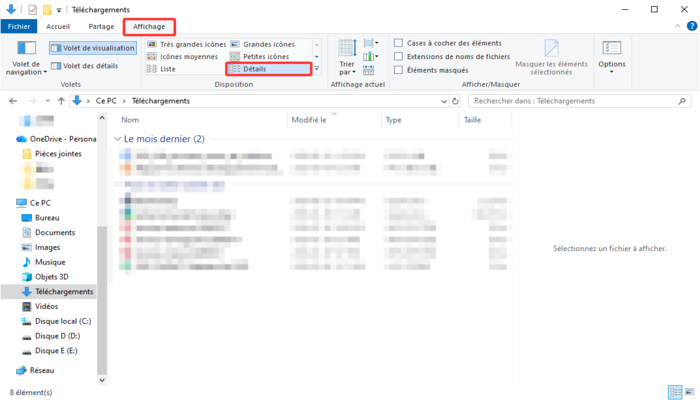
3. Utilisez la barre de recherche en haut à droite pour retrouver des fichiers précis ou comparez leurs propriétés afin de repérer les doublons potentiels.
4. Vérifiez le contenu et l’emplacement des fichiers suspects, puis supprimez manuellement les copies dont vous n’avez plus besoin.
Cette méthode est simple et intuitive, mais elle repose principalement sur un tri et une vérification manuels ; si les fichiers sont nombreux ou si un même contenu est enregistré sous des noms différents dans plusieurs dossiers, la recherche peut prendre du temps et certains doublons peuvent passer inaperçus.
Méthode 2. Rechercher les doublons avec PowerShell
Si vous devez examiner un grand nombre de fichiers, vous pouvez utiliser PowerShell, intégré à Windows, pour calculer leur empreinte numérique (hachage) et identifier ceux dont le contenu est identique.
Le hachage peut être considéré comme une empreinte numérique du contenu d’un fichier : des fichiers identiques produisent généralement le même hachage, même si leurs noms ou leurs emplacements diffèrent.
Suivez les étapes ci-dessous pour rechercher des doublons :
1. Saisissez PowerShell dans la barre de recherche de Windows, puis ouvrez PowerShell ou le terminal Windows.
2. Remplacez le chemin du dossier dans la commande ci-dessous par celui du répertoire à analyser, puis copiez et exécutez la commande.
Get-ChildItem -Path "E:\nom de dossier" -File -Recurse -ErrorAction SilentlyContinue |
Get-FileHash -Algorithm SHA256 |
Group-Object -Property Hash |
Where-Object { $_.Count -gt 1 } |
ForEach-Object { $_.Group | Select-Object Path, Hash }
3. Consultez les chemins et les hachages affichés pour repérer les fichiers au contenu identique et vérifier leur emplacement.
4. Vérifiez l’utilité des fichiers identifiés, puis supprimez manuellement les copies dont vous n’avez plus besoin.
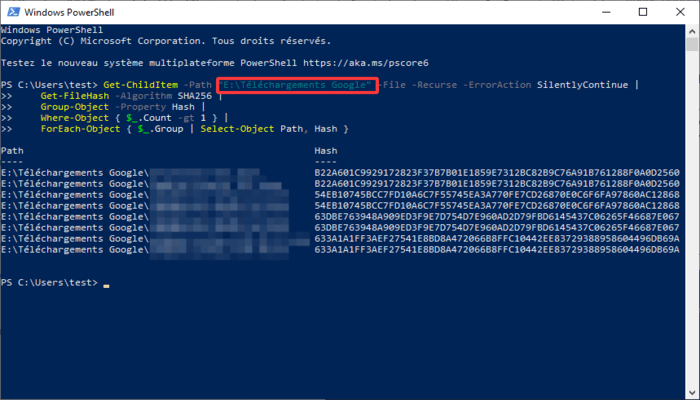
Si vous ne savez pas exactement quels dossiers contiennent des doublons, vous pouvez simplement saisir le chemin d’accès au disque, comme E:\
Attention : PowerShell nécessite de saisir des commandes et peut donc être moins accessible aux personnes qui ne sont pas familiarisées avec la ligne de commande. Le calcul des hachages peut également prendre du temps lorsque les fichiers sont nombreux. Enfin, la commande peut ignorer les fichiers auxquels vous n’avez pas accès ; les résultats ne couvrent donc pas nécessairement l’intégralité du dossier.
Quels sont les meilleurs logiciels gratuits pour rechercher des doublons ?
Effectuer des recherches de doublon manuellement peut s'avérer chronophage, tandis que l'utilisation de PowerShell comporte le risque de saisir un chemin d'accès erroné ; par ailleurs, une commande mal saisie pourrait facilement entraîner la perte de données importantes.
Une solution plus simple consiste à utiliser un logiciel conçu pour détecter les fichiers en double, ou un logiciel d'optimisation pour PC intégrant cette fonctionnalité. Ces derniers proposent un éventail de fonctions plus large : au-delà de la simple identification des doublons, ils peuvent également contribuer à améliorer les performances de votre ordinateur.
Dans cette section, nous vous présenterons quelques-uns des meilleurs logiciels pour vous aider à rechercher et à supprimer rapidement les doublons sur votre PC.
1. IObit Advanced SystemCare : rechercher des doublons et optimiser votre PC
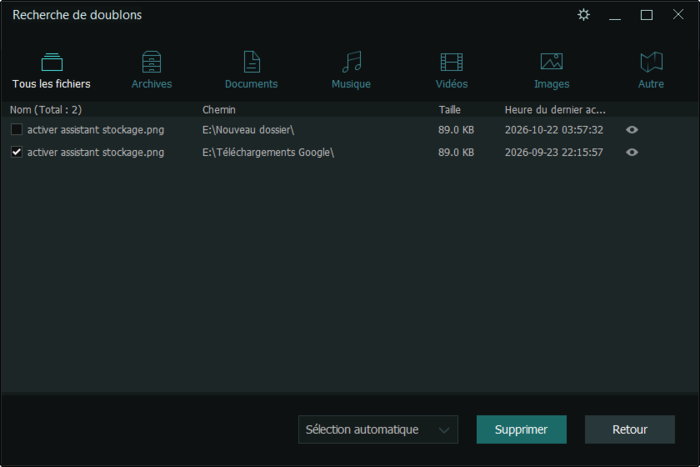
IObit Advanced SystemCare est avant tout un logiciel de nettoyage et d’optimisation de Windows. Mais il intègre un outil dédié à la recherche de doublons : Duplicate File Finder, accessible depuis la boîte à outils située en haut à droite de l’interface. L’utilisateur peut choisir d’analyser un seul disque ou l’ensemble des disques, puis consulter les fichiers détectés et sélectionner ceux qu’il souhaite supprimer. Différentes catégories permettent également de distinguer les types de fichiers en double et de faciliter l’examen des résultats.
Le logiciel propose par ailleurs d’autres fonctions de nettoyage, qui permettent notamment de supprimer des fichiers temporaires et d’autres éléments inutiles afin de libérer de l’espace disque.
Fonctionnalités principales
Recherche et suppression de doublons.
Nettoyage des fichiers temporaires et indésirables en un clic
Optimisation des performances du PC et du démarrage de Windows.
Protection de la vie privée et nettoyage des traces de navigation.
Surveillance et entretien du système grâce à différents outils intégré

Attention : L'atout d'IObit Advanced SystemCare réside dans le fait qu'il intègre, en plus d'un outil de détection des fichiers en double, diverses fonctionnalités de nettoyage et d'optimisation pour PC, couvrant ainsi tous les besoins essentiels en matière de maintenance quotidienne du système. Pour les utilisateurs ayant besoin de critères de recherche plus précis ou de fonctions spécialisées de comparaison de fichiers, des outils dédiés comme AllDup pourraient constituer un choix plus approprié.
2. AllDup : rechercher et gérer les doublons avec précision
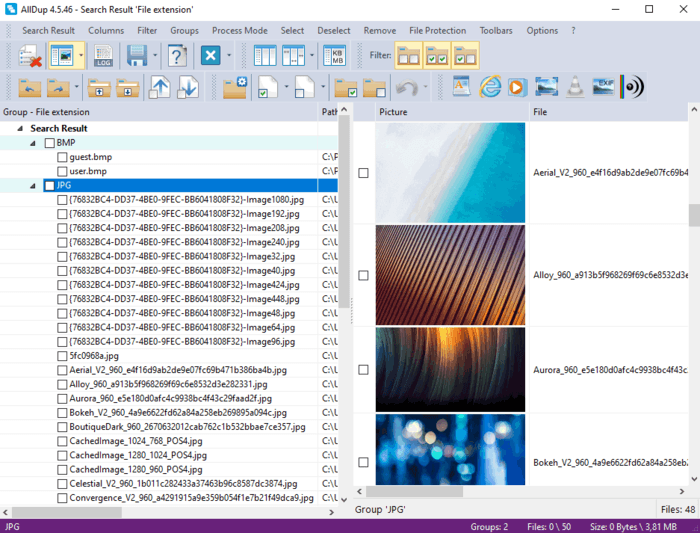
AllDup est un logiciel gratuit conçu spécialement pour Windows, idéal pour ceux qui souhaitent garder le contrôle sur les critères de recherche. Il permet d’analyser un ou plusieurs dossiers et de repérer les doublons en fonction de différents paramètres, comme le nom, l’extension, la taille ou le contenu des fichiers. Vous pouvez combiner plusieurs critères selon vos besoins, puis examiner les résultats pour décider du sort des fichiers identifiés.
AllDup propose également plusieurs options pour gérer les doublons détectés. Au lieu de les supprimer immédiatement, vous pouvez notamment les déplacer vers la Corbeille, les transférer dans un autre dossier ou les conserver dans un emplacement de sauvegarde.
Fonctionnalités principales
Recherche de doublons par nom, extension, taille ou contenu
Personnalisation des critères de recherche
Analyse de plusieurs dossiers et emplacements de stockage
Prévisualisation, filtrage, suppression, déplacement ou sauvegarde des résultats
Recherche d’images similaires et de fichiers répondant à des critères spécifiques
3. Czkawka / Krokiet : rechercher les doublons et les fichiers multimédias similaires
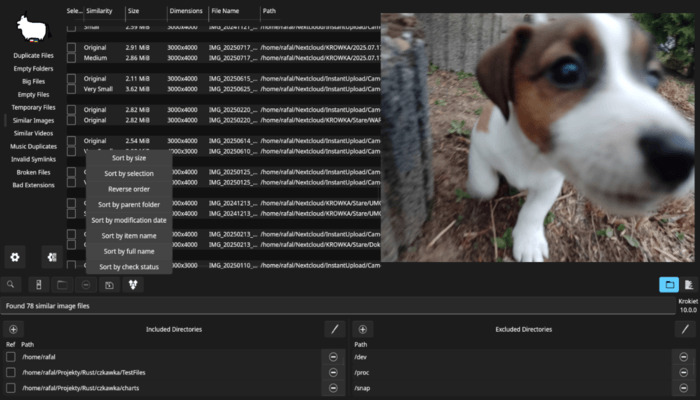
Czkawka est un outil gratuit et open source de nettoyage de fichiers, compatible avec Windows, macOS et Linux. Il permet non seulement de détecter les fichiers dont le contenu est identique, mais aussi de rechercher des images et des vidéos similaires, des dossiers vides et d’autres fichiers inutiles grâce à différents modes d’analyse. Il convient notamment aux utilisateurs qui souhaitent organiser de grandes collections de photos, de vidéos ou d’autres fichiers et repérer différents types de contenus redondants.
Le projet propose plusieurs interfaces graphiques, dont Krokiet, une interface plus récente. Il suffit de choisir le mode de recherche adapté à ses besoins, de consulter les résultats, puis de décider quels fichiers conserver ou supprimer.
Fonctionnalités principales
Détection des fichiers strictement identiques à partir de leur contenu
Recherche d’images et de vidéos visuellement similaires
Détection des dossiers/fichiers vides et d’autres éléments inutiles
Filtrage des résultats selon différents modes de recherche
Solution de nettoyage open source et multiplateforme
4. dupeGuru : rechercher différents types de doublons sur plusieurs systèmes
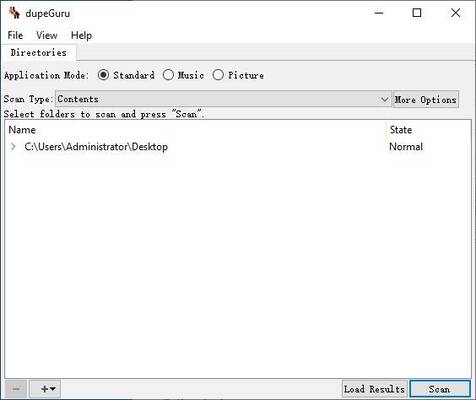
dupeGuru est un logiciel gratuit et open source conçu pour rechercher les doublons. Compatible avec Windows, macOS et Linux, il permet d’analyser des dossiers spécifiques et de détecter les doublons en utilisant des méthodes de comparaison adaptées aux différents types de fichiers. En plus de la recherche classique, il propose des modes dédiés aux fichiers musicaux et aux images, ce qui le rend pratique pour organiser des documents, des photos ou des collections audio.
Une fois l’analyse terminée, vous pouvez consulter les correspondances détectées, filtrer les résultats et sélectionner les fichiers à traiter. Contrairement aux fonctions de détection intégrées aux logiciels d’optimisation du PC, dupeGuru se concentre principalement sur la gestion des fichiers en double et convient aux utilisateurs qui préfèrent un outil indépendant.
Fonctionnalités principales
Analyse des dossiers sélectionnés et détection des fichiers en double
Modes de recherche dédiés aux fichiers classiques, à la musique et aux images
Affichage des correspondances pour faciliter la vérification et le filtrage des résultats
Sélection de plusieurs fichiers à traiter
Compatibilité avec Windows, macOS et Linux
Si très peu d’espace mémoire est libéré après la suppression de doublons, il est possible que ces fichiers occupaient initialement très peu d’espace, ou bien qu’ils se trouvent encore dans votre « Corbeille ». Pour libérer davantage d'espace, vous pourriez essayer de supprimer les fichiers temporaires et les applications inutilisées, ou encore déplacer des fichiers volumineux vers un disque dur externe ou un espace de stockage dans le cloud.
Comment choisir la bonne méthode pour rechercher des doublons ?
Le choix de la méthode dépend principalement du nombre de fichiers à examiner, de la précision recherchée et du type d’outil que vous souhaitez utiliser. L’Explorateur de fichiers convient aux vérifications manuelles simples, tandis que PowerShell permet d’identifier les fichiers dont le contenu est strictement identique en comparant leurs empreintes numériques (hachages). Si vous souhaitez gagner du temps et bénéficier d’options de filtrage et de gestion plus pratiques, vous pouvez opter pour un logiciel de recherche de doublons ou pour un outil de nettoyage du PC qui intègre cette fonctionnalité.
Voici un tableau comparatif pour vous aider à déterminer plus facilement quelle méthode correspond le mieux à vos besoins :
| Méthode |
Principaux avantages |
Limites |
Idéale pour |
| Explorateur de fichiers |
Simple, déjà intégré à Windows, aucune installation nécessaire |
Vérification manuelle, peu pratique pour de nombreux fichiers |
Rechercher quelques doublons dans des dossiers précis |
| PowerShell |
Compare le contenu des fichiers à l’aide de leurs empreintes numériques |
Nécessité de saisir des commandes et lenteur sur de gros volumes de données |
Les utilisateurs à l’aise avec la ligne de commande |
| IObit Advanced SystemCare |
Combine la recherche de doublons et d’autres fonctions de nettoyage du PC |
Principalement conçu pour l’optimisation du système |
Nettoyer et entretenir son PC avec un seul logiciel |
| AllDup |
Nombreux critères de comparaison et options de gestion des résultats |
Prise en main moins immédiate pour les débutants |
Personnaliser les recherches et analyser plusieurs dossiers |
| Czkawka / Krokiet |
Recherche de doublons et de fichiers multimédias similaires |
Plusieurs modes et options à maîtriser |
Organiser des collections de photos, de vidéos et d’autres fichiers |
| dupeGuru |
Modes de recherche adaptés aux fichiers classiques, à la musique et aux images |
Interface et réglages qui peuvent demander un temps d’adaptation |
Gérer différents types de fichiers sur plusieurs systèmes |
Conclusion
Rechercher des doublons permet de mieux organiser ses fichiers et de libérer de l’espace disque, tout en évitant les suppressions inutiles. Ce guide vous a présenté les outils intégrés à Windows et des solutions plus simples pour vous aider à choisir la méthode la mieux adaptée à vos besoins.
Si votre PC est lent et que vous souhaitez améliorer ses performances au-delà du nettoyage des fichiers en double, IObit propose également d’autres solutions, notamment IObit Advanced SystemCare et IObit Uninstaller, etc.
Auteur

Chloé Dubois
Chloé Dubois écrit sur les nouvelles technologies, les outils numériques et l’informatique grand public. Curieuse des nouvelles technologies et des usages digitaux, elle partage des guides pratiques et des conseils accessibles pour accompagner les utilisateurs dans leurs besoins informatiques au quotidien. Elle s’intéresse particulièrement aux performances PC, à la protection des données et aux outils innovants liés à l’IA et à la productivité.