5 destructeurs de fichiers gratuits pour Windows 11/10
Quel destructeur de fichiers gratuit choisir ? Comparez 5 outils pour Windows 11/10 et apprenez à supprimer définitivement un fichier sensible.
par Estelle Durand | Mise à jour 18.09.2026 | par Estelle Durand
Vous supprimez un document confidentiel avant de vider la Corbeille ? Cela ne signifie pas forcément que ses données ont immédiatement disparu du disque. Un destructeur de fichiers gratuit, aussi appelé broyeur de fichiers ou file shredder, va plus loin en écrasant les données pour réduire les possibilités de récupération. Voici 5 outils pour Windows 11/10, avec leurs différences et leurs limites sur HDD et SSD.
Qu’est-ce qu’un destructeur de fichiers et à quoi sert-il ?
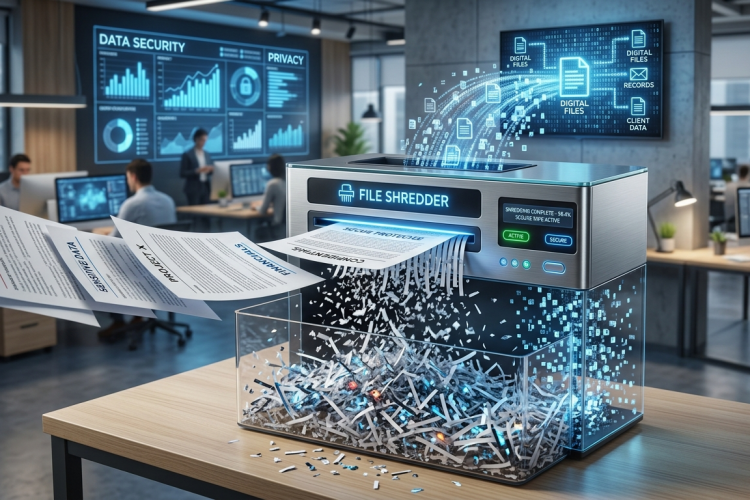
Un destructeur de fichiers est un logiciel conçu pour effacer un fichier de façon plus sécurisée qu’une suppression Windows classique. Au lieu de simplement supprimer sa référence dans le système de fichiers, un broyeur peut écraser les données correspondantes avant leur suppression.
Cette fonction est surtout intéressante pour des données que vous ne souhaitez pas laisser facilement récupérables : documents professionnels confidentiels, copies de pièces d’identité, informations financières ou archives contenant des données personnelles.
Un broyeur de fichiers peut notamment être utile lorsque vous souhaitez :
supprimer définitivement des fichiers sensibles ;
nettoyer un ancien disque dur avant de le transmettre ;
réduire les traces laissées par certains documents déjà supprimés ;
protéger des données personnelles stockées localement.
Il faut toutefois distinguer suppression sécurisée d'un fichier et effacement sécurisé d'un disque entier. Un file shredder traite principalement les fichiers que vous sélectionnez ; il ne supprime pas automatiquement les copies éventuellement présentes dans une sauvegarde, un service cloud ou un autre appareil.
Pourquoi supprimer un fichier ou vider la Corbeille ne suffit pas ?
Lorsque vous supprimez normalement un fichier, Windows n’a pas nécessairement besoin d’effacer immédiatement chaque donnée physique qui lui correspond. L’espace peut être marqué comme disponible et être réutilisé ultérieurement. Tant qu’il n’a pas été réécrit, une partie des données peut donc rester récupérable dans certaines situations.
C’est notamment la raison pour laquelle des logiciels de récupération peuvent parfois restaurer un fichier après que la Corbeille a été vidée.
La différence peut être résumée ainsi :
| Méthode |
Que se passe-t-il ? |
Récupération potentielle |
| Déplacer vers la Corbeille |
Le fichier reste accessible depuis la Corbeille |
Très facile |
| Vider la Corbeille |
Le fichier n’est plus accessible normalement |
Parfois possible |
| Broyeur de fichiers sur HDD |
Les données ciblées sont écrasées avant suppression |
Fortement réduite |
| Effacement sécurisé d’un disque |
Le support entier est traité avec une méthode adaptée |
Solution à privilégier avant cession du disque |
Le broyeur de fichiers est donc particulièrement utile lorsque la confidentialité compte davantage qu’avec une suppression ordinaire.
Attention toutefois : son efficacité dépend aussi du type de stockage. L’écrasement d’un fichier est beaucoup plus prévisible sur un disque dur mécanique que sur un SSD, comme nous le verrons plus loin.
Les 5 meilleurs destructeurs de fichiers gratuits pour Windows 11/10
Le meilleur destructeur de fichiers gratuit dépend de votre usage. Certains logiciels sont entièrement consacrés à l’effacement sécurisé, tandis que d’autres intègrent cette fonction dans une suite de nettoyage et d’optimisation.
1. Advanced SystemCare – Broyeur de fichiers
Advanced SystemCare convient particulièrement aux utilisateurs qui veulent un broyeur de fichiers facile à utiliser sans installer un logiciel uniquement consacré à cette tâche.
Son outil Broyeur de fichiers permet d’ajouter les fichiers ou dossiers dont vous souhaitez vous débarrasser puis de lancer leur suppression permanente. Le principal avantage vient de son intégration à une boîte à outils Windows plus large. Advanced SystemCare regroupe notamment nettoyage des fichiers inutiles, gestion du démarrage, optimisation du système et différents utilitaires d’entretien. Son File Shredder est par ailleurs disponible gratuitement.
Advanced SystemCare
Plus Propre, Plus Rapide et Plus Sécurisé
Nettoyage plus profond avec l'IA
Système 200% plus rapide
Internet 300% plus rapide
Protection de navigation renforcée
Points forts :
Solution tout-en-un : combine le Broyeur de fichiers avec le nettoyage, l’optimisation et la vérification de l’état du PC dans une seule interface.
Effacement sécurisé : propose plusieurs méthodes de destruction des données pour adapter l’effacement au niveau de sécurité recherché.
Conforme à la norme NIST SP 800-88 : prend en charge des méthodes d’assainissement des données reconnues pour renforcer la suppression des fichiers sensibles.
Simple à utiliser : son interface claire permet d’ajouter et de broyer des fichiers en quelques clics, même sans connaissances techniques.
Optimisation intelligente de Windows 11 : utilise l’IA pour détecter et nettoyer automatiquement les fichiers inutiles provenant de nombreuses applications courantes.
Plus de 10 utilitaires pratiques : regroupe, en plus du Broyeur de fichiers, différents outils dédiés au nettoyage, aux performances et à la maintenance de Windows.
Idéal pour : les utilisateurs qui recherchent à la fois un broyeur de fichiers simple et une boîte à outils complète pour nettoyer et optimiser leur PC.
2. Eraser
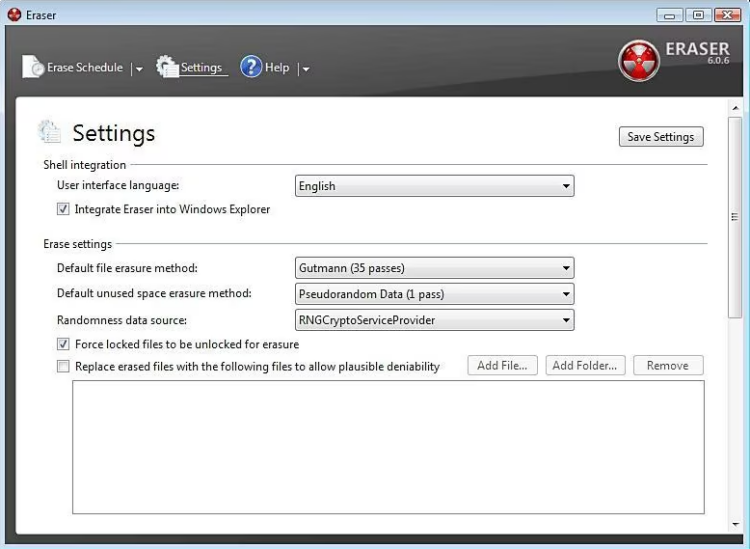
Eraser s’adresse davantage aux utilisateurs qui recherchent un logiciel spécialisé et configurable pour l’effacement sécurisé sous Windows.
Ce logiciel open source est connu pour proposer plusieurs méthodes d’écrasement ainsi que la possibilité d’organiser des tâches de suppression. Il convient donc mieux à un utilisateur qui souhaite contrôler précisément le processus plutôt qu’à quelqu’un qui recherche simplement un bouton pour supprimer quelques documents.
Son orientation très spécialisée constitue à la fois son avantage et sa limite : Eraser offre davantage de paramètres, mais son interface et ses options peuvent sembler moins immédiates pour un débutant.
Points forts :
Idéal pour : les utilisateurs avancés qui veulent davantage de contrôle sur leurs tâches de suppression.
3. BleachBit
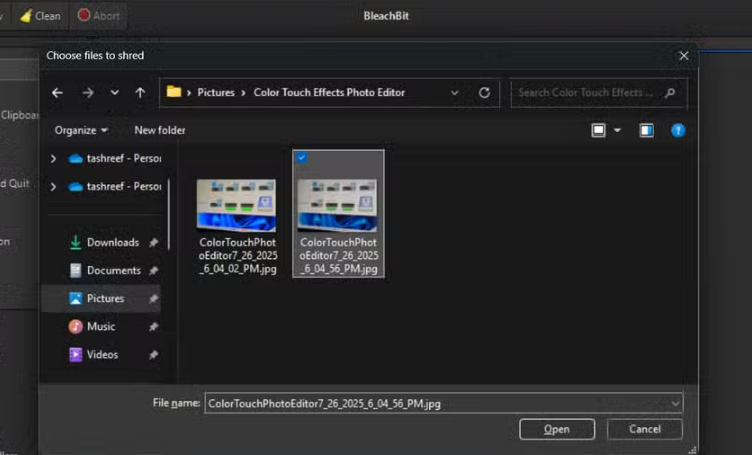
BleachBit est une alternative intéressante si vous souhaitez associer nettoyage du système et destruction de fichiers dans un logiciel open source.
Disponible notamment sous Windows, BleachBit peut écraser un fichier précis, traiter les fichiers détectés par ses fonctions de nettoyage et effacer l’espace libre d’un disque. Sa documentation recommande désormais un seul passage d’écrasement pour les disques durs modernes plutôt que de multiplier inutilement les passes.
BleachBit propose également une interface en ligne de commande : l’option --shred permet par exemple de détruire un fichier ou le contenu d’un dossier. Cette possibilité peut intéresser les utilisateurs qui souhaitent automatiser certaines opérations.
Points forts :
100 % gratuit et open source : sans publicité ni télémétrie.
Compatible Windows et Linux : une alternative multiplateforme à de nombreux broyeurs réservés à Windows.
Mode portable : peut être utilisé depuis une clé USB sans installation classique.
Outils avancés : permet également d’effacer l’espace libre et propose une interface en ligne de commande.
Idéal pour : les utilisateurs recherchant un outil de confidentialité open source plus polyvalent qu’un simple file shredder.
4. File Shredder
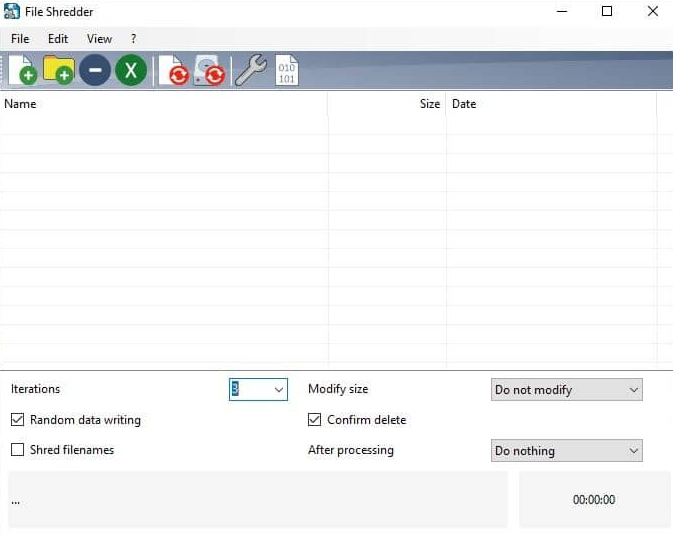
File Shredder est une solution légère pour ceux qui veulent essentiellement détruire des fichiers sans disposer d’une suite complète d’optimisation.
Le logiciel propose plusieurs algorithmes d’effacement et peut également traiter l’espace libre afin de réduire les traces laissées par des fichiers précédemment supprimés.
Son principal avantage reste sa simplicité : vous disposez d’un outil centré sur une tâche précise. En contrepartie, il offre moins de fonctions d’entretien général qu’Advanced SystemCare ou BleachBit.
Points forts :
outil consacré à la destruction de fichiers ;
interface relativement simple ;
plusieurs options d’effacement ;
possibilité de traiter l’espace libre.
Idéal pour : un utilisateur qui recherche uniquement un broyeur de fichiers léger.
5. Permadelete
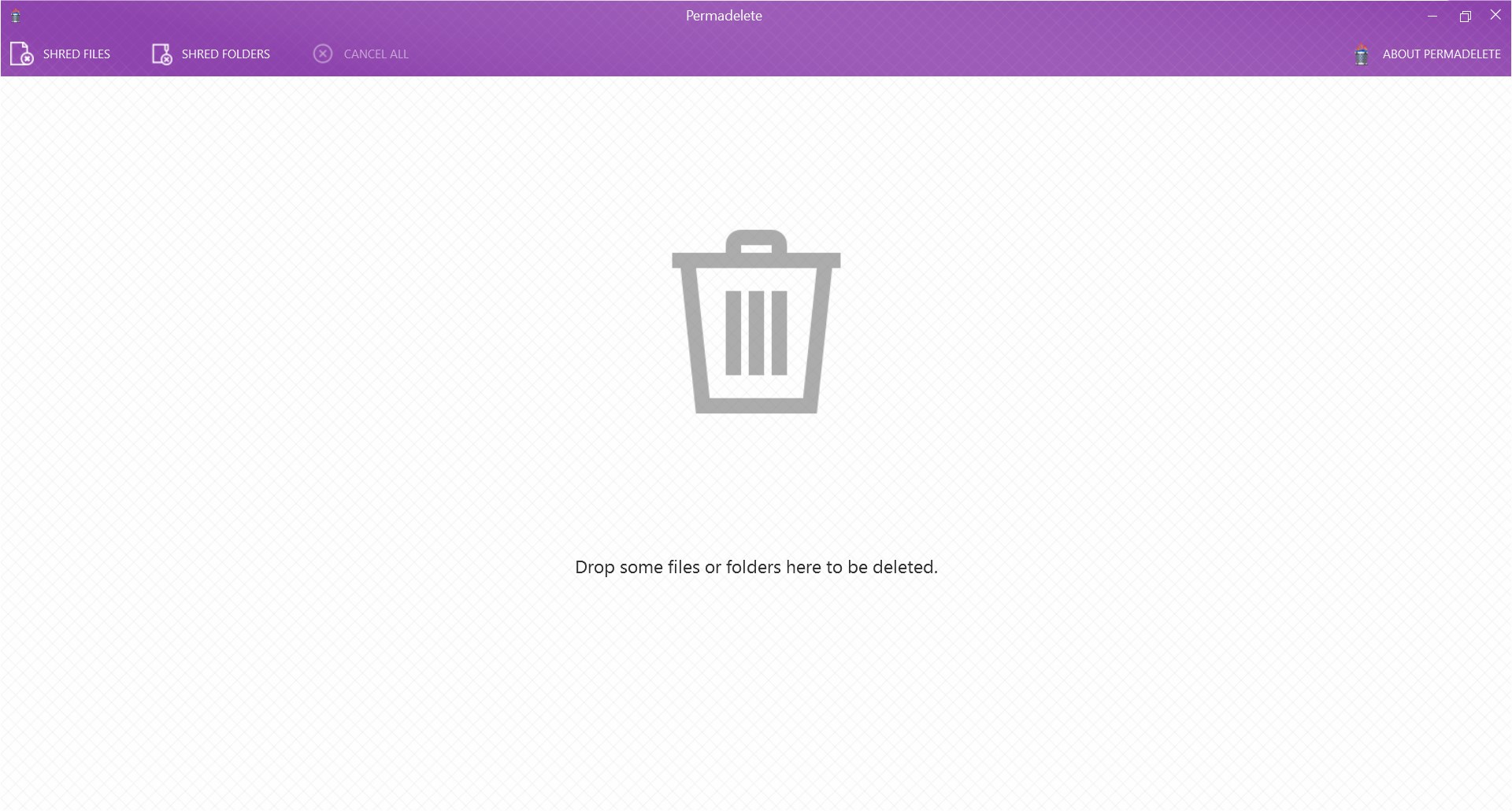
Permadelete privilégie une approche minimaliste de la suppression permanente de fichiers et dossiers sous Windows.
L’outil évite de multiplier les fonctions annexes et peut donc convenir si votre priorité est de disposer d’une interface simple pour sélectionner puis supprimer des éléments sensibles.
Cette simplicité implique toutefois moins de fonctions avancées que des solutions telles qu’Eraser. Pour un usage fréquent ou des besoins de confidentialité plus complexes, il est préférable de comparer les possibilités exactes de chaque logiciel avant de choisir.
Points forts :
Idéal pour : une utilisation occasionnelle avec un minimum de configuration.
Comment supprimer définitivement un fichier avec Advanced SystemCare ?
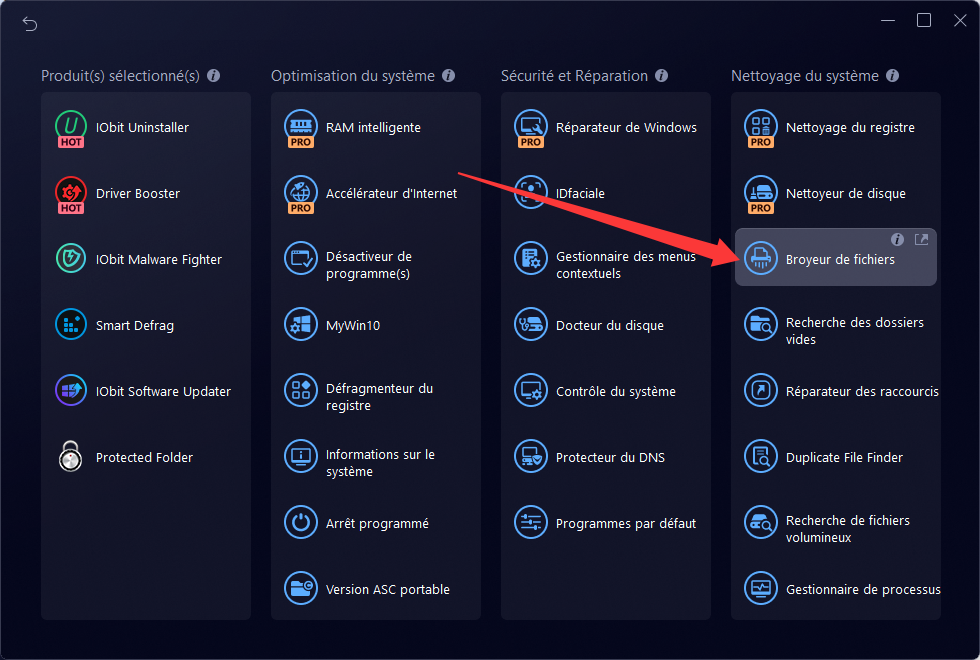
Le Broyeur de fichiers d’Advanced SystemCare permet de sélectionner directement les fichiers ou dossiers à effacer. IObit indique que l’outil est conçu pour les supprimer de façon permanente afin d’empêcher leur restauration par les outils de récupération.
Pour l’utiliser sous Windows 11 ou Windows 10 :
-
Téléchargez et installez Advanced SystemCare, puis ouvrez le programme.

-
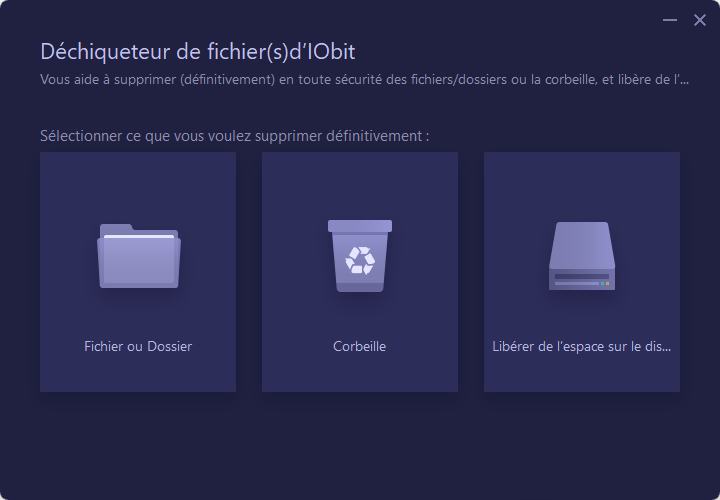
Accédez à Boîte à outils et ouvrez Broyeur de fichiers afin d’afficher l’utilitaire de suppression.
-
Ajoutez les fichiers ou dossiers à supprimer et vérifiez attentivement votre sélection.
-
Choisissez la méthode de suppression disponible selon le niveau d’effacement souhaité.
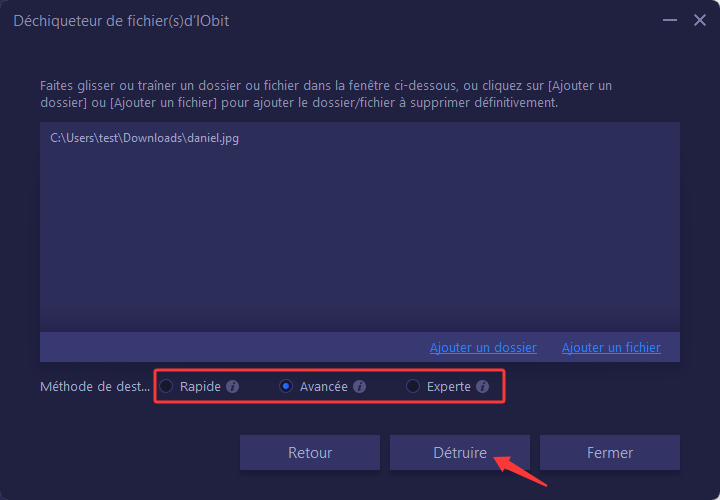
Lancez le broyage uniquement lorsque vous êtes certain de ne plus avoir besoin des données sélectionnées.
NOTE
N’utilisez pas un broyeur de fichiers comme une Corbeille plus puissante. Vérifiez toujours la sélection et conservez une sauvegarde des documents que vous pourriez devoir récupérer ultérieurement.
À lire aussi : Impossible de supprimer un fichier sous Windows - méthodes simples
Peut-on récupérer un fichier après l’avoir détruit ?
Sur un HDD, un fichier correctement écrasé par un broyeur de fichiers est beaucoup plus difficile à récupérer qu’un fichier simplement supprimé. Mais il est préférable d’éviter la promesse absolue « impossible à récupérer » dans tous les scénarios, notamment avec les SSD.
Un destructeur de fichiers cherche précisément à empêcher la récupération en écrasant les données avant leur suppression. Sur un disque dur mécanique moderne, un seul passage correctement effectué est généralement considéré comme suffisant ; multiplier systématiquement les passes n’apporte pas nécessairement une protection supplémentaire.
Il existe cependant plusieurs limites. Une copie du document peut encore se trouver dans une sauvegarde, un stockage cloud, un fichier temporaire ou un autre appareil. Certains systèmes de fichiers peuvent également conserver des traces ailleurs que dans les blocs directement ciblés.
Il faut donc comprendre la « destruction » comme une méthode de suppression locale renforcée, et non comme la garantie que toutes les copies existantes d’une donnée ont disparu.
Broyeur de fichiers sur HDD ou SSD : quelle différence ?
Un broyeur de fichiers ne fonctionne pas avec les mêmes garanties sur un HDD et un SSD. Cette distinction est importante si votre objectif est réellement de protéger des données sensibles.
Sur un disque dur HDD
Sur un HDD traditionnel, le logiciel peut écrire de nouvelles données sur les blocs logiques occupés par le fichier. Pour les disques modernes, un seul passage d’écrasement correctement effectué suffit généralement ; les anciennes méthodes à 7 ou 35 passes ne doivent donc pas être interprétées comme systématiquement plus sûres.
Cela ne signifie pas pour autant qu’un broyeur efface toutes les traces possibles : des secteurs réalloués, des sauvegardes ou d’autres copies du fichier peuvent rester hors de sa portée.
À lire aussi : Comment partitionner un disque dur sous Windows 11/10
Sur un SSD
La situation est différente avec un SSD. Son contrôleur utilise notamment le wear leveling, qui répartit les écritures entre différentes cellules. Réécrire logiquement un fichier ne garantit donc pas que les cellules contenant les anciennes données soient physiquement réécrites au même moment.
TRIM permet au système d’indiquer au stockage que certaines plages de données ne sont plus nécessaires, mais la gestion physique de ces blocs reste effectuée par le SSD.
Pour supprimer quelques fichiers personnels, un broyeur reste une mesure de confidentialité utile, mais il ne faut pas présenter l’écrasement d’un fichier sur SSD comme une garantie absolue d’effacement physique.
Si vous vendez, donnez ou recyclez un SSD contenant des données sensibles, privilégiez une procédure d’effacement sécurisé adaptée au support — par exemple les fonctions de sanitization/secure erase appropriées — plutôt que de broyer individuellement quelques fichiers.
Recommandation pratique
Avant de choisir votre méthode, adaptez-la au scénario :
Quelques documents sensibles sur HDD : utilisez un broyeur de fichiers.
Fichiers déjà supprimés sur HDD : l’effacement de l’espace libre peut réduire les possibilités de récupération.
Quelques documents sur SSD : utilisez le broyeur en connaissant ses limites.
PC ou SSD destiné à être vendu : utilisez une procédure d’effacement du support entier adaptée au SSD.
Données extrêmement sensibles : envisagez chiffrement préalable et procédures de destruction conformes à votre niveau de risque.
Quel destructeur de fichiers choisir finalement ?
Pour supprimer définitivement un fichier, utilisez un destructeur de fichiers gratuit plutôt que de compter uniquement sur la Corbeille, tout en adaptant la méthode au type de stockage.
Pour un usage courant sous Windows 11/10, le Broyeur de fichiers d’Advanced SystemCare constitue une solution pratique si vous souhaitez réunir suppression de fichiers, nettoyage et autres outils d’entretien dans une même interface. Eraser convient davantage aux utilisateurs recherchant des réglages spécialisés, tandis que BleachBit offre une alternative open source intéressante.
Le type de disque reste néanmoins déterminant. L’écrasement est bien adapté aux fichiers stockés sur un HDD moderne, tandis que les SSD imposent davantage de précautions à cause du wear leveling et de leur gestion interne. Pour céder un SSD contenant des données confidentielles, utilisez plutôt une procédure d’effacement sécurisé adaptée à l’ensemble du support.
Avant toute destruction, vérifiez donc une dernière fois les fichiers sélectionnés et sauvegardez ce que vous souhaitez conserver. Une fois cette vérification effectuée, vous pouvez utiliser le Broyeur de fichiers pour supprimer les données sensibles dont vous n’avez réellement plus besoin.
Auteur

Estelle Durand
Estelle Durand est une éditrice tech expérimentée, spécialisée dans les contenus liés à l’informatique et aux usages numériques. Elle élabore des articles et guides structurés, alliant précision technique et clarté rédactionnelle. Son approche vise à rendre accessibles des sujets complexes, tout en maintenant un haut niveau d’exigence éditoriale.