Supprimer les mots de passe enregistrés Google facilement sur PC et mobile
Apprenez à supprimer les mots de passe enregistrés Google, désactiver l’enregistrement automatique et sécuriser le compte Chrome.
par Estelle Durand | Mise à jour 29.09.2026 | par Estelle Durand
Utiliser supprimer mot de passe dans Google Chrome devient souvent nécessaire lorsque d’anciens identifiants apparaissent automatiquement ou qu’un appareil est partagé avec d’autres personnes. Que le besoin concerne supprimer mot de passe enregistré Google ou supprimer mot de passe Google sur Android, iPhone ou PC, la manipulation reste assez simple. Ce guide explique où trouver les mots de passe enregistrés, comment les effacer correctement et comment éviter leur réapparition après synchronisation.

Où sont stockés les mots de passe enregistrés Google
Les mots de passe enregistrés dans Chrome sont généralement stockés dans le Gestionnaire de mots de passe Google. Lorsque la synchronisation Chrome est activée, ces identifiants peuvent être accessibles sur plusieurs appareils connectés au même compte Google.
Différence entre Chrome et Gestionnaire de mots de passe Google
Chrome permet d’enregistrer automatiquement des identifiants lors de la connexion à un site. Le Gestionnaire de mots de passe Google centralise ensuite ces données dans le compte Google associé.
En pratique, cela signifie qu’un mot de passe supprimé depuis Chrome sur PC peut aussi disparaître sur Android ou iPhone après synchronisation. Cette liaison explique pourquoi certains identifiants réapparaissent lorsqu’un autre appareil reste connecté.
Comment fonctionne la synchronisation des mots de passe
Lorsque l’option Synchronisation Chrome est activée, Google copie les mots de passe enregistrés vers les serveurs du compte Google.
Le système synchronise notamment :
identifiants enregistrés
mots de passe
favoris
historique Chrome
paramètres du navigateur
Avant de supprimer un mot de passe enregistré Google, il est donc important de vérifier quels appareils utilisent le même compte.
Que se passe-t-il après la suppression d’un mot de passe
Après suppression, Chrome cesse normalement de proposer l’identifiant concerné.
Toutefois, la suppression peut prendre quelques minutes avant d’être synchronisée sur tous les appareils. Dans certains cas, un mot de passe réapparaît lorsqu’un ancien appareil n’a pas encore synchronisé les modifications.
Supprimer un mot de passe enregistré sur Google Chrome (PC)
Pour supprimer un mot de passe enregistré Google sur ordinateur, le plus simple consiste à utiliser le Gestionnaire de mots de passe intégré à Chrome.
Accéder au Gestionnaire de mots de passe Google
Voici comment ouvrir rapidement le gestionnaire depuis Chrome :
Ouvrez Google Chrome sur Windows ou macOS.
Cliquez sur les trois points en haut à droite et sélectionnez « Paramètres ».
Ouvrez « Saisie automatique et mots de passe » → « Gestionnaire de mots de passe Google ».
Consultez la liste des identifiants enregistrés.
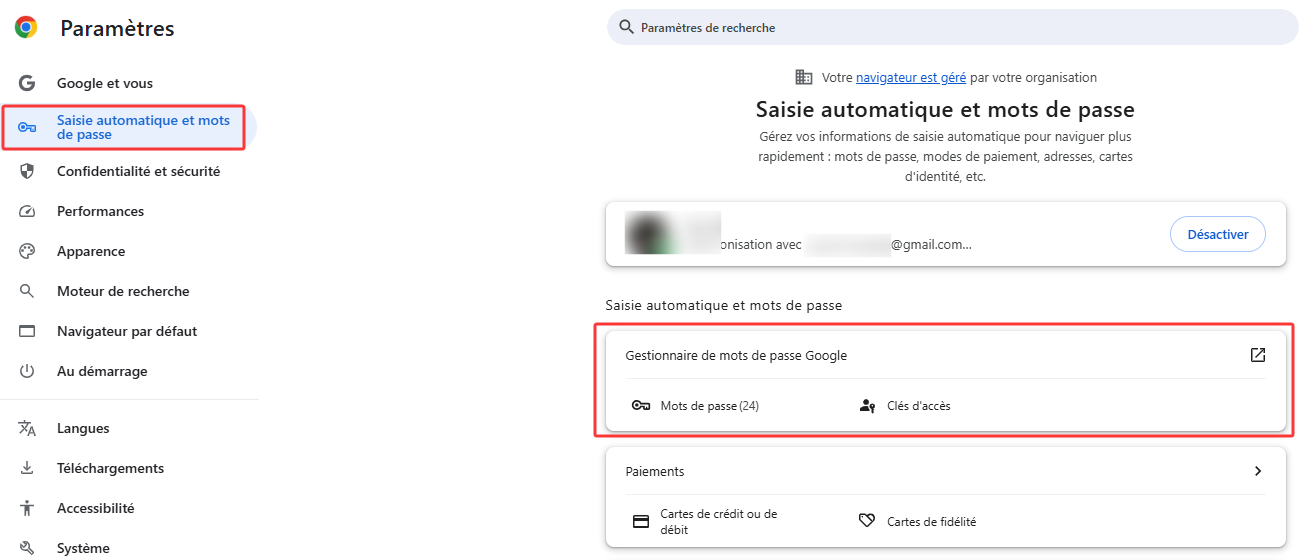
Il est aussi possible d’accéder directement à : chrome://password-manager/passwords
Supprimer un identifiant enregistré
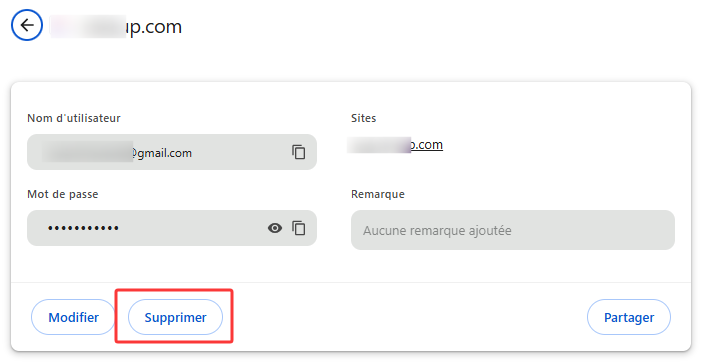
Une fois dans le gestionnaire :
Recherchez le site concerné.
Cliquez sur l’identifiant enregistré.
Vérifiez le nom du compte affiché.
Cliquez sur « Supprimer ».
Chrome retire alors le mot de passe du navigateur et du compte Google synchronisé.
NOTE
Si plusieurs comptes Google sont connectés dans Chrome, vérifiez que la suppression est effectuée sur le bon profil utilisateur.
Vérifier que le mot de passe a bien disparu
Après suppression, il est conseillé de tester immédiatement le site concerné. Pour vérifier :
ouvrez le site web concerné
cliquez dans le champ de connexion
vérifiez que Chrome ne propose plus l’ancien mot de passe
Si l’identifiant réapparaît, synchronisez Chrome manuellement ou redémarrez le navigateur.
Supprimer les mots de passe Google sur Android
Android intègre directement Google Password Manager dans le système. Les chemins d’accès peuvent légèrement varier selon la marque du téléphone.
Depuis Chrome Android
Pour supprimer un mot de passe depuis Chrome Android :
Ouvrez Chrome.
Appuyez sur les trois points et touchez « Paramètres ».
Ouvrez « Gestionnaire de mots de passe ».
Sélectionnez le site concerné.
Appuyez sur « Supprimer ».
Cette méthode reste la plus rapide pour gérer les mots de passe enregistrés Chrome sur Android.
Depuis les paramètres Google du téléphone
Il est aussi possible d’accéder aux identifiants depuis Android directement :
Ouvrez « Paramètres ».
Entrez dans « Google ».
Touchez « Gestionnaire de mots de passe ».
Recherchez le service concerné.
Supprimez l’identifiant enregistré.
Cette méthode permet souvent de voir davantage de mots de passe synchronisés que dans Chrome seul.
Désactiver l’enregistrement automatique des mots de passe
Google peut continuer à enregistrer automatiquement les identifiants si cette fonction reste active. Pour la désactiver :
Ouvrez le Gestionnaire de mots de passe Google.
Appuyez sur l’icône des paramètres.
Désactivez « Proposer d’enregistrer les mots de passe ».
Cette option limite la réapparition d’anciens identifiants.
Supprimer les mots de passe enregistrés Google sur iPhone et iPad
Sur iPhone et iPad, Chrome fonctionne différemment à cause des restrictions d’iOS. Certaines données peuvent aussi être stockées dans le Trousseau Apple.
Utiliser Chrome sur iOS
Pour supprimer un mot de passe enregistré dans Chrome sur iPhone :
Ouvrez Chrome.
Appuyez sur les trois points.
Touchez « Gestionnaire de mots de passe ».
Sélectionnez le compte concerné.
Appuyez sur « Supprimer ».
Après synchronisation, les modifications sont appliquées au compte Google.
Gérer les mots de passe synchronisés Google
Même sur iPhone, les identifiants restent liés au compte Google lorsque la synchronisation Chrome est activée.
Si un mot de passe supprimé revient, il peut être restauré depuis :
un autre appareil Android
un PC connecté au même compte
une ancienne session Chrome
La déconnexion des appareils inutilisés peut limiter ce problème.
Différence entre Google Password Manager et Trousseau Apple
Google Password Manager et le Trousseau iCloud peuvent enregistrer les mêmes identifiants séparément.
| Service |
Synchronisation |
Fonctionnement |
| Google Password Manager |
Compte Google |
Chrome et Android |
| Trousseau Apple |
Compte Apple |
Safari et iOS |
Avant de supprimer un mot de passe, vérifiez donc quel service le stocke réellement.
Supprimer tous les mots de passe enregistrés Google en une seule fois
Il est possible d’effacer l’ensemble des mots de passe enregistrés dans Chrome et Google Password Manager.
Effacer les données enregistrées dans Chrome
Pour supprimer massivement les mots de passe dans Chrome :
Ouvrez Chrome.
Cliquez sur les trois points.
Ouvrez « Supprimer les données de navigation ».
Sélectionnez « Paramètres avancés ».
Cochez « Mots de passe et autres données de connexion ».
Cliquez sur « Effacer les données ».
Cette opération peut supprimer tous les identifiants stockés localement.
À lire aussi : Suppression de l’historique Google Chrome
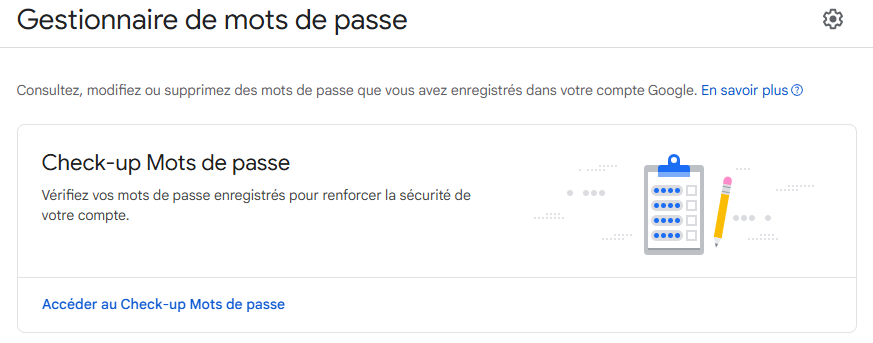
Supprimer les mots de passe depuis le compte Google
Google permet aussi de gérer les identifiants depuis le compte Google directement.
Le gestionnaire peut être ouvert depuis : https://passwords.google.com
Il devient alors possible de supprimer plusieurs mots de passe enregistrés manuellement.
Risques avant une suppression massive
Avant de supprimer tous les mots de passe Google, il est recommandé de :
vérifier les sauvegardes disponibles
exporter les identifiants importants
confirmer l’accès aux comptes principaux
vérifier les appareils synchronisés
NOTE
Une suppression massive peut compliquer la récupération d’accès à certains comptes si aucun autre gestionnaire de mots de passe n’est utilisé.
À lire aussi : Comment réinitialiser un mot de passe Google
Impossible de supprimer un mot de passe Google : solutions
Certains utilisateurs constatent qu’un mot de passe supprimé revient automatiquement ou refuse de disparaître.
Problème de synchronisation Chrome
Le problème vient souvent de la synchronisation Google. Pour corriger cela :
Ouvrez Chrome.
Vérifiez l’état de la synchronisation.
Désactivez temporairement Sync.
Supprimez le mot de passe.
Réactivez la synchronisation.
Cette méthode force souvent la mise à jour des données.
Le mot de passe réapparaît automatiquement
Un identifiant peut revenir lorsqu’un autre appareil possède encore une ancienne copie synchronisée. Vérifiez notamment :
anciens smartphones Android
tablettes connectées
profils Chrome secondaires
navigateurs Chrome sur d’autres PC
Vérifier plusieurs comptes Google connectés
Chrome peut utiliser plusieurs profils utilisateurs en parallèle. Avant de supprimer un mot de passe enregistré Google, assurez-vous que :
le bon compte Google est actif
le bon profil Chrome est ouvert
la synchronisation utilise le compte attendu
Mettre Chrome à jour
Certaines erreurs de synchronisation proviennent de versions obsolètes du navigateur. Pour mettre Chrome à jour :
Ouvrez le menu Chrome.
Cliquez sur « Aide ».
Ouvrez « À propos de Google Chrome ».
Installez les mises à jour disponibles.
Bonnes pratiques pour gérer les mots de passe enregistrés Google
La suppression régulière des anciens identifiants améliore la sécurité du compte Google et réduit les risques d’accès non autorisés.
Utiliser un mot de passe unique
Réutiliser le même mot de passe sur plusieurs services augmente fortement les risques après une fuite de données.
Un mot de passe unique limite les compromissions en chaîne.
Activer l’authentification à deux facteurs
L’authentification à deux facteurs ajoute une couche de sécurité supplémentaire.
Même si un mot de passe est compromis, l’accès reste bloqué sans validation secondaire.
Quand faut-il supprimer un mot de passe enregistré
Supprimer un mot de passe enregistré devient recommandé lorsque :
un appareil est partagé
un ordinateur est revendu
un mot de passe a changé
un compte n’est plus utilisé
une connexion semble compromise
À lire aussi : Comment retrouver son mot de passe Gmail
Auteur

Estelle Durand
Estelle Durand est une éditrice tech expérimentée, spécialisée dans les contenus liés à l’informatique et aux usages numériques. Elle élabore des articles et guides structurés, alliant précision technique et clarté rédactionnelle. Son approche vise à rendre accessibles des sujets complexes, tout en maintenant un haut niveau d’exigence éditoriale.