Comment changer la page d'accueil facilement (Chrome, Edge, Firefox, Safari)
Apprenez comment changer la page d'accueil sur Chrome, Edge, Firefox et Safari avec des étapes simples et rapides.
par Estelle Durand | Mise à jour 29.09.2026 | par Estelle Durand
Vous ouvrez le navigateur et une page inutile apparaît à chaque fois ? Modifier ce comportement est simple. Pour comment changer la page d'accueil, il suffit d’accéder aux paramètres et définir l’URL souhaitée. Que ce soit pour changer page d'accueil navigateur ou modifier page d'accueil Chrome, ce guide donne les étapes rapides et les solutions si la modification ne fonctionne pas.
Comment changer rapidement la page d'accueil (méthode express)
Voici la méthode la plus rapide, valable pour la majorité des navigateurs :
Ouvrez le menu Paramètres du navigateur
Accédez à la section Au démarrage ou Page d’accueil
Choisissez Ouvrir une page spécifique
Saisissez l’URL souhaitée (ex : https://www.google.fr)
Enregistrez les modifications
Cette procédure couvre l’essentiel pour comment changer la page d'accueil.
Comprendre la page d'accueil et son rôle dans le navigateur
La page d’accueil correspond à la page affichée au lancement ou via le bouton Accueil. Il faut distinguer trois notions :
Page d’accueil : page accessible via l’icône maison
Page au démarrage : page ouverte au lancement
Nouvel onglet : page affichée lors d’un nouvel onglet
Confondre ces options est la cause principale des erreurs de configuration.
Comment changer la page d'accueil sur Google Chrome
Pour modifier page d'accueil Chrome, suivez ces étapes :
-
Cliquez sur les trois points → Paramètres
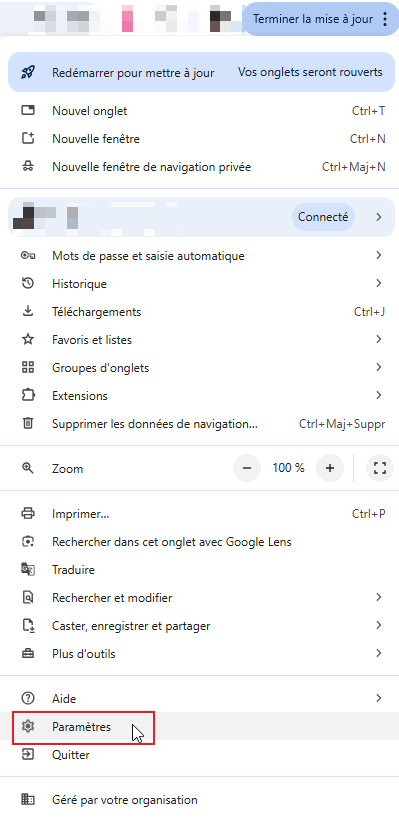
Accédez à Au démarrage
Sélectionnez Ouvrir une page spécifique et cliquez sur Ajouter une page
-
Entrez l’URL souhaitée
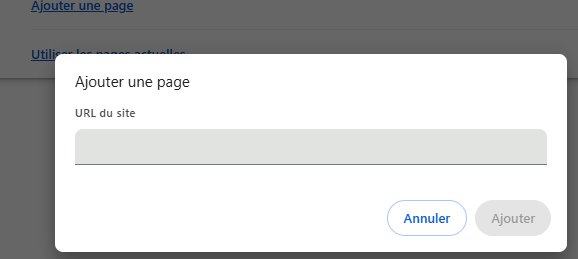
Chrome permet également d’ouvrir automatiquement une ou plusieurs pages au démarrage, ce qui est pratique pour configurer un environnement de travail avec plusieurs onglets. En parallèle, il est possible d’activer le bouton Accueil depuis Apparence → Afficher le bouton Accueil, afin d’accéder rapidement à une page définie à tout moment.
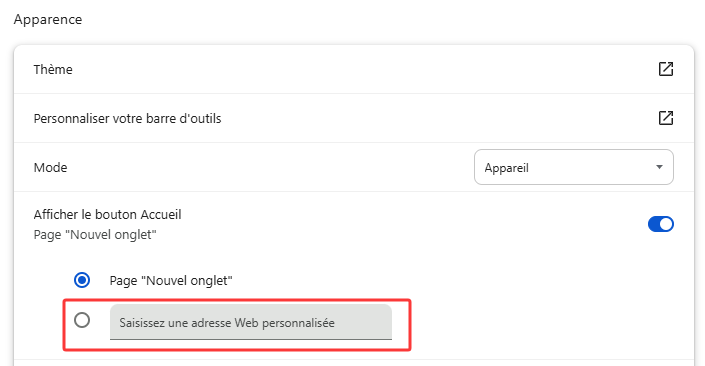
Chrome distingue clairement la page au démarrage et la page d’accueil, ce qui nécessite de vérifier les deux paramètres.
Changer la page d'accueil sur Microsoft Edge
-
Ouvrez Paramètres
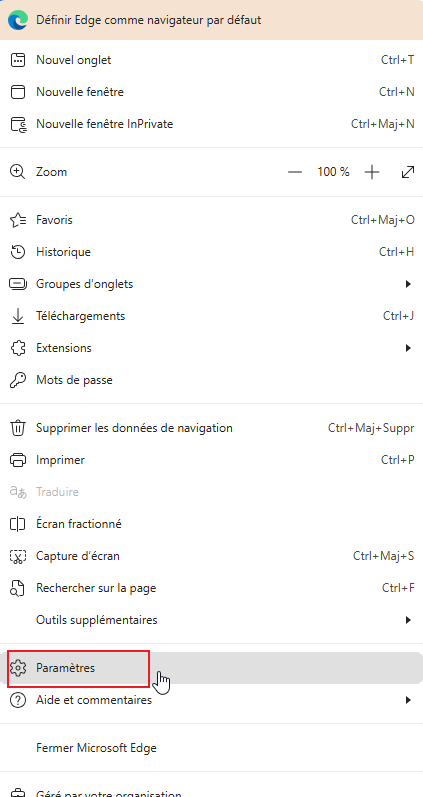
Accédez à Démarrer, accueil et nouveaux onglets
-
Configurez la page souhaitée
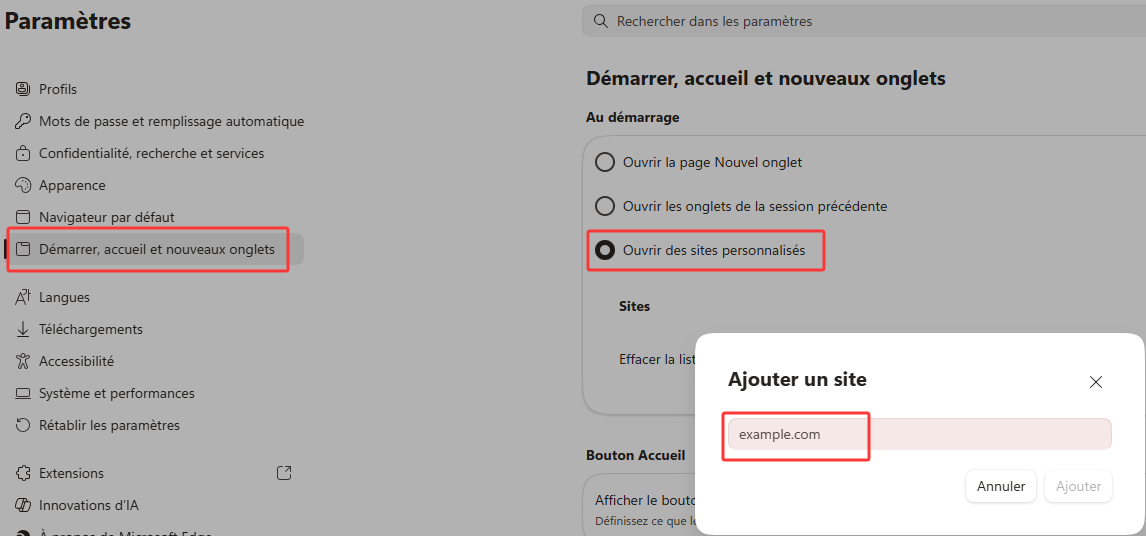
Microsoft Edge permet de définir précisément les pages ouvertes au démarrage, avec la possibilité d’utiliser une URL spécifique ou plusieurs pages. Cependant, le bouton Accueil n’est pas toujours activé par défaut et doit être configuré séparément dans les paramètres d’apparence si nécessaire. Comme sur Chrome, Edge distingue la page de démarrage et la page d’accueil.
Modifier la page d'accueil sur Mozilla Firefox
-
Ouvrez le menu → Paramètres
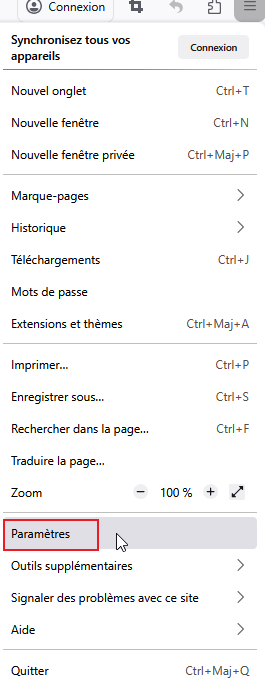
-
Allez dans Accueil et choisissez Adresses web personnalisées
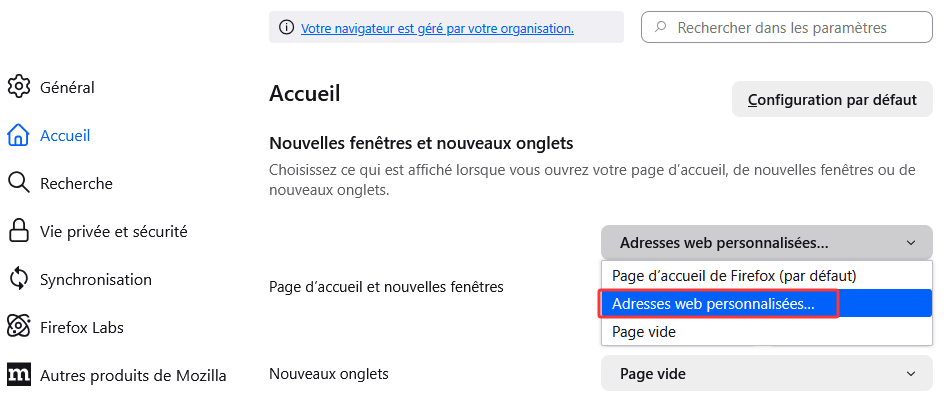
Saisissez l’URL
Firefox offre une configuration flexible permettant de définir une page personnalisée, mais aussi d’utiliser plusieurs onglets ouverts comme page de démarrage. Il propose également une option appelée Firefox Home, qui affiche par défaut une page avec des raccourcis, des sites fréquents et des suggestions de contenu.
Modifier la page d'accueil sur Safari (Mac)
Ouvrez Safari → Réglages
Onglet Général
Modifiez Page d’accueil
Safari permet de définir facilement une page d’accueil qui s’ouvre au lancement du navigateur. Il est également possible de configurer séparément le comportement des nouveaux onglets, qui peuvent afficher soit la page d’accueil, soit une page spécifique, soit une interface avec favoris et suggestions.
Peut-on changer la page d'accueil sur mobile (Android / iPhone) ?
Sur mobile, les options sont limitées :
Chrome Android : pas de vraie page d’accueil personnalisée
Safari iPhone : page d’accueil fixe (favoris suggérés)
Alternatives : utiliser les favoris ou raccourcis
Il est souvent impossible de changer page d'accueil mobile comme sur PC.
Conclusion
Comment changer la page d'accueil est simple via les paramètres, mais dépend du navigateur et des restrictions éventuelles.
Modifier une page d’accueil permet d’améliorer l’expérience de navigation et de gagner du temps au quotidien. Que ce soit pour changer page d'accueil navigateur ou résoudre un blocage, les méthodes restent accessibles même aux débutants.
Si le problème persiste, il est recommandé de vérifier les extensions ou d’effectuer une réinitialisation complète du navigateur pour repartir sur une base saine.
À lire aussi : Comment changer de navigateur par défaut
Auteur

Estelle Durand
Estelle Durand est une éditrice tech expérimentée, spécialisée dans les contenus liés à l’informatique et aux usages numériques. Elle élabore des articles et guides structurés, alliant précision technique et clarté rédactionnelle. Son approche vise à rendre accessibles des sujets complexes, tout en maintenant un haut niveau d’exigence éditoriale.