Como Resolver o DISM Erro 87 no Windows 10/11?
Veja como corrigir o DISM Erro 87 no Windows passo a passo. Entenda as causas comuns e aplique soluções eficazes para reparar o sistema.
por Bruna Cavalcanti | Atualizado em 08.04.2026 | por Bruna Cavalcanti
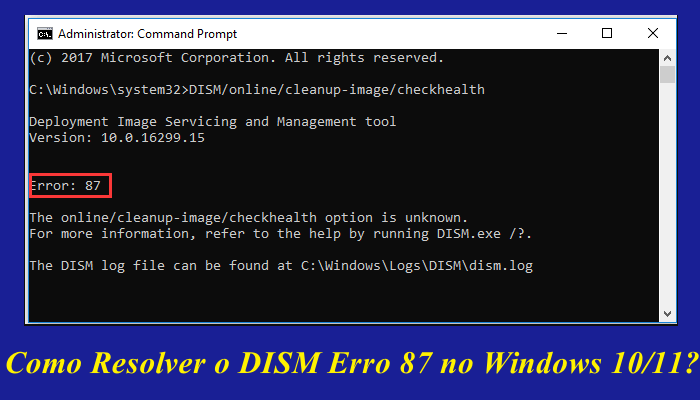
O DISM (Gerenciamento e Manutenção de Imagens de Implantação) é uma ferramenta nativa do Windows que ajuda a reparar imagens do sistema, corrigir arquivos corrompidos e manter a integridade do sistema operacional. Ela é especialmente útil quando o Windows apresenta problemas de inicialização ou instabilidade que não podem ser resolvidos por métodos convencionais.
No entanto, ao executar o DISM, às vezes pode aparecer o DISM Erro 87, indicando que uma opção é desconhecida ou que o comando não pôde ser executado corretamente. Vamos analisar o DISM Erro 87, entender suas causas mais comuns e aprender como resolver esse problema de forma eficaz.
Principais causas do Erro 87 DISM
Antes de partir para as soluções, é importante entender por que o erro ocorre:
Sintaxe incorreta no comando DISM
Execução sem permissões de administrador
Uso de parâmetros incompatíveis com a versão do Windows
Arquivos de sistema corrompidos
Falhas em atualizações do Windows
Problemas no disco rígido
Na maioria dos casos, o erro está relacionado a detalhes técnicos simples, mas que impedem o DISM de funcionar corretamente.
Como Resolver o DISM Erro 87 no Windows?
A seguir estão as soluções mais eficazes para corrigir o DISM Erro 87. Recomenda-se aplicá-las na ordem apresentada, pois muitos casos são resolvidos logo nas primeiras etapas, sem necessidade de procedimentos mais avançados.
Solução 1: Executar o DISM como administrador com comando correto
O DISM Erro 87 geralmente ocorre quando o comando é executado sem privilégios de administrador ou quando há erros na sintaxe do comando. Para resolver o problema, é importante abrir o Prompt de Comando com permissões elevadas e garantir que todos os parâmetros estejam corretos, com espaços adequados e barras (/) no lugar certo.
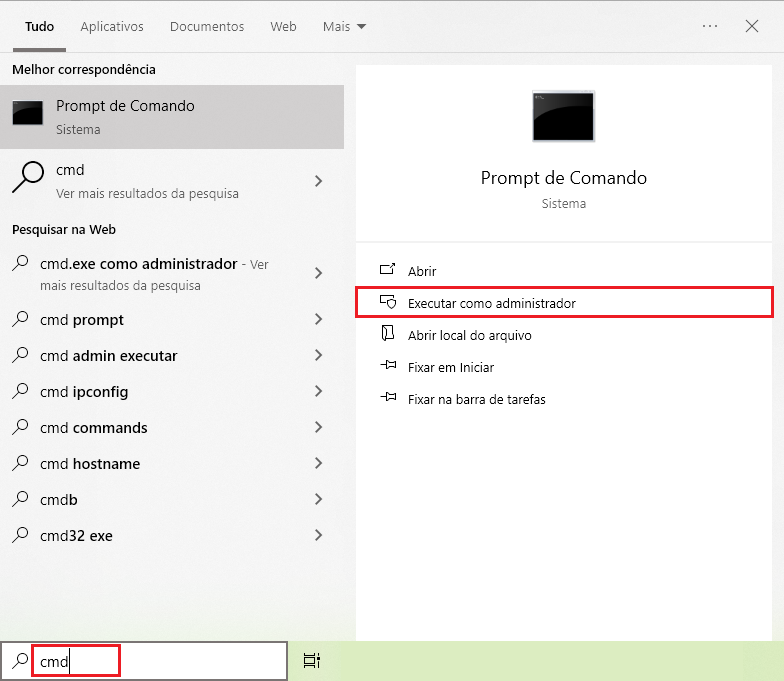
Digite cmd no menu Iniciar;
-
Clique com o botão direito em Prompt de Comando e selecione Executar como administrador.
Digite manualmente o comando correto, evitando copiar de fontes que possam alterar caracteres: DISM /Online /Cleanup-image /ScanHealth
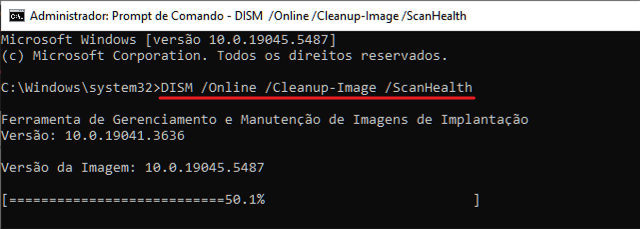
Na maioria dos casos, essa combinação de execução com privilégios administrativos e sintaxe correta já é suficiente para corrigir o Erro 87 DISM, inclusive no Erro 87 DISM Windows 11.
Solução 2: Reparar arquivos do sistema com SFC
O Erro 87 DISM pode ocorrer quando arquivos essenciais do Windows estão corrompidos, impedindo que a ferramenta DISM funcione corretamente. Uma forma eficaz de corrigir esse problema é utilizar o SFC (System File Checker) para verificar e reparar os arquivos do sistema.
Abra o Prompt de Comando como administrador.
-
Digite o comando: sfc /scannow
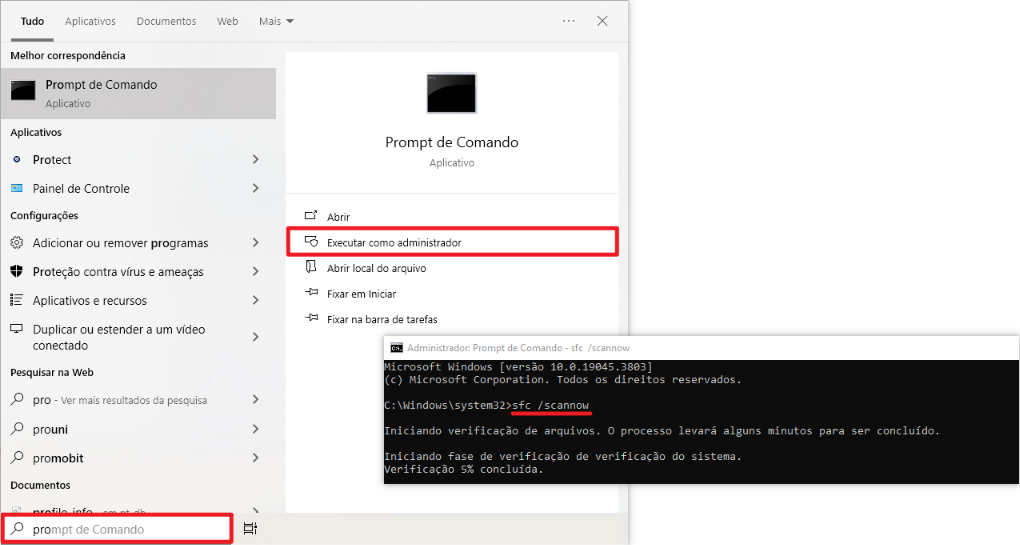
Aguarde enquanto o Windows verifica e corrige automaticamente os arquivos corrompidos.
Após a conclusão, você pode executar novamente o comando DISM, se necessário.
Esse método ajuda a restaurar arquivos do sistema danificados que frequentemente causam o Erro 87 DISM, incluindo casos em Erro 87 DISM Windows 11.
Solução 3: Verificar erros no disco com CHKDSK
Falhas no disco rígido ou SSD podem interferir na execução das ferramentas de manutenção do Windows, resultando no Erro 87 DISM. A verificação do disco ajuda a corrigir setores defeituosos que podem estar causando o problema.
Abra o Prompt de Comando como administrador
-
Digite o comando: chkdsk C: /r
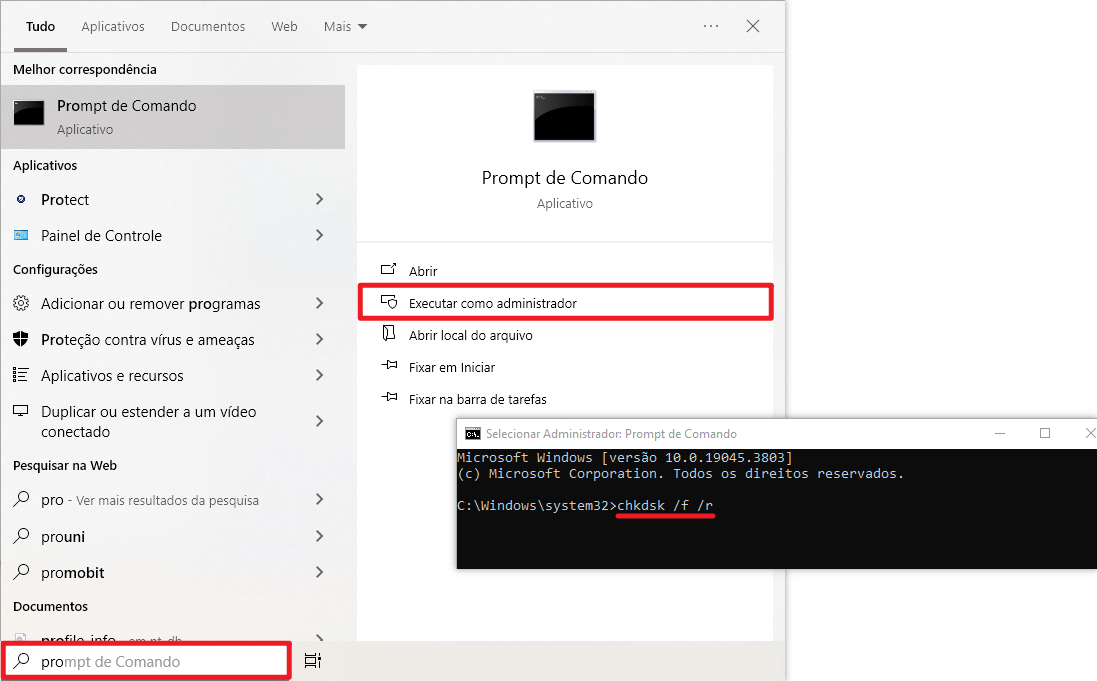
Confirme a execução na próxima reinicialização, se solicitado
Reinicie o computador e aguarde a verificação concluir
Após o processo, tente executar o DISM novamente.
Solução 4: Atualizar o Windows
Em sistemas desatualizados, alguns parâmetros do DISM podem não ser reconhecidos corretamente, o que é bastante comum no Erro 87 DISM Windows 11. Atualizações corrigem falhas do sistema e melhoram a compatibilidade dos comandos.
-
Acesse Configurações > Atualização e Segurança > Verificar se há atualizações;
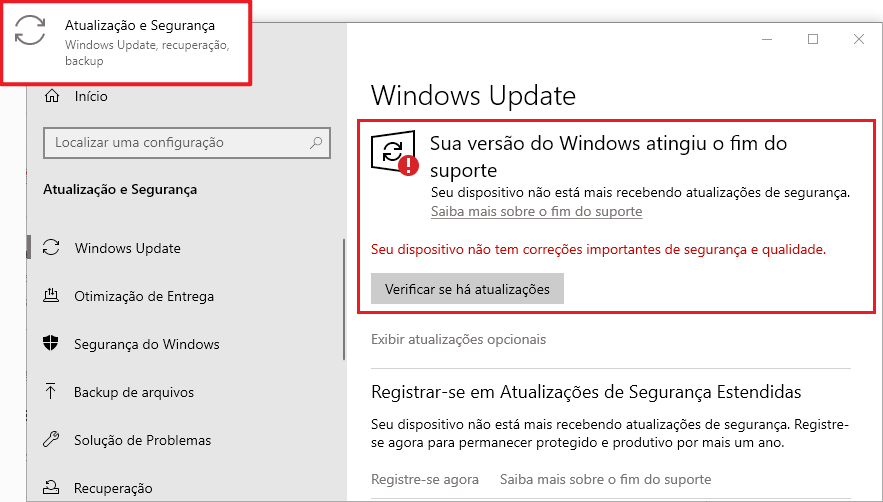
Instale todas as atualizações disponíveis
Reinicie o computador
Depois disso, execute novamente o comando DISM.
Solução 5: Verificar compatibilidade dos parâmetros utilizados
Nem todos os comandos DISM funcionam da mesma forma em todas as versões do Windows. Parâmetros desatualizados ou não suportados podem causar diretamente o Erro 87 DISM.
-
Execute o comando winver para confirmar a versão do seu Windows
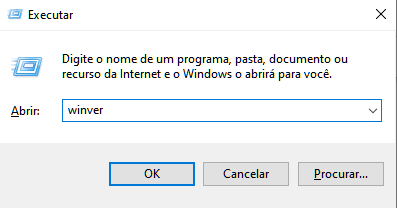
Verifique se o comando utilizado é compatível com essa versão
Ajuste a sintaxe conforme necessário
Execute novamente o DISM
Isso é especialmente relevante para usuários que seguem tutoriais antigos.
Solução 6: Restaurar ou reinstalar o Windows (última opção)
Quando nenhuma das soluções anteriores resolve o problema, pode haver danos mais profundos na imagem do sistema. Nesses casos, restaurar ou reinstalar o Windows pode ser a única forma de eliminar definitivamente o DISM Erro 87.
Faça backup dos arquivos importantes
-
Utilize um ponto de restauração do sistema ou a opção de redefinição do Windows
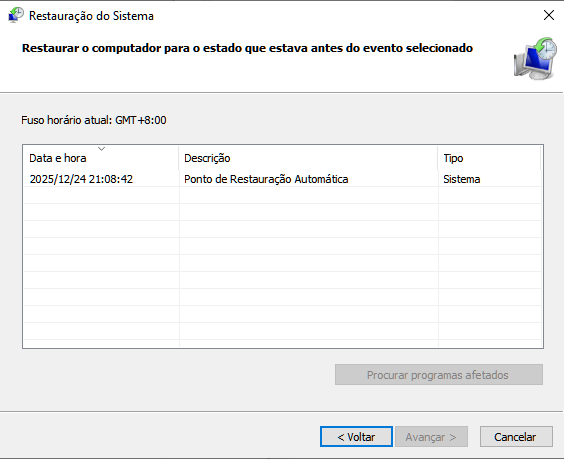
Conclua o processo seguindo as instruções na tela
Essa solução deve ser usada apenas como último recurso.
Conclusão
O DISM Erro 87 é um erro comum que pode ocorrer durante operações de manutenção do Windows, inclusive no Windows 11. Aplicando as soluções adequadas, como executar comandos com privilégios de administrador e reparar arquivos do sistema, é possível resolver o problema e restaurar o funcionamento correto do sistema de forma eficaz.
Autor

Bruna Cavalcanti
Redatora especializada em tecnologia e informática, Bruna Cavalcanti tem experiência em software, otimização de PC e ferramentas digitais. Dedica-se à criação de artigos e guias práticos, ajudando os usuários a resolver problemas de informática e a descobrir novas soluções tecnológicas. Seus conteúdos combinam precisão técnica com uma linguagem clara e acessível.