Como corrigir o erro 0x80070002 no Windows: 7 Soluções [2026]
Está enfrentando o erro 0x80070002 no Windows? Descubra as causas desse problema e aprenda passo a passo como corrigi-lo.
por Bruna Cavalcanti | Atualizado em 08.04.2026 | por Bruna Cavalcanti
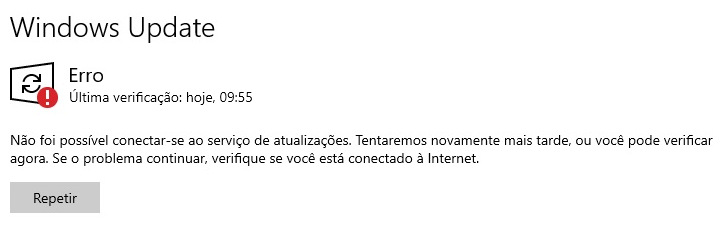
O erro 0x80070002 é um problema comum no Windows, geralmente relacionado a falhas em atualizações do sistema, arquivos ausentes ou conflitos de permissões. Se você está enfrentando essa mensagem de erro, não se preocupe! Neste artigo, explicaremos as causas mais frequentes e ofereceremos soluções práticas para corrigir o erro 0x80070002 de forma eficaz.
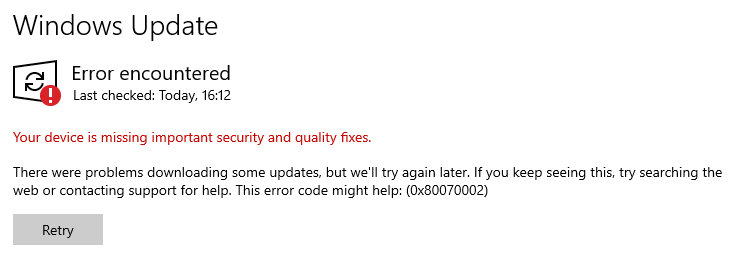
Causas Comuns do Erro 0x80070002
Configurações incorretas de data e hora: Configurações erradas podem interferir na comunicação com os servidores de atualização.
Arquivos de atualização corrompidos ou incompletos: Arquivos danificados podem impedir a instalação correta das atualizações.
Conflitos com softwares de terceiros: Programas, especialmente antivírus, podem bloquear ou interferir nas atualizações.
Serviços do Windows Update desativados ou com mau funcionamento: Se os serviços essenciais não estiverem operando corretamente, as atualizações falharão.
Dicas
*Aqui estão alguns outros problemas que você pode ter encontrado ao atualizar o Windows. Da mesma forma, fornecemos soluções detalhadas, clique para saber se você precisa delas:
Soluções para Corrigir o Erro 0x80070002
A seguir, apresentamos métodos eficazes para resolver o erro 0x80070002. Recomenda-se seguir as soluções na ordem apresentada para aumentar as chances de sucesso.
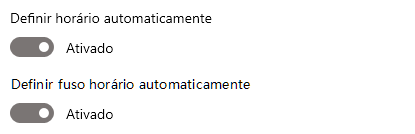
1. Verificar e Corrigir as Configurações de Data e Hora
Configurações incorretas de data e hora podem causar o erro 0x80070002. Para ajustá-las:

2. Executar a Solução de Problemas do Windows Update
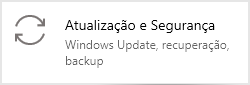
O Windows possui uma ferramenta integrada para identificar e corrigir problemas relacionados ao Windows Update:
-
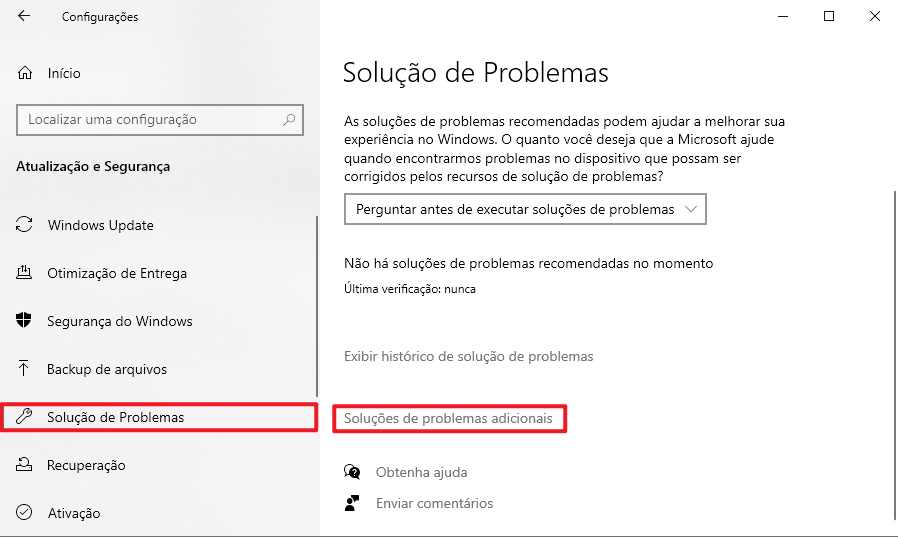
Clique em Solução de Problemas > Solução de problemas adicionais.
-
Clique em Windows Update > Executar a Solução de Problemas.
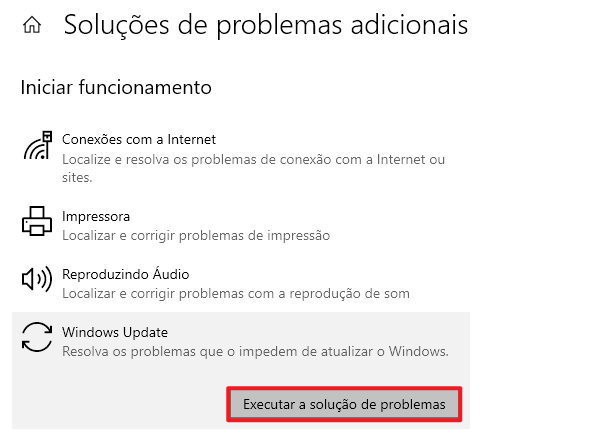
Siga as instruções na tela e aplique as correções sugeridas.
Reinicie o computador e verifique se o erro 0x80070002 persiste.
3. Realizar uma Inicialização Limpa
Programas de terceiros podem interferir nas atualizações do Windows. Uma inicialização limpa inicia o Windows com um conjunto mínimo de drivers e programas:
-
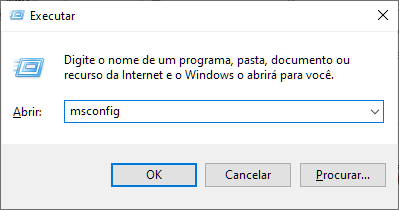
Pressione Win + R, digite msconfig e pressione Enter.
-
Na aba Serviços, marque Ocultar todos os serviços Microsoft e clique em Desativar tudo.
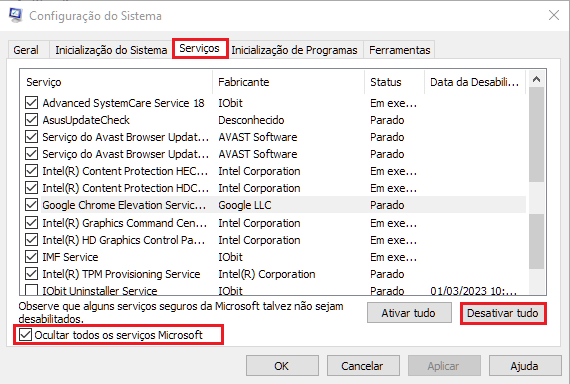
Reinicie o computador.
4. Excluir o Conteúdo da Pasta SoftwareDistribution
A pasta SoftwareDistribution armazena arquivos temporários de atualização que podem estar corrompidos:
-
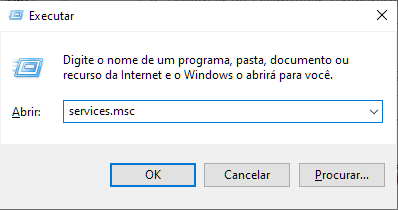
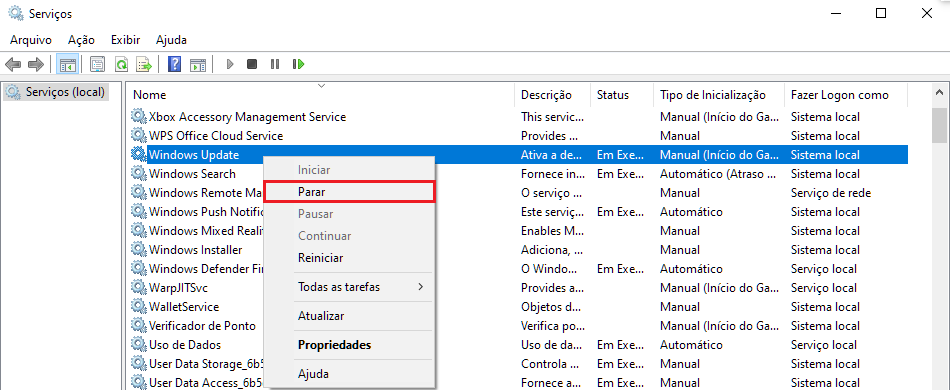
Pressione Win + R, digite services.msc e pressione Enter.
-
Encontre o Windows Update, clique com o botão direito e selecione Parar.
-
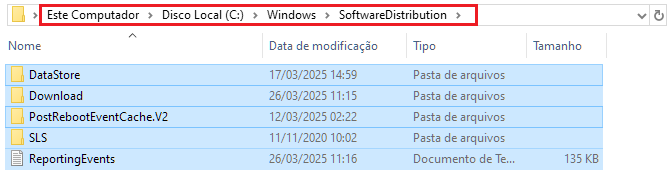
Navegue até C:\Windows\SoftwareDistribution no Explorador de Arquivos e exclua todos os arquivos e pastas.
-
Volte à janela de serviços, clique com o botão direito em Windows Update e selecione Iniciar.
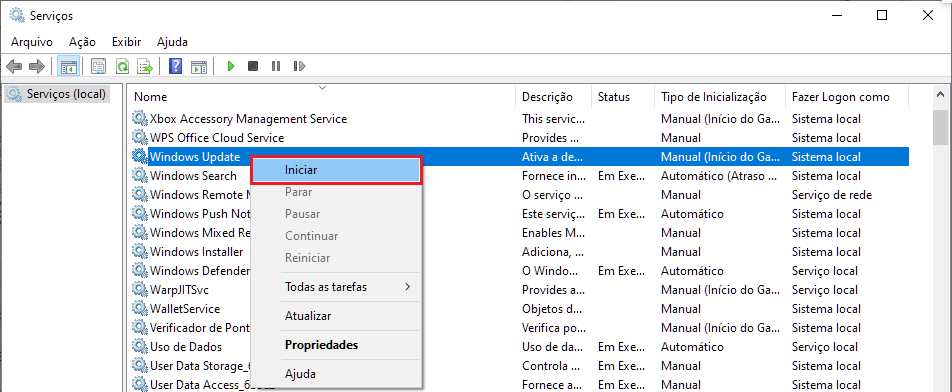
Tente executar a atualização novamente para verificar se o erro 0x80070002 foi resolvido.
5. Executar o Verificador de Arquivos do Sistema (SFC)
O SFC verifica e repara arquivos de sistema corrompidos:
Pressione Win + X e execute o Prompt de Comando como administrador.
-
Digite sfc /scannow e pressione Enter.
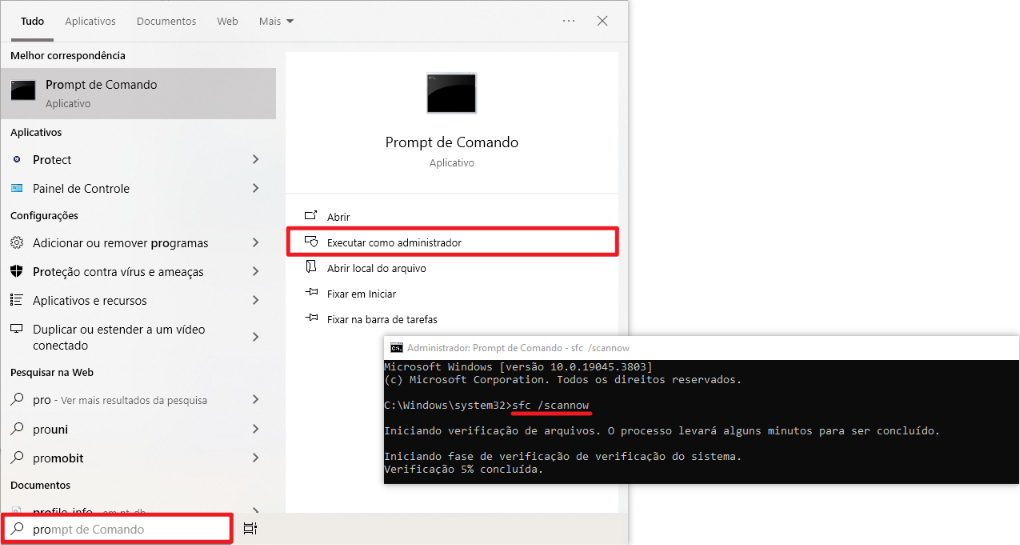
Aguarde a conclusão da verificação e siga as instruções fornecidas.
Reinicie o computador e tente atualizar o Windows novamente.
6. Desativar ou Desinstalar Temporariamente o Antivírus
Softwares antivírus podem bloquear atualizações do Windows:
Abra o antivírus instalado.
Procure a opção para desativar a proteção em tempo real e desative-a temporariamente.
Tente executar a atualização do Windows novamente.
7. Reinicie os Componentes do Windows Update
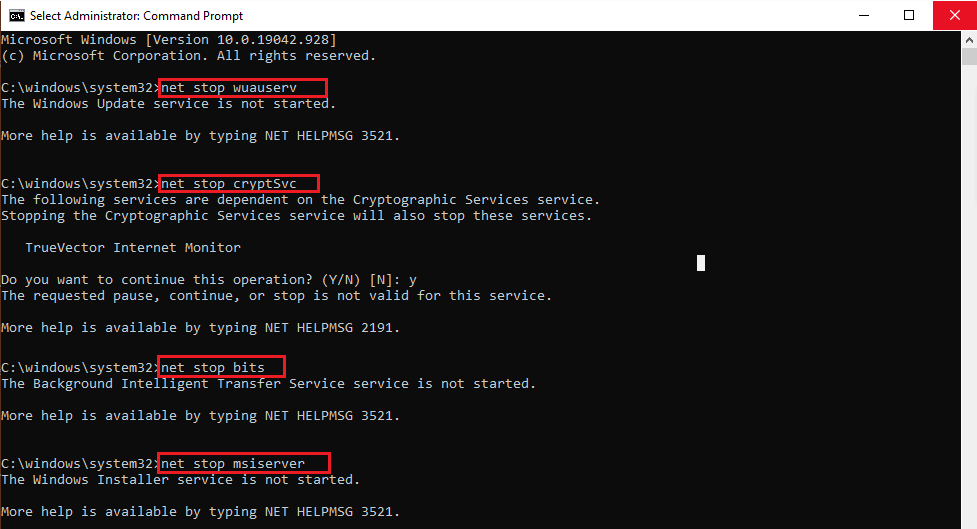
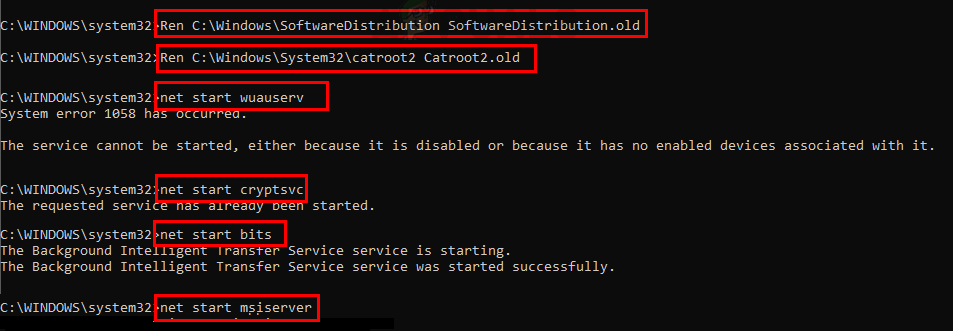
Se nenhuma das soluções acima resolver o problema, você pode tentar redefinir os componentes do Windows Update manualmente. Isso envolve interromper os serviços de atualização, renomear as pastas associadas às atualizações e, em seguida, reiniciar os serviços.
Etapas para redefinir os componentes do Windows Update:
Execute o Prompt de Comando como administrador.
-
Digite os seguintes comandos, pressionando Enter após cada um deles:
net stop wuauserv
net stop cryptSvc
net stop bits
net stop msiserver
ren C:\Windows\SoftwareDistribution SoftwareDistribution.old
ren C:\Windows\System32\catroot2 catroot2.old
net start wuauserv
net start cryptSvc
net start bits
net start msiserver
Conclusão
O erro 0x80070002 pode ser frustrante, mas seguindo as soluções apresentadas neste artigo, você pode resolvê-lo de maneira eficaz. Manter o Windows atualizado e garantir que seus arquivos do sistema estejam íntegros é essencial para evitar esse e outros erros. Caso o problema persista, consulte o suporte técnico da Microsoft para obter assistência profissional.
Autor

Bruna Cavalcanti
Redatora especializada em tecnologia e informática, Bruna Cavalcanti tem experiência em software, otimização de PC e ferramentas digitais. Dedica-se à criação de artigos e guias práticos, ajudando os usuários a resolver problemas de informática e a descobrir novas soluções tecnológicas. Seus conteúdos combinam precisão técnica com uma linguagem clara e acessível.