Guia Completo: Como Desinstalar o Roblox e Excluir sua Conta Definitivamente no Windows
Aprenda como desinstalar o Roblox, remover arquivos restantes e excluir sua conta Roblox definitivamente com este guia completo.
por Lucas Byte | Atualizado em 26.08.2026 | por Lucas Byte
Você não joga mais Roblox ou está enfrentando erros, travamentos e falhas nas atualizações? Nesses casos, desinstalar o aplicativo pode liberar espaço e ajudar a preparar uma nova instalação.
Mas será que remover o Roblox pelo Windows apaga todos os arquivos? Alguns dados temporários e arquivos de cache podem permanecer no computador. Neste guia, você aprenderá como desinstalar o Roblox no PC corretamente e fazer uma remoção mais completa.
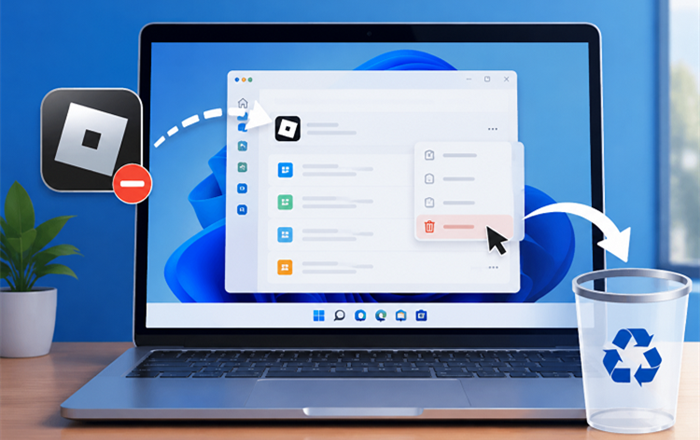
Por que Desinstalar o Roblox?
Existem vários motivos pelos quais os usuários procuram como desinstalar o Roblox no computador. Em muitos casos, a remoção do aplicativo é necessária para liberar espaço, corrigir erros ou preparar uma nova instalação do jogo.
Os principais motivos incluem:
O Roblox trava, fecha sozinho ou não inicia corretamente, mesmo após reiniciar o computador.
Você não joga mais Roblox e deseja remover o aplicativo para liberar espaço no armazenamento.
Os arquivos de instalação do Roblox estão corrompidos, causando erros durante a execução ou atualização do jogo.
Você quer fazer uma reinstalação limpa do Roblox para corrigir problemas de funcionamento.
O Roblox ocupa espaço desnecessário no PC, incluindo arquivos temporários e dados armazenados pelo aplicativo.
Você precisa solucionar problemas de desempenho, como lentidão, consumo excessivo de recursos ou conflitos com outros programas.
A seguir, você verá diferentes maneiras de como desinstalar o Roblox no PC, incluindo os métodos disponíveis no próprio Windows é uma opção para remover arquivos restantes quando a desinstalação padrão não for suficiente.
Método 1: Como Desinstalar o Roblox pelas Configurações do Windows
O aplicativo Configurações do Windows é uma das formas mais simples de remover o Roblox do computador. Para usuários que pesquisam como desinstalar o Roblox no Windows 11/10, este é o primeiro método recomendado, pois utiliza uma ferramenta integrada do próprio sistema.
Assim como outros aplicativos instalados no Windows, o Roblox pode ser removido diretamente pela área de aplicativos instalados. O processo é rápido e não exige a instalação de nenhum programa adicional.
Passo 1: Abra as Configurações do Windows
Pressione as teclas Windows + I no teclado para abrir rapidamente a janela de Configurações.
Esse menu permite gerenciar diversas opções do sistema, incluindo aplicativos instalados, contas, dispositivos e configurações de armazenamento.
Passo 2: Acesse a lista de aplicativos instalados
Na janela de Configurações:
Clique em Aplicativos.
Selecione Aplicativos instalados (Windows 11) ou Aplicativos e Recursos (Windows 10).
O Windows exibirá uma lista com todos os programas instalados no computador.
Passo 3: Encontre o Roblox
Use a barra de pesquisa da lista de aplicativos e digite Roblox. Se você tiver instalado mais de uma versão, como Roblox Player ou Roblox Studio, será necessário remover cada aplicativo separadamente para garantir uma desinstalação mais completa.
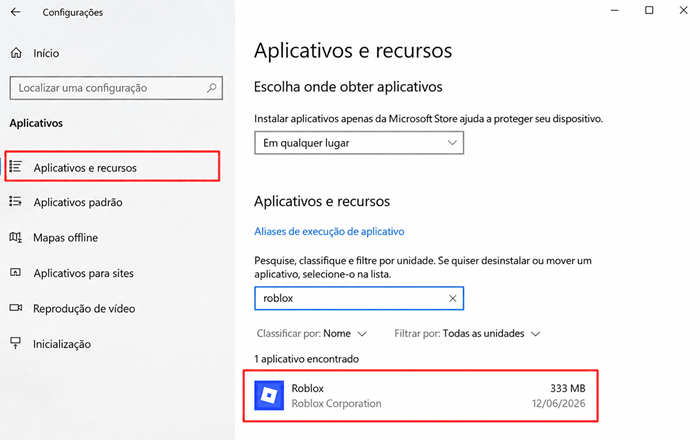
Passo 4: Inicie a desinstalação do Roblox
Clique em Roblox na lista de aplicativos e selecione Desinstalar.
Quando aparecer a janela de confirmação, clique novamente em Desinstalar para iniciar o processo de remoção.
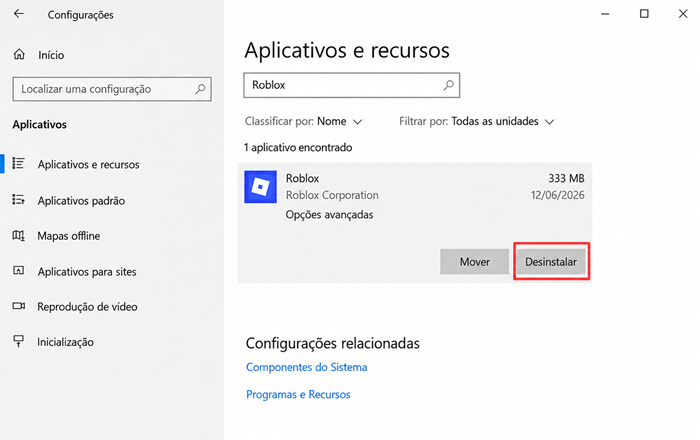
Passo 5: Finalize o assistente de desinstalação
O Windows abrirá o desinstalador do Roblox. Siga as instruções exibidas na tela até que o processo seja concluído.
Evite fechar a janela durante a remoção para não interromper o processo e deixar arquivos incompletos no sistema.
Passo 6: Reinicie o computador
Depois que a desinstalação terminar, reinicie o PC para finalizar a remoção.
A reinicialização ajuda a encerrar processos relacionados ao Roblox que ainda possam estar sendo executados em segundo plano e garante que as alterações sejam aplicadas corretamente.
Método 2: Como Desinstalar o Roblox pelo Menu Iniciar
Outra maneira rápida de como desinstalar o Roblox no PC é usando o Menu Iniciar do Windows. Esse método funciona tanto no Windows 10 quanto no Windows 11 e permite encontrar o aplicativo diretamente pela pesquisa do sistema, sem precisar navegar manualmente pelas configurações.
Para usuários que possuem vários jogos e aplicativos instalados no computador, o Menu Iniciar é uma forma prática de gerenciar e remover programas rapidamente.
Passo 1: Abra o Menu Iniciar e pesquise pelo Roblox
Clique no botão Iniciar ou pressione a tecla Windows no teclado.
Na barra de pesquisa, digite Roblox e aguarde o aplicativo aparecer nos resultados.
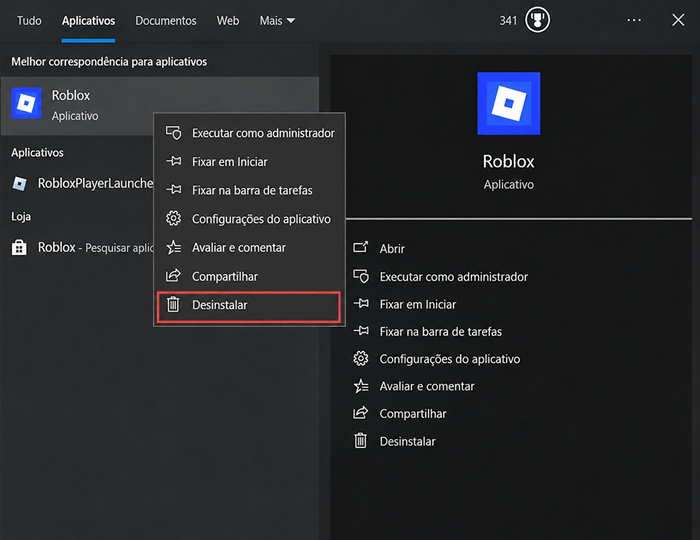
Passo 2: Inicie a desinstalação
Clique com o botão direito do mouse sobre o aplicativo Roblox nos resultados da pesquisa.
Depois, selecione a opção Desinstalar. O Windows abrirá automaticamente a página de aplicativos instalados para continuar o processo de remoção.
Passo 3: Confirme e conclua a remoção
Na tela de aplicativos do Windows, clique novamente em Desinstalar para confirmar.
Aguarde enquanto o sistema remove o Roblox do computador. Quando o processo terminar, o aplicativo será removido do seu PC.
Método 3: Como Desinstalar o Roblox Sem Deixar Resíduos no PC
As ferramentas padrão do Windows conseguem remover o aplicativo principal do Roblox, mas em alguns casos podem permanecer arquivos temporários, pastas vazias ou outros dados relacionados ao programa.
Se o objetivo é desinstalar o Roblox completamente, usar uma ferramenta especializada de desinstalação pode facilitar o processo. O IObit Uninstaller ajuda a remover o aplicativo e também a encontrar arquivos restantes que podem continuar ocupando espaço no computador após a remoção.
IObit Uninstaller
Melhor Desinstalador de Programas
Remove os softwares mais teimosos
Limpa automaticamente os dados residuais
Detecta e remove anúncios inseridos
Por que usar o IObit Uninstaller para desinstalar o Roblox?
O IObit Uninstaller pode ser útil para usuários que desejam uma limpeza mais completa, pois oferece recursos como:
Remoção do Roblox e dos arquivos associados ao aplicativo.
Exclusão automática de arquivos residuais após a desinstalação.
Limpeza de dados relacionados ao programa.
Opção de desinstalação forçada quando um aplicativo apresenta problemas para ser removido.
Processo mais rápido do que procurar e apagar arquivos manualmente.
Passo a passo para desinstalar o Roblox usando o IObit Uninstaller
Passo 1: Baixe e instale o IObit Uninstaller
Baixe o IObit Uninstaller pelo site oficial e execute o instalador. Siga as instruções exibidas na tela para concluir a instalação do programa.
Passo 2: Abra o programa
Inicie o IObit Uninstaller pelo atalho da área de trabalho ou pelo Menu Iniciar.
O programa fará uma verificação automática dos aplicativos instalados no computador.
Passo 3: Encontre o Roblox
No menu lateral, acesse a categoria de aplicativos do Windows.
Use a barra de pesquisa para procurar por Roblox e selecione o aplicativo na lista de resultados.
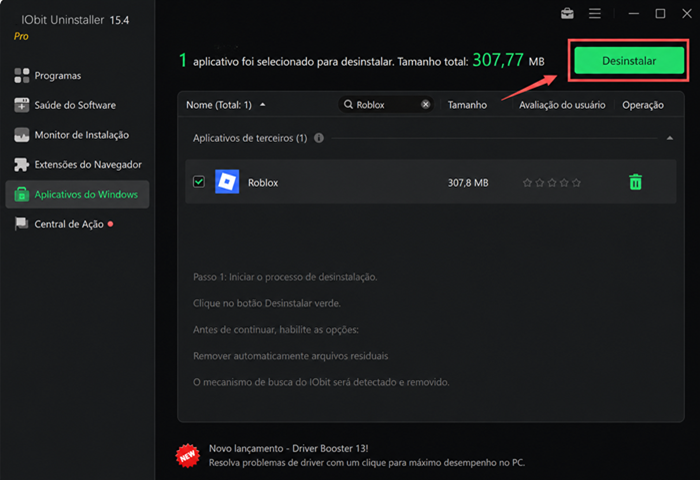
Passo 4: Inicie a desinstalação
Clique no botão Desinstalar para iniciar o processo.
Antes de continuar, ative a opção Remover automaticamente arquivos residuais. Essa configuração permite que o programa procure e exclua possíveis arquivos restantes do Roblox após a remoção.
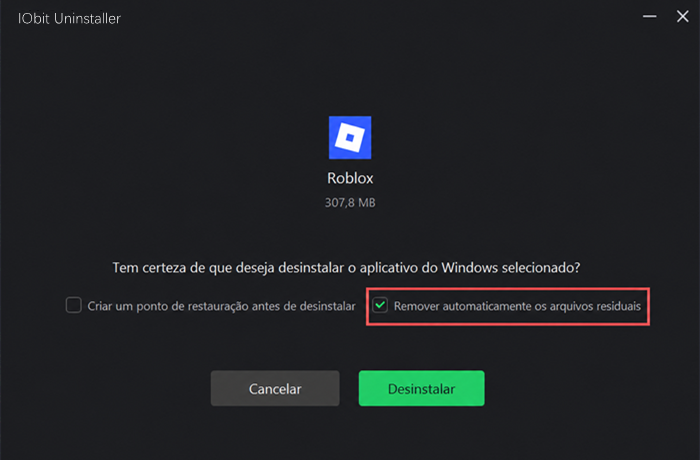
Passo 5: Remova o Roblox e os arquivos restantes
O IObit Uninstaller iniciará primeiro o processo padrão de desinstalação do Roblox.
Aguarde a conclusão da remoção. Depois disso, a ferramenta realizará uma verificação adicional para localizar arquivos residuais relacionados ao aplicativo e removê-los.
Passo 6: Reinicie o computador
Após finalizar a limpeza, reinicie o Windows para concluir o processo.
Isso ajuda a garantir que todos os arquivos e processos relacionados ao Roblox sejam encerrados corretamente.
Método 4: Como Remover Arquivos Restantes do Roblox Manualmente
Mesmo depois de desinstalar o Roblox usando as ferramentas do Windows, alguns arquivos relacionados ao aplicativo podem continuar armazenados em pastas ocultas do sistema.
Esses arquivos residuais geralmente incluem cache, arquivos temporários ou pastas criadas durante o uso do jogo. Se você está procurando como desinstalar o Roblox completamente no Windows 10, fazer uma limpeza manual desses dados pode ser uma etapa adicional para deixar o computador mais organizado.
Passo 1: Exclua a pasta do Roblox em AppData
Pressione Windows + R no teclado para abrir a janela Executar.
Digite: %localappdata%, e clique em OK. Na pasta aberta, procure pela pasta Roblox, clique com o botão direito sobre ela e selecione Excluir.
Passo 2: Remova arquivos temporários do Roblox
Pressione novamente Windows + R.
Digite: %temp%, e pressione Enter. A pasta de arquivos temporários será aberta. Procure por arquivos ou pastas relacionadas ao Roblox e exclua os itens encontrados.
Passo 3: Verifique outros locais de cache
Abra o Explorador de Arquivos e acesse o caminho: C:\Users\SeuNomeDeUsuário\AppData\LocalLow. Verifique se existem pastas relacionadas ao Roblox. Caso encontre arquivos do aplicativo, você pode removê-los manualmente.
Passo 4: Esvazie a Lixeira
Após excluir os arquivos do Roblox, clique com o botão direito no ícone da Lixeira na área de trabalho.
Selecione Esvaziar Lixeira para remover definitivamente os arquivos apagados.
Passo 5: Reinicie o computador
Reinicie o Windows para finalizar a remoção e garantir que nenhum processo relacionado ao Roblox continue sendo executado em segundo plano.
Como Excluir uma Conta do Roblox Definitivamente
Desinstalar o aplicativo Roblox do computador não significa excluir sua conta. A remoção do programa apenas apaga os arquivos do jogo no dispositivo, enquanto seu perfil, dados e informações da conta continuam registrados na plataforma.
Se você deseja como excluir conta do Roblox de forma definitiva, é necessário enviar uma solicitação de exclusão ao suporte oficial do Roblox. Atualmente, não existe um botão de exclusão instantânea dentro das configurações comuns da conta. O pedido deve ser feito por meio do formulário de suporte, na área de privacidade de dados.
Antes de solicitar a exclusão, verifique se você realmente deseja remover a conta, pois essa ação pode resultar na perda de informações associadas ao perfil, como progresso, itens e outros dados da plataforma.
Passo a passo para excluir conta Roblox
Acesse a página de suporte do Roblox.
Faça login na conta que deseja remover.
Preencha o formulário de atendimento com as informações solicitadas.
Na categoria relacionada à privacidade de dados, selecione a opção de solicitação de exclusão da conta.
Explique que deseja excluir sua conta permanentemente.
Aguarde o contato do suporte do Roblox para confirmar a solicitação e realizar a verificação de identidade.
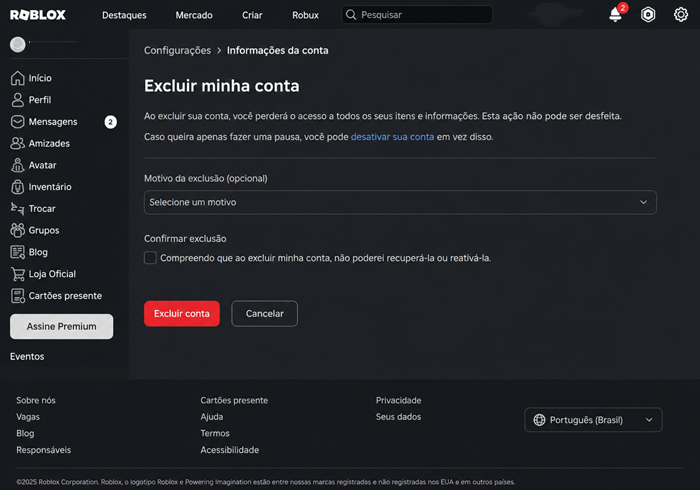
Caso você apenas queira parar de usar o Roblox por algum tempo, uma alternativa é desativar a conta em vez de excluí-la. A desativação oculta o perfil e pode ser revertida futuramente ao acessar novamente a conta.
Por que não consigo desinstalar o Roblox?
Se você não consegue remover o Roblox do computador, isso geralmente acontece porque algum processo do aplicativo ainda está sendo executado, existem arquivos corrompidos ou o desinstalador do programa apresentou algum erro.
Antes de tentar novamente, feche o Roblox Player e o Roblox Studio pelo Gerenciador de Tarefas e reinicie o computador. Caso a desinstalação padrão do Windows continue falhando, uma ferramenta especializada pode ajudar a remover o aplicativo e limpar arquivos restantes.
Em situações mais específicas, como arquivos danificados ou instalações incompletas, pode ser necessário excluir manualmente os dados residuais do Roblox antes de realizar uma nova instalação.
Conclusão
Agora você sabe como desinstalar o Roblox usando diferentes métodos no Windows, incluindo a remoção pelo sistema, ferramentas de desinstalação e limpeza de arquivos restantes.
Se precisar de uma remoção mais completa, uma ferramenta especializada pode ajudar a excluir dados residuais. Lembre-se também de que desinstalar o Roblox não exclui sua conta. Para remover seus dados da plataforma, é necessário seguir o processo de como excluir conta do Roblox separadamente.
Autor

Lucas Byte
Sou Lucas Byte, especialista em conteúdo de tecnologia e software, com foco em transformar temas técnicos em informações claras, práticas e fáceis de entender. Crio conteúdos sobre ferramentas digitais, segurança e otimização de sistemas, ajudando os usuários a encontrar soluções eficientes e aproveitar melhor a tecnologia no dia a dia.