

Jonas Moura
Jonas Moura é apaixonado por tecnologia e especialista em desempenho de sistemas. Dedica-se a testar e analisar softwares que deixam o PC mais rápido, seguro e eficiente, transformando temas complexos em dicas práticas para o dia a dia.
Expert em
Soluções para Saúde do PC

Solução Completa para a Saúde do PC: Limpeza, Otimização e Segurança

Limpeza, otimização e proteção completa para PC

Mantém Drivers Sempre Atualizados

Desempenho mais estável com menos travamentos

Protege Milhões de Computadores contra Malware

Segurança Top para PCs com proteção total

Protege contra Vírus e Melhora o Desempenho do PC
Desinstalação forçada completa para programas difíceis de remover.
Desinstale vários programas de uma só vez.
Verifique e remova arquivos, pastas e entradas de registro restantes.
Gerencie aplicativos da Plataforma Universal do Windows (UWP).

Saiba como conectar o controle do PS5 ao PC por USB ou Bluetooth e veja como resolver problemas de reconhecimento, drivers e conexão.


Se você quer saber como fazer o controle do PS5 funcionar no PC, saiba que o controle DualSense pode ser conectado ao Windows por Bluetooth ou cabo USB-C.
O DualSense é compatível com PCs com Windows 10 de 64 bits e Windows 11, segundo a própria PlayStation. Dependendo do jogo, entretanto, alguns recursos do controle podem não estar disponíveis.
A conexão é simples na maioria dos casos, mas problemas de drivers, configurações do Windows ou incompatibilidade com determinados jogos podem impedir que o controle seja reconhecido corretamente.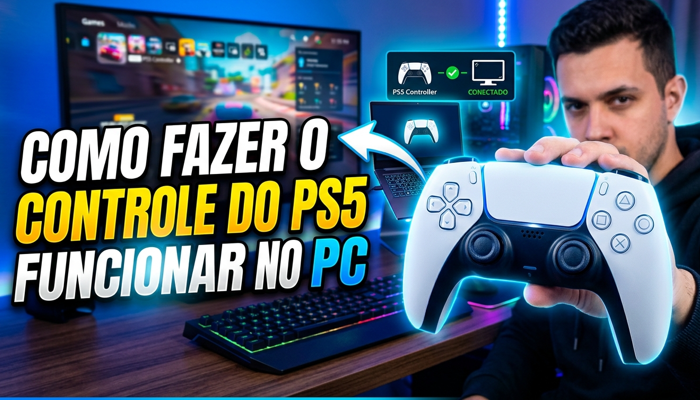
Neste guia, você verá como conectar o controle do PS5 ao PC e o que fazer para resolver os principais problemas de conexão e reconhecimento.
A maneira mais simples de testar o DualSense no PC é utilizar um cabo USB-C que suporte transferência de dados.
Conecte o cabo USB-C ao controle do PS5.
Conecte a outra extremidade a uma porta USB do computador.
Aguarde alguns segundos para que o Windows reconheça o dispositivo.
Verifique se o controle foi reconhecido e abra um jogo compatível para testar os comandos.
A conexão USB também pode ser uma alternativa quando o Bluetooth apresenta falhas ou quando o jogo exige determinados recursos do DualSense.
Se o controle não for reconhecido, experimente outra porta USB e, se possível, outro cabo. Alguns cabos USB servem apenas para carregamento e não fazem a comunicação de dados necessária para o controle.
Também é possível usar o DualSense sem fio por meio do Bluetooth.
Antes de começar, confirme que o computador possui Bluetooth. Em desktops que não têm Bluetooth integrado, é necessário utilizar um adaptador Bluetooth compatível.
Para emparelhar o controle:
Desconecte o cabo USB do DualSense.
Se o controle estiver ligado, mantenha o botão PS pressionado até que ele seja desligado.
Mantenha pressionados simultaneamente o botão Criar e o botão PS.
Continue pressionando até a barra de luz começar a piscar.
No Windows, abra Configurações > Bluetooth e dispositivos.
Ative o Bluetooth, selecione Adicionar dispositivo e escolha Bluetooth.
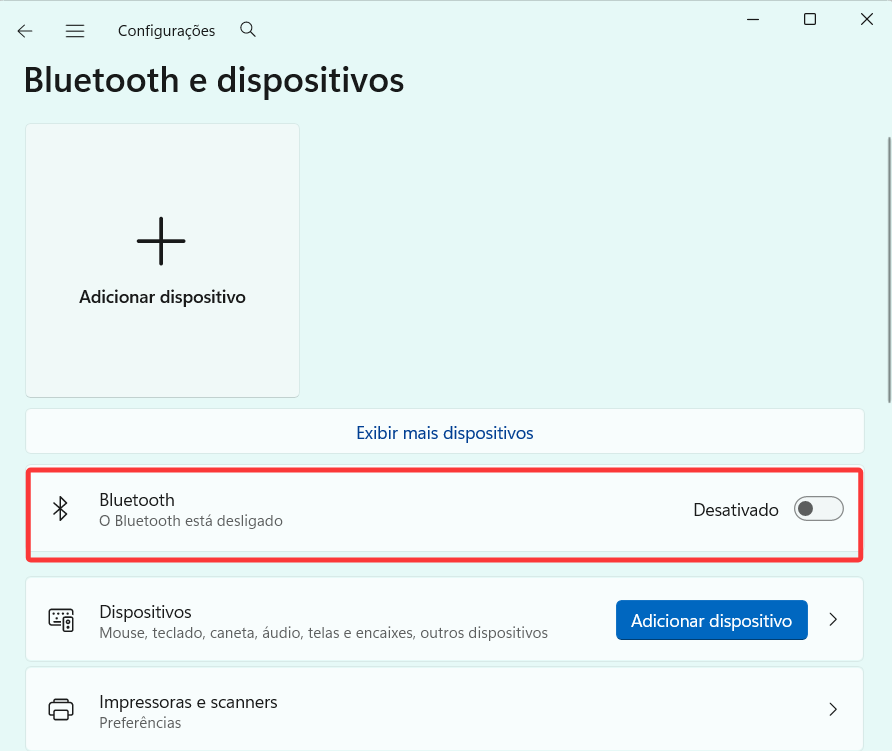
Selecione o controle DualSense na lista de dispositivos disponíveis.
A própria PlayStation recomenda essa combinação de botões para colocar o DualSense no modo de emparelhamento. Depois que o pareamento for concluído, o controle poderá ser utilizado em jogos e aplicativos compatíveis.
Se o DualSense foi conectado ao PC, mas não funciona corretamente, o problema pode estar relacionado à compatibilidade do jogo, aos drivers do computador, ao software do próprio controle ou à conexão utilizada. Veja as principais soluções.
Mesmo que o Windows reconheça o DualSense, isso não significa que todos os jogos terão suporte completo ao controle.
Alguns jogos reconhecem o DualSense diretamente, enquanto outros podem identificar o dispositivo como um controle Xbox ou exigir uma camada de compatibilidade fornecida pela plataforma. Por isso, se o controle funciona normalmente no Windows, mas não responde dentro de determinado jogo, o problema pode estar relacionado à compatibilidade do próprio jogo.
Verifique as configurações de controle do jogo e ative o suporte ao gamepad quando essa opção estiver disponível. Também vale consultar os requisitos ou a documentação do jogo para confirmar se o DualSense é compatível com o PC e com o jogo em questão.
Se o DualSense não aparece no Windows, apresenta conexão instável ou deixa de funcionar depois de uma atualização, um problema nos drivers de Bluetooth ou USB pode ser a causa.
Na conexão sem fio, o principal componente a verificar é o driver do Bluetooth. Quando o controle é conectado por USB, o problema pode estar relacionado aos drivers dos controladores USB ou de outros componentes da placa-mãe.
Uma forma prática de verificar esses drivers é utilizar o Driver Booster, da IObit. A ferramenta pode identificar drivers desatualizados, ausentes ou com problemas e oferecer a atualização de componentes relacionados ao Bluetooth, USB e outros dispositivos do PC.
Para atualizar seus drivers de Bluetooth e USB:
Baixe e instale o Driver Booster.
Abra o programa e clique no botão Atualizar para verificar os drivers que podem ser atualizados.
Encontre os drivers de Bluetooth e dos controladores USB e clique no botão Atualizar.
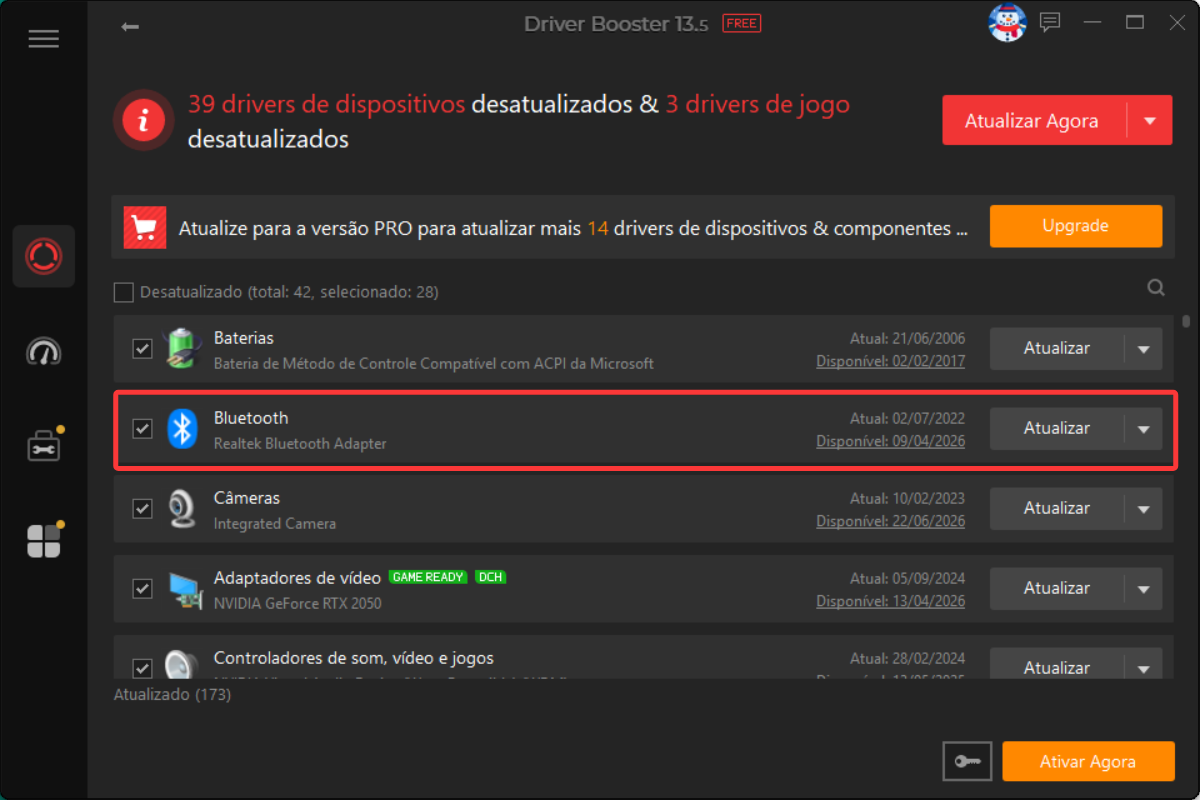
Após concluir as atualizações recomendadas, reinicie o computador e tente conectar o DualSense novamente.
Se preferir utilizar as ferramentas do próprio Windows, também é possível verificar os drivers pelo Gerenciador de Dispositivos:
Clique com o botão direito no botão Iniciar.
Abra Gerenciador de Dispositivos.
Expanda Bluetooth e procure o adaptador utilizado pelo computador.
Verifique também Controladores USB (barramento serial universal).
Clique com o botão direito no dispositivo e selecione a opção de atualização de driver.
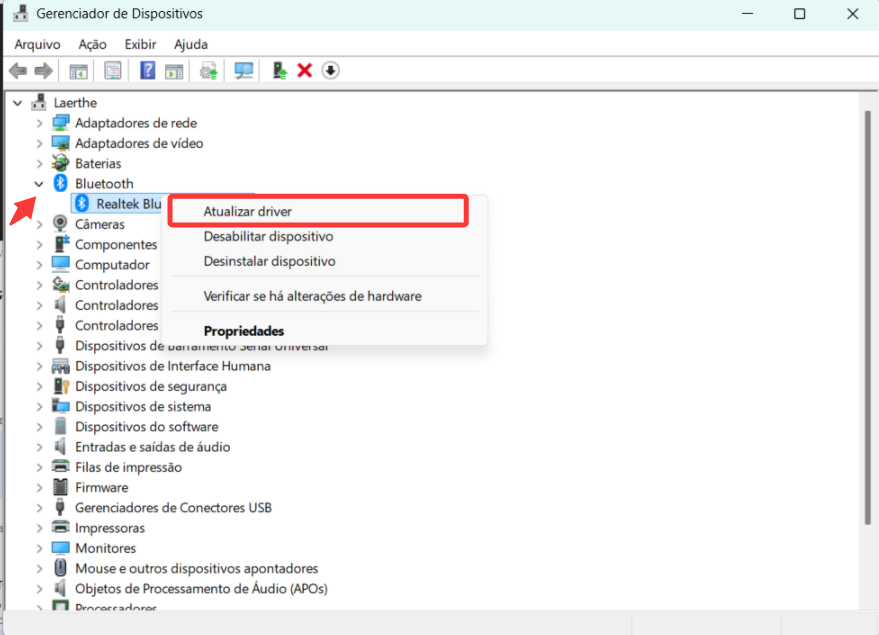
Antes de atualizar drivers, é recomendável criar um ponto de restauração do sistema ou utilizar os recursos de backup disponíveis.
Além dos drivers do computador, o software do próprio DualSense também pode precisar ser atualizado. A PlayStation disponibiliza o aplicativo PlayStation Accessories para Windows, que permite atualizar o controle pelo PC.
Para verificar se existe uma atualização:
Baixe e instale o PlayStation Accessories no PC.
Conecte o DualSense ao computador usando um cabo USB-C compatível com transferência de dados.
Abra o aplicativo e siga as instruções exibidas para verificar e instalar uma atualização, caso esteja disponível.
Manter o DualSense atualizado pode ajudar a evitar problemas de compatibilidade e funcionamento com o PC e determinados jogos ou dispositivos
Se o DualSense continuar sem funcionar depois das soluções anteriores, faça alguns testes simples para identificar a origem do problema:
Troque a porta USB utilizada pelo controle.
Teste outro cabo USB-C compatível com transferência de dados.
Reinicie o computador e tente conectar o controle novamente.
Se estiver usando Bluetooth, desconecte outros dispositivos Bluetooth temporariamente.
Remova o DualSense da lista de dispositivos Bluetooth do Windows e faça o pareamento novamente.
Teste o controle em outro computador para descobrir se o problema está no DualSense ou no PC.
Se o controle funcionar por cabo USB-C, mas não por Bluetooth, a dificuldade provavelmente está relacionada à conexão sem fio, ao adaptador Bluetooth ou à comunicação entre o dispositivo e o computador.
Se o DualSense também não funcionar em outro computador, isso pode indicar um problema no próprio controle.
O controle do PS5 funciona no PC por USB-C ou Bluetooth. Quando o DualSense não é reconhecido, verificar a compatibilidade do jogo, atualizar os drivers e o software do controle e testar outra conexão são os principais passos para identificar e resolver o problema.

Remover softwares indesejados facilmente.
Download Grátis
© 2005 - 2026 IObit. Todos os Direitos Reservados |Política de Reembolso |EULA |Notificação Legal |Política de Privacidade