Como Mudar a Memória Virtual no Windows 10 e 11
Aprenda como mudar a memória virtual no Windows 10 e 11, verificar o uso da RAM, configurar o arquivo de paginação e otimizar o PC.
por Camila Ferreira | Atualizado em 21.10.2026 | por Camila Ferreira
Quando o computador fica lento, trava ao executar vários programas ou exibe avisos de pouca memória, ajustar a memória virtual pode ajudar. Esse recurso do Windows utiliza parte do armazenamento como complemento da memória RAM quando necessário.
No entanto, antes de aumentar a memória virtual do PC, é importante identificar a causa do problema. O consumo elevado de RAM por aplicativos, a falta de espaço em disco e as limitações do hardware também podem afetar o desempenho.
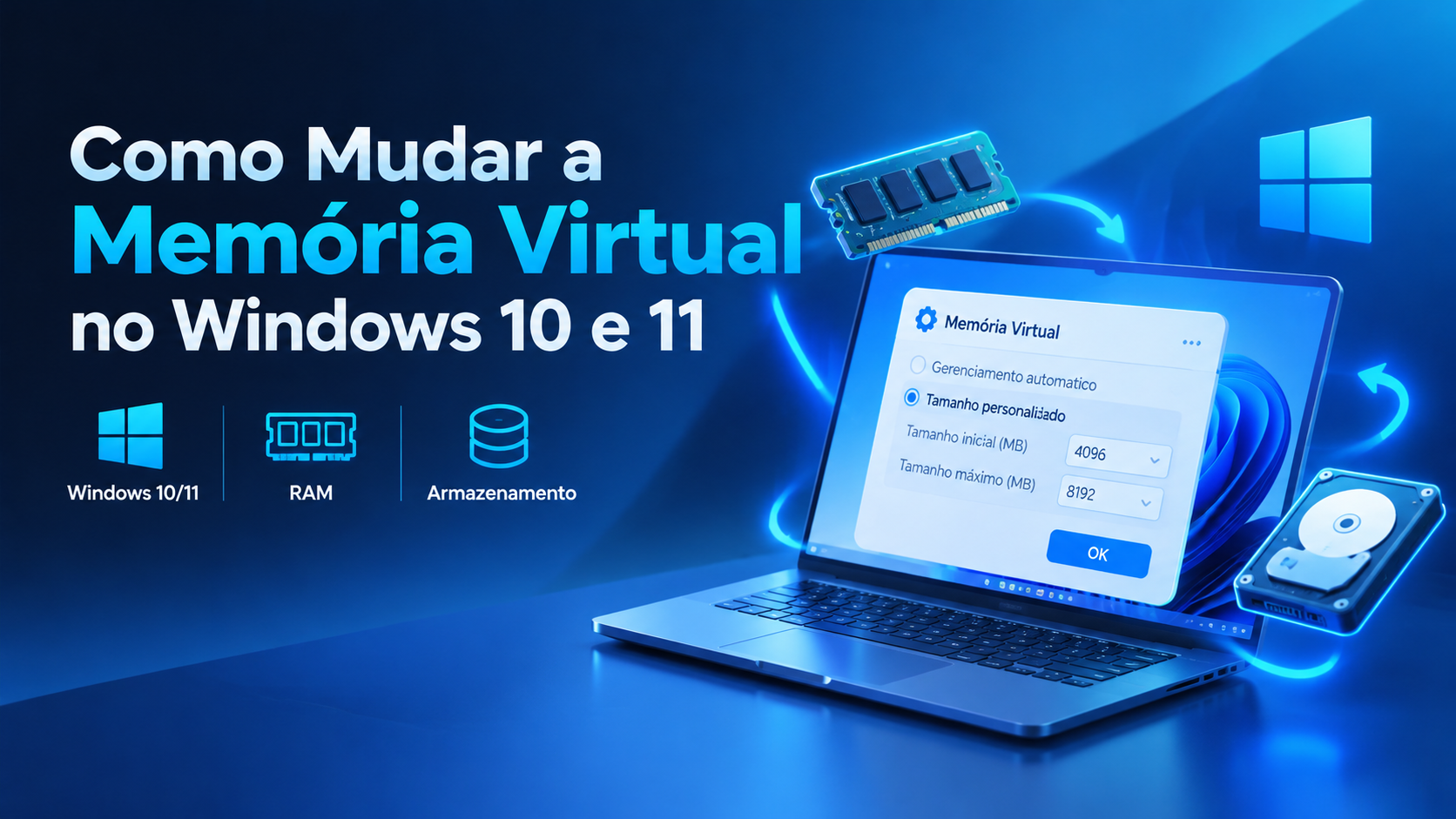
Neste guia, você vai aprender como mudar a memória virtual, verificar o uso da memória no Windows 10 e 11, escolher uma configuração adequada e otimizar o sistema.
O Que É Memória Virtual e Como Ela Funciona?
A memória virtual é um recurso do Windows que permite utilizar espaço de armazenamento para complementar a memória RAM. Quando a RAM disponível não é suficiente para atender às necessidades do sistema e dos aplicativos, o Windows pode recorrer ao arquivo de paginação, também conhecido como arquivo de memória virtual.
Esse arquivo fica armazenado em uma unidade do computador, geralmente no disco em que o Windows está instalado. Ele ajuda o sistema a gerenciar a memória disponível, mas não funciona da mesma forma que a RAM física.
Como o armazenamento costuma ser mais lento que a RAM, depender excessivamente da memória virtual pode deixar algumas tarefas mais lentas. Por isso, aumentar o arquivo de paginação nem sempre resolve problemas de desempenho.
Como Verificar o Uso da Memória RAM no PC
Antes de alterar a memória virtual, verifique se o computador realmente está enfrentando falta de memória. Essa etapa ajuda a evitar mudanças desnecessárias nas configurações do Windows.
Siga estas etapas:
Pressione Ctrl + Shift + Esc para abrir o Gerenciador de Tarefas.
-
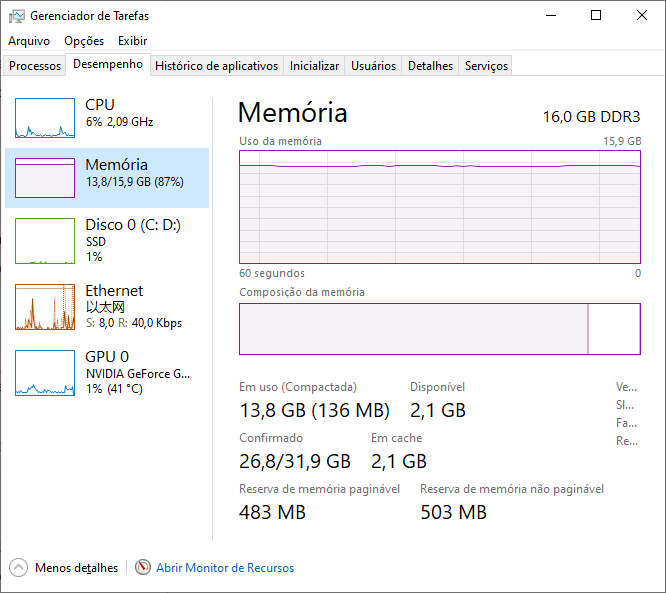
Abra a guia Desempenho e selecione Memória para consultar a quantidade de RAM instalada e o uso atual.
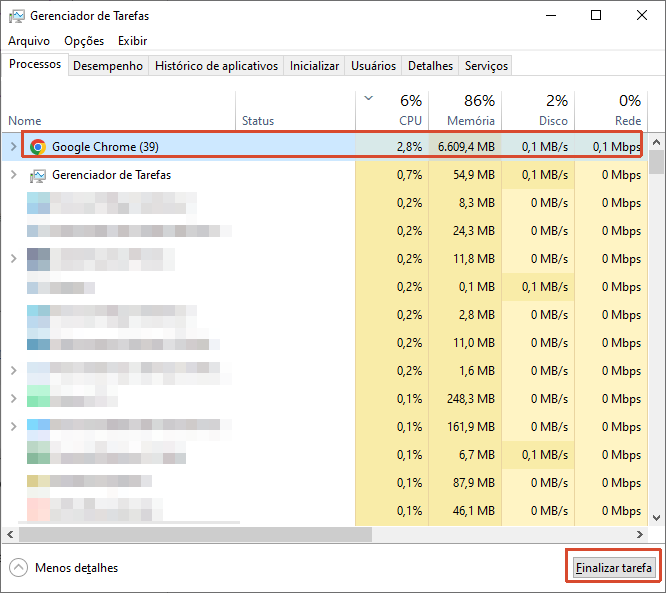
Volte à lista de processos e observe quais aplicativos estão consumindo mais memória.
Se algum programa estiver utilizando recursos excessivos sem necessidade, salve seu trabalho e feche-o normalmente.
Se a memória permanecer quase totalmente ocupada durante as tarefas habituais, vale a pena investigar os aplicativos em execução e verificar se a configuração da memória virtual está adequada.
Também confira o espaço livre na unidade em que o Windows está instalado. A falta de espaço pode limitar o funcionamento do arquivo de paginação e dificultar outras operações do sistema.
Memória Virtual ou Memória RAM: Qual É a Diferença?
Embora estejam relacionadas, memória virtual e memória RAM não são a mesma coisa.
A memória RAM é o componente físico que armazena temporariamente os dados utilizados pelos programas em execução. Em geral, ela oferece acesso mais rápido do que o armazenamento convencional.
A memória virtual é um mecanismo do Windows que utiliza o arquivo de paginação no armazenamento para complementar o gerenciamento da memória.
Isso significa que aumentar a memória virtual pode ajudar em determinadas situações de falta de memória, mas não oferece o mesmo desempenho que adicionar RAM física. Se o computador fica lento com frequência durante tarefas pesadas, é importante avaliar tanto o uso dos recursos quanto as limitações do hardware. A manutenção regular do PC também pode ajudar a conservar o hardware e o software em boas condições.
Como Mudar a Memória Virtual no Windows 11 e 10
Depois de verificar o uso da RAM e o espaço disponível no disco, você pode acessar as configurações de memória virtual do Windows.
-
Pressione Win + R, digiti sysdm.cpl e pressione Enter.
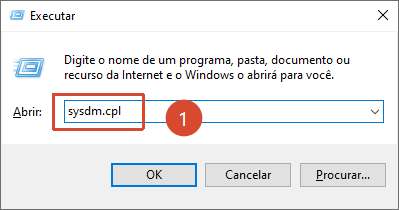
Na janela Propriedades do Sistema, abra a guia Avançado.
-
Na seção Desempenho, clique em Configurações.
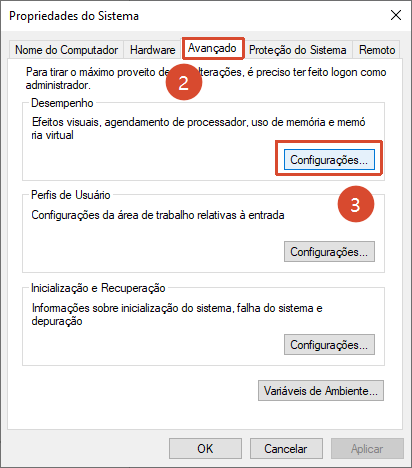
Na nova janela, abra a guia Avançado.
-
Na seção Memória virtual, clique em Alterar.
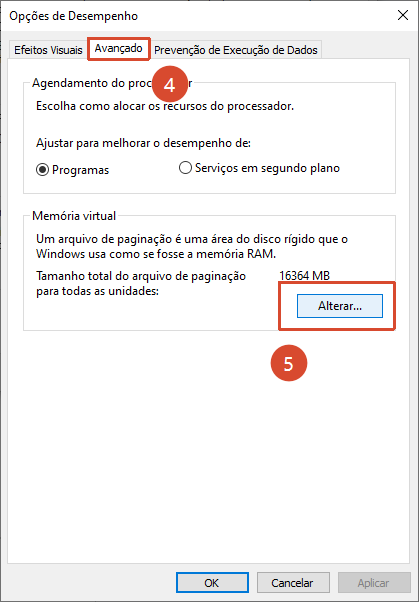
Para definir o tamanho manualmente, desmarque a opção de gerenciamento automático, caso esteja ativada.
Selecione a unidade desejada e escolha a opção de Tamanho personalizado. Insira os valores inicial e máximo em MB, se tiver uma configuração específica em mente.
-
Clique em Definir e confirme as alterações nas janelas abertas.
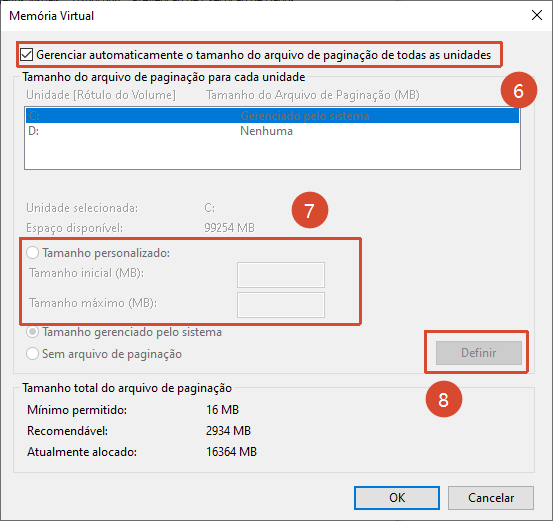
Reinicie o computador se o Windows solicitar.
Os nomes e a disposição de algumas opções podem variar conforme a versão do sistema.
Se você não souber quais valores utilizar, não é necessário definir um tamanho manualmente. Para a maioria dos usuários, manter o gerenciamento automático do Windows é uma opção adequada, pois permite que o sistema ajuste o arquivo de paginação conforme suas necessidades.
Qual É a Melhor Configuração de Memória Virtual?
A melhor configuração de memória virtual depende da quantidade de RAM, do espaço disponível no disco e dos programas utilizados. Não existe um único valor ideal para todos os computadores.
Antes de definir um tamanho personalizado, considere os seguintes fatores:
Quantidade de RAM: computadores com pouca memória física podem precisar recorrer ao arquivo de paginação com mais frequência.
Tipo de atividade: edição de vídeos, jogos e execução simultânea de programas pesados podem aumentar a demanda por memória.
Espaço disponível no disco: o arquivo de paginação precisa de espaço de armazenamento para funcionar.
Necessidades dos aplicativos: alguns programas podem exigir mais memória durante determinadas operações.
Evite aumentar a memória virtual sem verificar a situação do computador. Um arquivo de paginação maior não garante mais velocidade e pode ocupar espaço de armazenamento desnecessariamente.
Se você não tem uma necessidade específica ou não sabe como definir os valores, mantenha o gerenciamento automático e monitore o comportamento do sistema.
O Que Fazer Quando a Memória Virtual Não Resolve a Lentidão?
Ajustar a memória virtual não é suficiente em todos os casos. Se o PC continuar lento, travar frequentemente ou apresentar uso elevado de memória, vale a pena verificar outras possíveis causas.
Confira os programas em execução: Feche aplicativos desnecessários que consomem RAM e outros recursos.
Libere espaço em disco: Remova arquivos desnecessários e desinstale programas que não utiliza.
Revise a inicialização do Windows: Desative aplicativos desnecessários que iniciam automaticamente pelo Gerenciador de Tarefas.
Avalie o hardware: Se a RAM for insuficiente para suas tarefas, considere instalar mais memória, verificando a compatibilidade do equipamento.
Otimizar o PC com o Advanced SystemCare
Se, mesmo depois de verificar a memória virtual e fechar programas desnecessários, o computador continuar lento, a manutenção do sistema pode ser um próximo passo útil.
O Advanced SystemCare oferece recursos de verificação, limpeza e otimização do Windows que podem ajudar a identificar oportunidades de manutenção e reduzir arquivos desnecessários. Ele complementa a análise dos recursos do PC, mas não substitui a investigação de aplicativos que consomem muita RAM. Para outras medidas de otimização do PC e melhoria do desempenho, também é importante considerar as configurações do sistema e os programas em execução.
Para começar:
-
Baixe e instale o Advanced SystemCare pelo site oficial.
Abra o programa e execute uma verificação do sistema.
Analise os resultados e confira quais opções de limpeza e otimização estão disponíveis.
Selecione as ações adequadas às suas necessidades e revise as alterações antes de aplicá-las.
Reinicie o computador, se necessário, e observe se o desempenho melhora durante o uso cotidiano.
O Advanced SystemCare pode auxiliar na manutenção do Windows, mas não aumenta a capacidade física da RAM nem substitui a configuração do arquivo de paginação. Se o consumo de memória continuar elevado, use o Gerenciador de Tarefas para identificar os aplicativos responsáveis e avalie se uma atualização de hardware é necessária.
Advanced SystemCare
Mais Limpo, Rápido e Seguro
Limpeza mais profunda com IA
Sistema 200% mais rápido
Internet 300% mais rápido
Proteção de navegação aprimorada
Conclusão
Saber como mudar a memória virtual no Windows 10 e 11 ajuda a lidar com situações em que a RAM disponível não é suficiente. Antes de alterar as configurações, verifique o uso da memória, o espaço livre em disco e os aplicativos em execução.
Se o computador continuar lento, investigue o consumo de recursos e considere realizar a manutenção do sistema com o Advanced SystemCare. A combinação de configurações adequadas, limpeza periódica e gerenciamento dos aplicativos pode ajudar a manter o PC em boas condições, enquanto limitações de memória física podem exigir uma atualização de hardware.
Autor

Camila Ferreira
Camila Ferreira é uma criadora de conteúdo especializada em tecnologia, inteligência artificial e ferramentas digitais. Ela acompanha as principais tendências do setor e produz conteúdos que ajudam usuários a conhecer novos recursos, entender tecnologias inovadoras e aproveitar melhor as soluções online. Seu trabalho combina pesquisa, experiência prática e uma comunicação simples para tornar assuntos técnicos mais fáceis de compreender.