Seu PC apresenta travamentos durante os jogos, mesmo quando a placa de vídeo não está sendo totalmente utilizada? Esse problema pode estar relacionado a um gargalo no PC, especialmente quando o processador não consegue acompanhar a demanda da GPU. O resultado pode ser uma queda na taxa de FPS, oscilações no desempenho e uma experiência de jogo menos fluida.
A boa notícia é que nem sempre você precisa trocar o processador para melhorar o desempenho. Fechar programas que consomem muitos recursos, ajustar as configurações gráficas e limitar a taxa de FPS são algumas medidas que podem ajudar a reduzir o gargalo da CPU. Neste guia, você vai aprender a identificar o problema e conhecer quatro maneiras de melhorar o desempenho do PC sem fazer upgrade de hardware.
O Que é Gargalo no PC e Como Identificar um Gargalo da CPU?
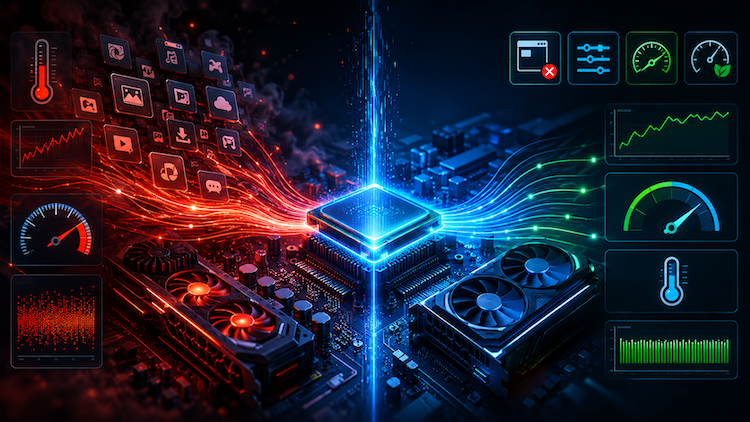
O gargalo no PC acontece quando um dos componentes limita o desempenho dos demais, impedindo que o computador aproveite todo o seu potencial. Nos jogos, isso pode ocorrer quando a CPU não consegue processar e enviar instruções à GPU com rapidez suficiente. Como consequência, você pode perceber quedas de FPS, oscilações no desempenho e uma utilização menor do que a esperada da placa de vídeo.
O processador é responsável por executar várias tarefas durante os jogos, como calcular a física, controlar a inteligência artificial, processar a lógica do jogo e preparar as chamadas de desenho que a GPU precisa executar. Quando essas tarefas exigem mais do que a CPU consegue oferecer, o processador pode se tornar o principal limite de desempenho.
Alguns sinais podem indicar um possível gargalo da CPU:
Uso da GPU abaixo do esperado: a placa de vídeo não é totalmente utilizada, mesmo durante cenas que exigem bastante processamento gráfico.
FPS instável: a taxa de quadros apresenta quedas ou oscilações frequentes.
Uso elevado da CPU: um ou mais núcleos do processador ficam próximos da capacidade máxima.
Picos no tempo de quadro: o tempo necessário para renderizar cada quadro varia muito, causando travamentos ou pequenas interrupções na imagem.
Quedas de desempenho em cenas complexas: jogos com muitos personagens, veículos ou elementos de simulação podem apresentar mais lentidão.
Para verificar se existe um gargalo, monitore o uso da CPU e da GPU, as temperaturas, a taxa de FPS e o tempo de quadro enquanto joga. Se quiser avaliar outros componentes e identificar possíveis limitações do sistema, confira também como fazer um teste de desempenho do PC.
Calculadoras de gargalo disponíveis na internet também podem oferecer uma estimativa, mas não substituem os testes reais. O desempenho varia conforme o jogo, a resolução, as configurações gráficas e os demais componentes do computador.
4 Maneiras Fáceis de Corrigir o Gargalo da CPU
Se você identificou sinais de gargalo no PC, experimente os métodos abaixo antes de considerar a troca do processador.
1. Feche Programas em Segundo Plano que Consomem CPU
Programas executados em segundo plano podem consumir recursos do processador e deixar menos capacidade disponível para os jogos. Navegadores com muitas abas abertas, aplicativos de edição e outros programas exigentes podem contribuir para esse problema.
Para verificar quais aplicativos estão consumindo mais CPU:
Pressione Ctrl + Shift + Esc para abrir o Gerenciador de Tarefas.
Na guia Processos, clique na coluna CPU para organizar os aplicativos pelo uso do processador.
Identifique os programas que estão consumindo muitos recursos e que você não precisa utilizar naquele momento.
-
Clique com o botão direito no aplicativo desnecessário e selecione Finalizar tarefa.
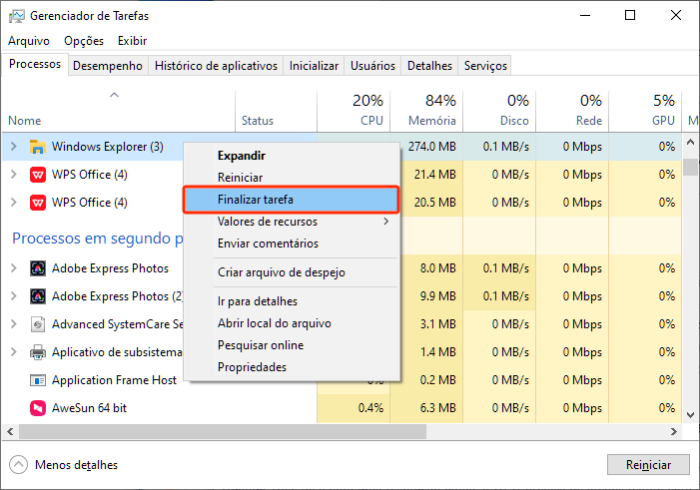
Tenha cuidado para não encerrar processos do Windows, programas de segurança ou serviços relacionados aos drivers e ao hardware se não souber para que servem.
Você também pode reduzir a quantidade de programas iniciados automaticamente com o Windows. No Gerenciador de Tarefas, acesse Aplicativos de inicialização, revise a lista e desative os aplicativos que não precisam iniciar junto com o sistema. Se precisar de mais detalhes, veja também como desativar programas que iniciam com o Windows.
2. Aumente a Resolução ou Ajuste as Configurações Gráficas
Pode parecer contraditório, mas aumentar a resolução ou algumas configurações gráficas pode ajudar a equilibrar a carga entre CPU e GPU.
Quando você joga com uma resolução baixa, a GPU precisa de menos tempo para renderizar cada quadro. Isso pode fazer com que o processador precise preparar novos quadros com mais rapidez, aumentando a possibilidade de um gargalo da CPU.
Ao aumentar a resolução ou ativar determinadas opções gráficas que exigem mais da GPU, você transfere parte da carga de trabalho para a placa de vídeo. Isso pode ajudar a equilibrar a utilização dos componentes.
Experimente estas etapas:
Abra as configurações gráficas do jogo.
-
Aumente gradualmente a resolução ou ajuste opções que exigem mais da GPU.
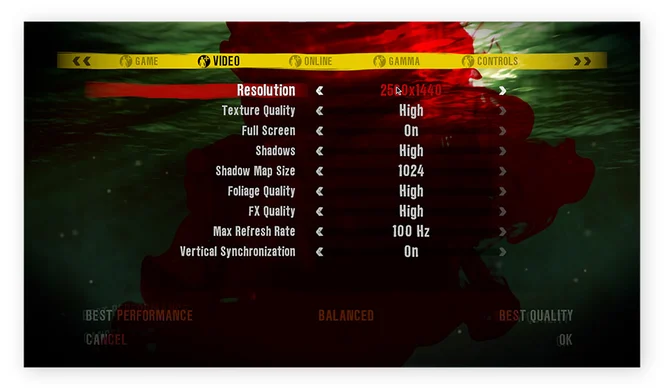
Jogue novamente na mesma cena e observe o uso da CPU e da GPU, além da taxa de FPS.
Compare os resultados e mantenha as configurações que proporcionarem uma experiência mais estável.
Lembre-se de que esse método não aumenta a capacidade de processamento da CPU nem garante mais FPS. Se a GPU já estiver trabalhando no limite, aumentar a resolução pode reduzir a taxa de quadros. Por isso, faça os ajustes gradualmente e compare os resultados.
3. Limite a Taxa de FPS
Quando a taxa de FPS está desbloqueada, o computador tenta renderizar o máximo de quadros possível. Isso pode aumentar a carga sobre a CPU, especialmente em jogos nos quais o processador já está próximo do limite.
Limitar o FPS pode reduzir a quantidade de quadros que a CPU precisa preparar, ajudando a diminuir a carga de trabalho e a manter o desempenho mais estável.
Para fazer isso:
Abra as configurações do jogo.
Procure a opção de limite de FPS ou taxa máxima de quadros.
-
Defina um limite adequado à capacidade do seu PC e à taxa de atualização do monitor, como 60, 90, 120 ou 144 FPS.
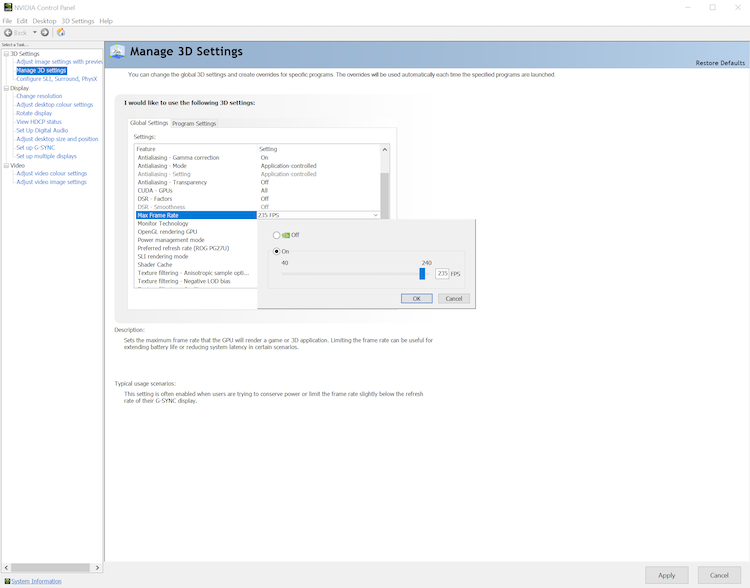
Jogue novamente e observe se o desempenho fica mais estável.
Sempre que possível, utilize primeiro o limitador de FPS integrado ao próprio jogo. Você pode testar diferentes limites até encontrar um equilíbrio entre fluidez e estabilidade.
Além de ajudar a reduzir a carga da CPU, limitar o FPS também pode diminuir o aquecimento e o ruído das ventoinhas.
4. Reduza as Configurações do Jogo que Exigem Mais da CPU
Nem todas as configurações gráficas exigem o mesmo tipo de processamento. Algumas opções dependem bastante da CPU e podem aumentar o uso do processador, principalmente em jogos de mundo aberto, simulação e estratégia.
Se o processador estiver sobrecarregado, experimente reduzir algumas destas configurações:
Densidade de personagens: diminui a quantidade de personagens e NPCs que precisam ser processados.
Densidade do tráfego: reduz o número de veículos e outros elementos em movimento.
Simulação física: diminui a quantidade de cálculos relacionados à física do jogo.
Quantidade de elementos controlados por IA: reduz o processamento necessário para controlar personagens e inimigos.
Distância de objetos: limita a distância na qual determinados objetos e elementos precisam ser processados.
Para encontrar as configurações mais adequadas:
Abra as opções gráficas do jogo.
Identifique as configurações relacionadas à densidade de personagens, tráfego, física e simulação.
-
Reduza uma opção de cada vez.
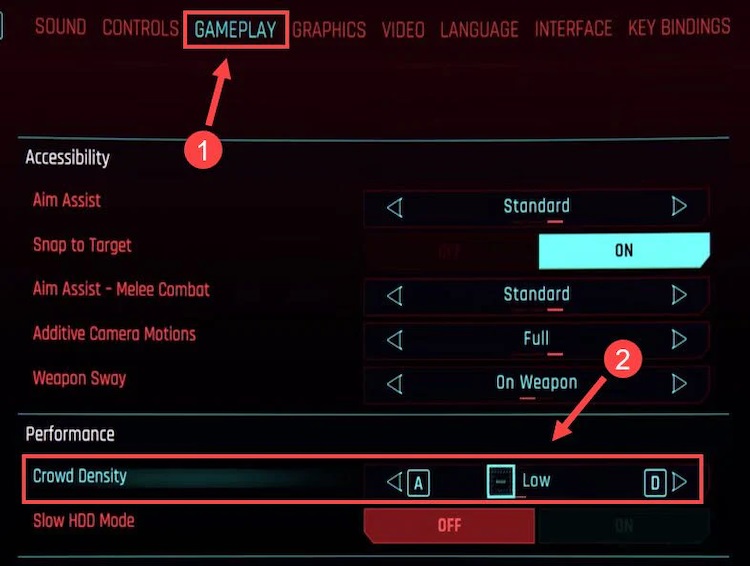
Teste novamente na mesma cena e compare o FPS mínimo e o tempo de quadro.
Continue ajustando até encontrar um equilíbrio entre qualidade visual e desempenho.
Não é necessário reduzir todas as opções gráficas. Por exemplo, a qualidade das texturas está mais relacionada à memória de vídeo da GPU do que ao processamento da CPU. Portanto, reduzi-la pode não ajudar se o problema estiver no processador.
A Solução com Um Clique: Use o Advanced SystemCare
Além de ajustar as configurações dos jogos, você também pode otimizar o Windows para reduzir atividades desnecessárias em segundo plano. O Advanced SystemCare pode ajudar a limpar arquivos desnecessários, gerenciar programas de inicialização e liberar recursos do sistema, contribuindo para um ambiente mais leve durante os jogos.

Advanced SystemCare Free
Suíte completa de otimização para limpar arquivos inúteis, melhorar o desempenho e proteger seu PC o tempo todo.
Download Grátis

O programa oferece diferentes ferramentas de otimização:
Limpeza: remove arquivos desnecessários e ajuda a liberar espaço em disco.
Proteção: oferece recursos para ajudar a proteger o sistema contra ameaças e riscos à privacidade.
Turbo Boost: permite desativar temporariamente serviços e aplicativos selecionados que não são necessários, ajudando a liberar recursos para outras tarefas.
Otimização com IA: analisa o sistema e recomenda ajustes para melhorar seu desempenho.
Veja como utilizar o Advanced SystemCare para otimizar o PC antes de jogar:
Baixe e instale o Advanced SystemCare no seu computador.
Abra o programa e acesse a seção de Aceleração.
Encontre o Modo Turbo e clique em Configurar.
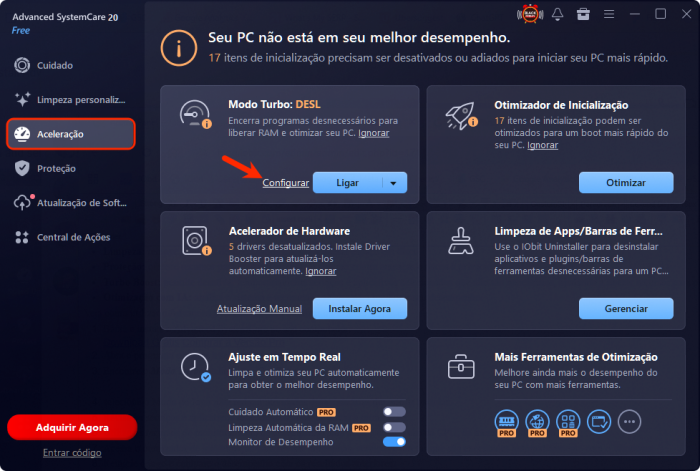
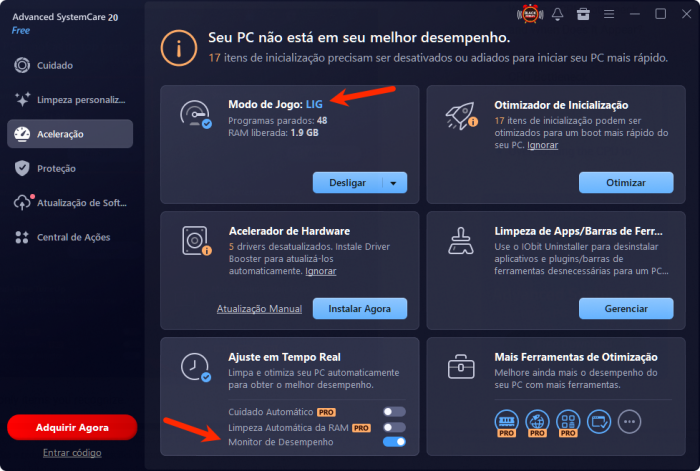
Selecione o Modo de Jogo para reduzir atividades desnecessárias durante as partidas.
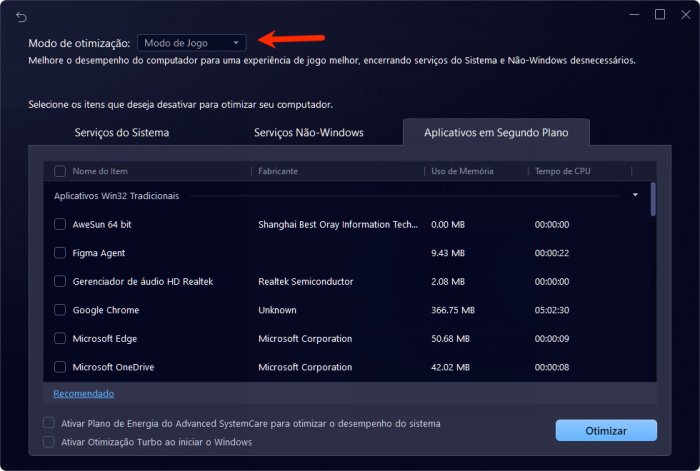
Revise os serviços e aplicativos selecionados antes de ativar a otimização.
-
Utilize o Monitor de Desempenho para acompanhar o uso da CPU, da memória e do disco.
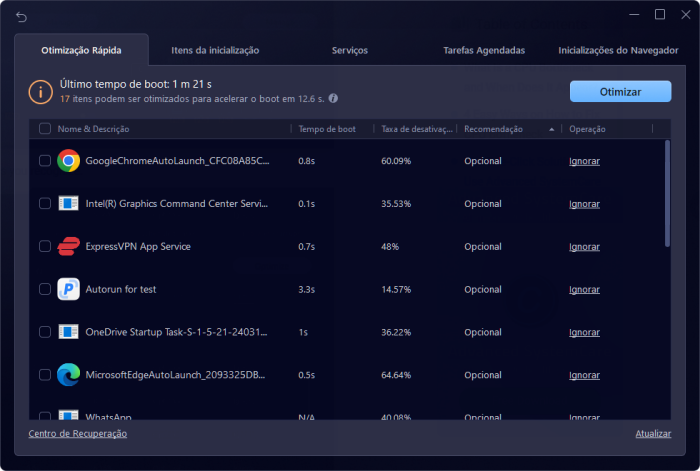
Acesse o Otimizador de Inicialização para revisar programas, serviços e tarefas que são executados automaticamente com o Windows.
Reinicie o jogo e compare o desempenho com os resultados anteriores.
O Advanced SystemCare também oferece recursos como o Monitor de Desempenho, que permite acompanhar o uso dos recursos do sistema, e a Limpeza Automática de RAM, disponível na versão Pro, que ajuda a liberar memória quando necessário.
Essas ferramentas podem reduzir o consumo desnecessário de recursos, mas não aumentam diretamente a capacidade física do processador. Se a CPU continuar sendo o principal limite de desempenho, talvez seja necessário considerar outras soluções.
O Overclock da CPU Pode Ajudar a Reduzir Gargalos?
O overclock é uma alternativa para usuários que desejam extrair mais desempenho de um processador compatível. Ao aumentar a frequência de operação da CPU, é possível melhorar seu desempenho em determinadas situações e reduzir algumas limitações durante os jogos. No entanto, essa opção não funciona em todos os computadores e exige cuidados com a temperatura, o consumo de energia e a estabilidade do sistema.
Em sistemas Intel compatíveis, o overclock pode ser configurado pela BIOS ou por ferramentas como o Intel Extreme Tuning Utility (Intel XTU). Antes de tentar, verifique se o processador e a placa-mãe oferecem suporte ao recurso. Essa possibilidade é mais limitada em notebooks, que geralmente possuem restrições de energia e refrigeração.
Antes de fazer overclock, considere os seguintes cuidados:
Verifique a compatibilidade: nem todos os processadores e placas-mãe permitem overclock.
Confira a refrigeração: o aumento da frequência pode elevar a temperatura e o consumo de energia da CPU. Certifique-se de que o sistema de refrigeração é adequado.
Faça ajustes graduais: evite aumentar a frequência de forma excessiva e monitore a temperatura durante o processo.
Teste a estabilidade: execute testes após cada alteração para verificar se o sistema continua funcionando corretamente.
Vale lembrar que o overclock não garante a eliminação de um gargalo da CPU. Se a limitação estiver relacionada à arquitetura do processador, ao número de núcleos ou a outros fatores de hardware, os ganhos podem ser pequenos. Além disso, se você não tiver experiência com esse tipo de configuração, é melhor manter as frequências padrão do processador.
Considerações Finais
Um gargalo no PC nem sempre significa que você precisa comprar um processador novo. Antes de fazer um upgrade, verifique o uso da CPU e da GPU, feche programas desnecessários em segundo plano, ajuste as configurações gráficas e limite a taxa de FPS para encontrar um equilíbrio melhor entre os componentes.
Ferramentas como o Advanced SystemCare também podem ajudar a reduzir atividades desnecessárias do Windows e otimizar os recursos disponíveis. No entanto, se o processador continuar limitando o desempenho mesmo após os ajustes, pode ser necessário considerar um upgrade de hardware para obter uma melhoria mais significativa.
Advanced SystemCare Free
Suíte completa de otimização para limpar arquivos inúteis, melhorar o desempenho e proteger seu PC o tempo todo.
Download Grátis