Como corrigir o erro 0x80004005 no Windows 10/11
O erro 0x80004005 é um dos códigos de erro mais comuns no Windows. Neste artigo, mostramos como resolver o problema passo a passo.
por Bruna Cavalcanti | Atualizado em 08.04.2026 | por Bruna Cavalcanti
O que é o erro 0x80004005 no Windows 10/11?
Significado do código de erro
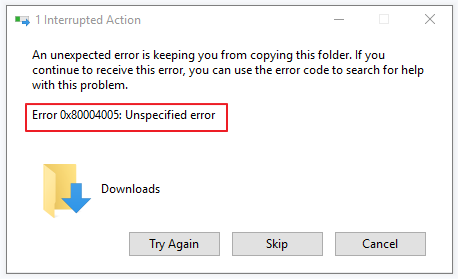
O código de erro 0x80004005 no Windows 10 ou Windows 11 é classificado como um erro não especificado, o que significa que o sistema não conseguiu identificar uma causa clara para o problema. Apesar disso, é possível entender suas causas gerais e aplicar soluções para corrigir o erro do PC código 0x80004005.
Causas comuns do erro 0x80004005
Este erro pode aparecer por diversas razões, incluindo arquivos corrompidos ou ausentes, configurações de rede incorretas, problemas com atualizações do Windows e interferências de softwares antivírus.
Tipos de situações onde ocorre o erro 0x80004005
Erro ao descompactar arquivos
O erro 0x80004005 pode aparecer ao tentar descompactar arquivos RAR ou ZIP, especialmente se os arquivos estiverem corrompidos ou faltarem permissões adequadas.
Erro em atualizações do Windows
Outro cenário comum é durante o processo de atualização do Windows. O erro pode aparecer ao tentar baixar ou instalar atualizações via Windows Update.
Se você tiver problemas para se conectar a uma rede, o erro 0x80004005 também pode ocorrer, geralmente devido a configurações de rede incorretas ou problemas com os drivers de rede.
Soluções rápidas para o erro 0x80004005
Mesmo que o erro pareça complexo, ele pode ser resolvido com alguns passos simples.
Reinicie o PC
Reiniciar o PC pode ajudar a solucionar o problema, pois alguns erros temporários desaparecem com uma simples reinicialização.
Desative temporariamente o antivírus
Às vezes, o software antivírus interfere em processos importantes do sistema, como atualizações do Windows ou descompactação de arquivos. Desativar o antivírus temporariamente pode ajudar a resolver o problema.
Soluções para o erro ao descompactar arquivos
Usar outro extrator de arquivo
Caso encontre o erro ao tentar descompactar um arquivo, tente usar outra ferramenta, como WinRAR ou 7-Zip. O problema pode estar relacionado à ferramenta que você está utilizando.
Verificar permissões dos arquivos
Certifique-se de que você tem as permissões adequadas para acessar ou modificar os arquivos comprimidos.
Clique com o botão direito no arquivo.
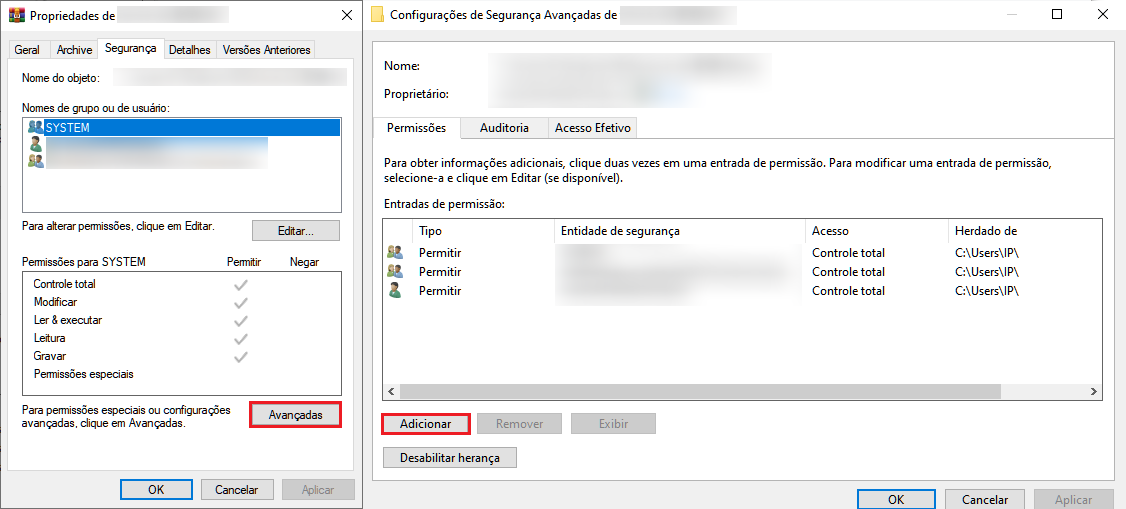
Selecione "Propriedades" e vá para a aba "Segurança".
Verifique as permissões e, se necessário, clique em "Avançado" para adicionar seu usuário.
Soluções para o erro em atualizações do Windows
Executar o solucionador de problemas do Windows Update
O Windows possui uma ferramenta integrada que diagnostica e corrige automaticamente problemas relacionados ao Windows Update. Acesse "Configurações", depois "Atualização e segurança" e selecione "Solucionar problemas".
Limpar a pasta SoftwareDistribution
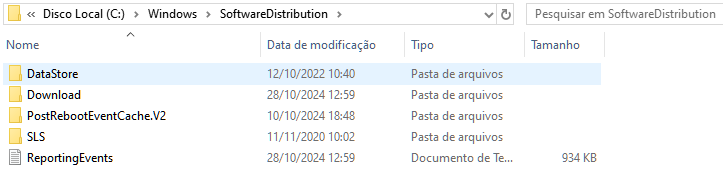
Esta pasta armazena arquivos temporários necessários para as atualizações do Windows. Caso algum desses arquivos esteja corrompido, pode causar o erro 0x80004005. Para limpá-la:
Abra o Explorador de Arquivos e vá para C:\Windows\SoftwareDistribution
Exclua todos os arquivos e pastas dentro de SoftwareDistribution.
-
Reinicie o sistema e tente atualizar novamente.
Soluções para o erro em conexões de rede
Verificar as configurações de rede
Certifique-se de que as configurações de rede estão corretas, incluindo o endereço IP e os servidores DNS. Pequenas alterações podem resolver o problema.
Restabelecer o protocolo TCP/IP
Restabelecer o protocolo TCP/IP pode corrigir problemas de conectividade. Para isso, abra o Prompt de Comando como administrador e execute o comando netsh int ip reset
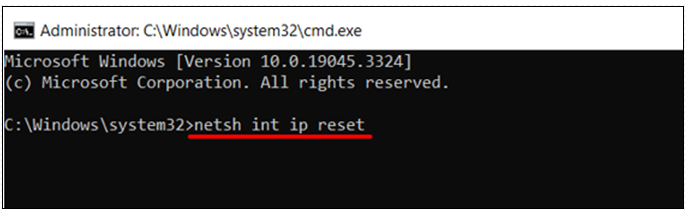
Após isso, reinicie o sistema.
Método avançado para solucionar o erro 0x80004005
Atualizar drivers do sistema usando o Driver Booster
O erro também pode estar relacionado a drivers desatualizados. Verifique se todos os drivers, especialmente os de rede, estão atualizados. Ferramentas como o Driver Booster podem facilitar o processo.
Driver Booster é um atualizador de drivers poderoso, porém de fácil uso para manter drivers e componentes de jogos atualizados. O programa atualiza todos os drivers faltantes, desatualizados e defeituosos com apenas 1-clique.

O que fazer se o erro 0x80004005 continuar aparecendo?
Se o erro 0x80004005 continuar aparecendo mesmo após aplicar todas as soluções acima, o problema pode estar relacionado a falhas mais profundas do sistema. Nesses casos, vale considerar:
Utilizar a Restauração do Sistema para retornar o Windows a um ponto anterior em que o erro ainda não ocorria.
Verificar se o erro acontece apenas em um aplicativo específico ou em todo o sistema, o que ajuda a identificar se a causa é software ou configuração do Windows.
Procurar suporte técnico especializado caso o erro seja recorrente, afete múltiplas funções do sistema ou impeça o uso normal do PC.
Conclusão
O erro 0x80004005 nem sempre indica um problema grave, mas ignorar seus sinais pode levar a falhas repetidas no Windows. Seja no Windows 10 ou Windows 11, observar o comportamento do sistema após o erro surgir é fundamental para evitar decisões precipitadas e garantir uma experiência de uso mais estável e segura.
Autor

Bruna Cavalcanti
Redatora especializada em tecnologia e informática, Bruna Cavalcanti tem experiência em software, otimização de PC e ferramentas digitais. Dedica-se à criação de artigos e guias práticos, ajudando os usuários a resolver problemas de informática e a descobrir novas soluções tecnológicas. Seus conteúdos combinam precisão técnica com uma linguagem clara e acessível.