O Sistema Não Pode Encontrar o Arquivo Especificado : Como Resolver no Windows
Descubra o que significa o erro "o sistema não pode encontrar o arquivo especificado" no Windows 10 e como corrigi-lo com soluções práticas e eficazes.
por Bruna Cavalcanti | Atualizado em 08.04.2026 | por Bruna Cavalcanti
O erro "o sistema não pode encontrar o arquivo especificado" é uma mensagem comum no Windows, especialmente no Windows 10, que pode surgir ao abrir arquivos, executar comandos, instalar programas ou conectar dispositivos. Neste guia, explicamos o que causa esse erro, em que situações ele costuma aparecer e como corrigi-lo de forma eficaz.
O que significa o erro "O sistema não pode encontrar o arquivo especificado"
Essa mensagem indica que o sistema operacional tentou acessar um arquivo, mas ele não estava disponível no caminho informado. Isso pode ocorrer com arquivos do sistema, de programas, ou mesmo com arquivos pessoais do usuário.
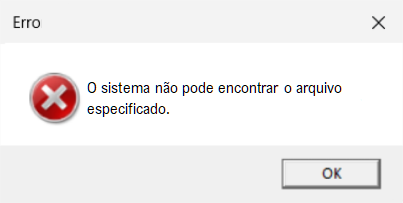
A forma exata do erro pode variar, mas geralmente aparece como: Erro: o sistema não pode encontrar o arquivo especificado.
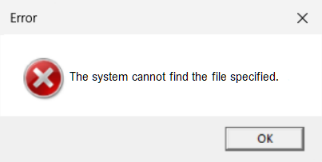
Ou, em inglês: Error: The system cannot find the file specified.
Dica
Esse erro pode ocorrer em diversas situações, como ao copiar arquivos entre pastas, criar imagens do sistema ou instalar softwares específicos. Arquivos afetados podem incluir
.exe,
.dll,
.txt, arquivos de sistema ou documentos pessoais, podendo gerar mensagens como o sistema não pode encontrar o arquivo especificado ou o sistema não pode encontrar o caminho especificado.
Por que o erro "O sistema não pode encontrar o arquivo/caminho especificado" acontece e em que situações?
Esse erro no Windows 10 pode ocorrer em diversos cenários, geralmente quando o sistema não consegue localizar um arquivo necessário para concluir uma tarefa. Veja abaixo as situações mais comuns e suas causas prováveis:
Durante a instalação do sistema ou atualizações: o erro pode ser causado por arquivos temporários corrompidos ou ausentes.
Ao abrir arquivos antigos ou transferidos: o caminho pode estar incorreto, ou o arquivo pode ter sido excluído ou movido.
Ao usar comandos como "regedit", "robocopy", "dism" ou "sfc": erros de digitação ou caminhos inválidos provocam a falha.
Ao conectar dispositivos externos (HDs, pen drives, impressoras): drivers desatualizados ou entradas inválidas no Registro do Windows podem estar envolvidos.
Ao executar programas sem permissões adequadas: o sistema pode restringir o acesso por falta de privilégios administrativos.
Identificar o contexto em que o erro ocorre é o primeiro passo para aplicar a solução mais adequada.
Como corrigir o erro "O sistema não pode encontrar o arquivo especificado" no Windows 10
1. Verifique o caminho do arquivo
Esse erro costuma ocorrer quando o caminho do arquivo está incorreto ou incompleto. Faça o seguinte:
Verifique se o arquivo realmente existe na pasta indicada.
Copie o caminho completo do arquivo (Shift + clique com o botão direito > Copiar como caminho) e cole no comando ou aplicação.
Certifique-se de que o nome do arquivo e a extensão estão corretos (".exe", ".txt", ".dll" etc.).
Evite caracteres especiais ou espaços mal interpretados em scripts ou comandos.
TIPS
Para arquivos antigos, transferidos ou baixados da internet, confirme se o caminho completo e o tipo do arquivo estão corretos, evitando <strong>o sistema não pode encontrar o arquivo especificado Windows 10
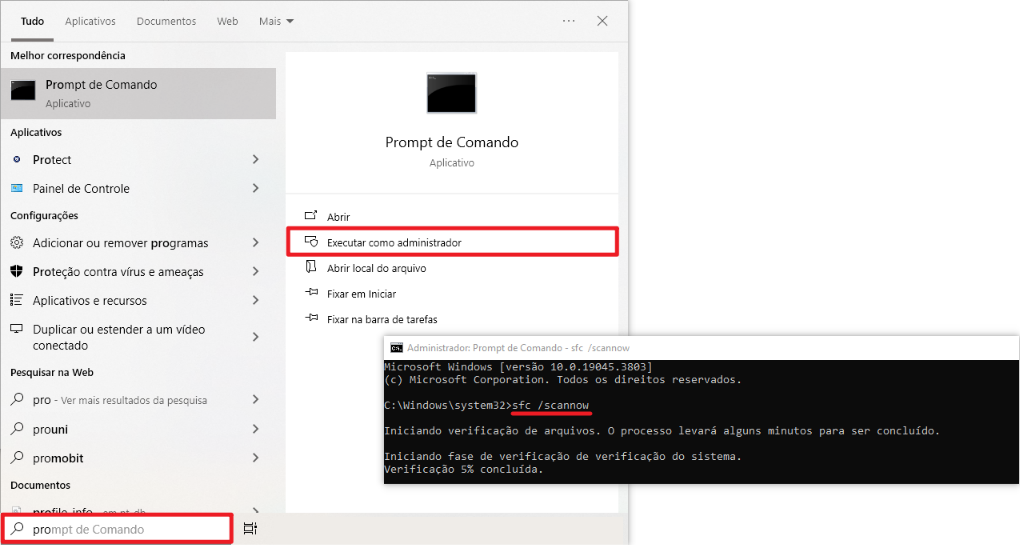
O SFC verifica e repara arquivos essenciais do Windows que possam estar corrompidos.
Digite cmd na barra de pesquisa.
Clique com o botão direito em Prompt de Comando e selecione Executar como administrador.
Digite o comando sfc /scannow e pressione Enter
Aguarde a verificação ser concluída (pode levar vários minutos).
3. Corrija entradas inválidas no Registro
O Registro do Windows pode conter caminhos quebrados que geram esse erro. Se você suspeita disso, pode seguir os passos seguintes.
Passos:
-
Pressione Win + R, digite regedit e pressione Enter.
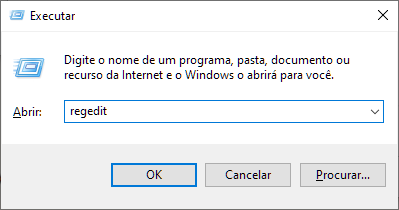
Navegue até a chave mencionada na mensagem de erro (se aplicável).
Verifique os valores e caminhos referenciados.
Se encontrar um caminho quebrado, corrija-o se souber o destino correto ou exclua-o se for uma referência obsoleta.
4. Reinstale drivers ou programas problemáticos
Se o erro ocorrer ao abrir um software ou usar um dispositivo (como impressora ou HD externo), é possível que existam arquivos corrompidos ou ausentes.
Para drivers, você pode usar o Driver Booster, que identifica automaticamente drivers corrompidos ou desatualizados e permite atualizá-los com 1 clique.

-
Inicie o Driver Booster e clique em VERIFICAR para detectar drivers obsoletos.

-
Na lista de drivers detectados, marque o driver problemático e clique em Atualizar agora.
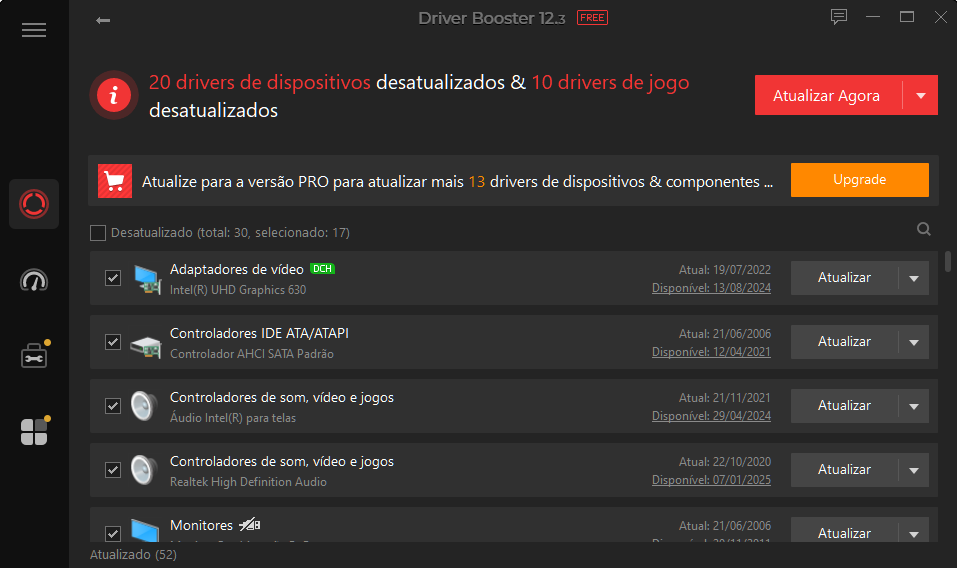
Quando a atualização for concluída, reinicie o computador para que as alterações tenham efeito.
5. Verifique o disco com CHKDSK
O erro pode ser causado por setores defeituosos no HD/SSD, impedindo o sistema de acessar certos arquivos. Use o comando CHKDSK para detectar e reparar setores danificados no disco.
Abra o Prompt de Comando como administrador.
-
Digite o comando chkdsk C: /f /r e pressione Enter.
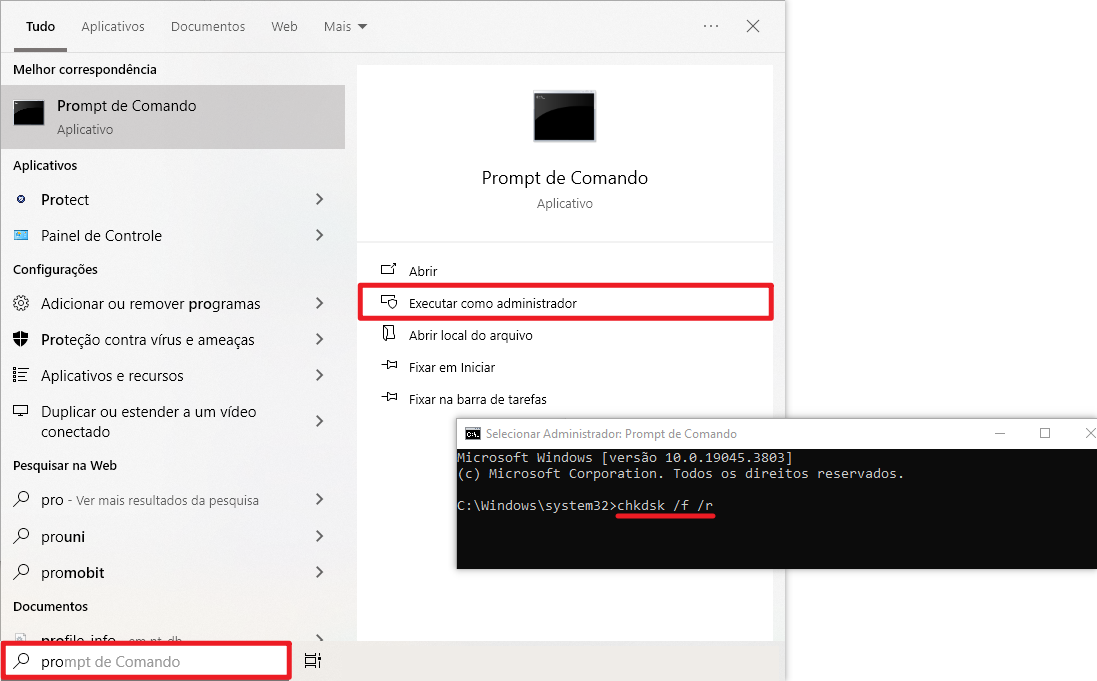
Se o sistema solicitar, digite S para agendar a verificação no próximo reinício.
Reinicie o computador e aguarde o processo.
6. Use um software antivírus para verificar o computador
Malwares ou vírus podem deletar, ocultar ou redirecionar arquivos do sistema, o que pode gerar o erro "o sistema não pode encontrar o arquivo especificado". Recomenda-se realizar uma verificação completa com o Windows Defender ou com uma solução antivírus confiável, como o Advanced SystemCare Ultimate, que combina antivírus com otimização do sistema.
7. Mantenha o Windows atualizado
Atualizações do sistema frequentemente corrigem erros e bugs que podem estar relacionados ao problema.
Vá em Configurações > Atualização e Segurança > Windows Update.
-
Clique em Verificar atualizações.
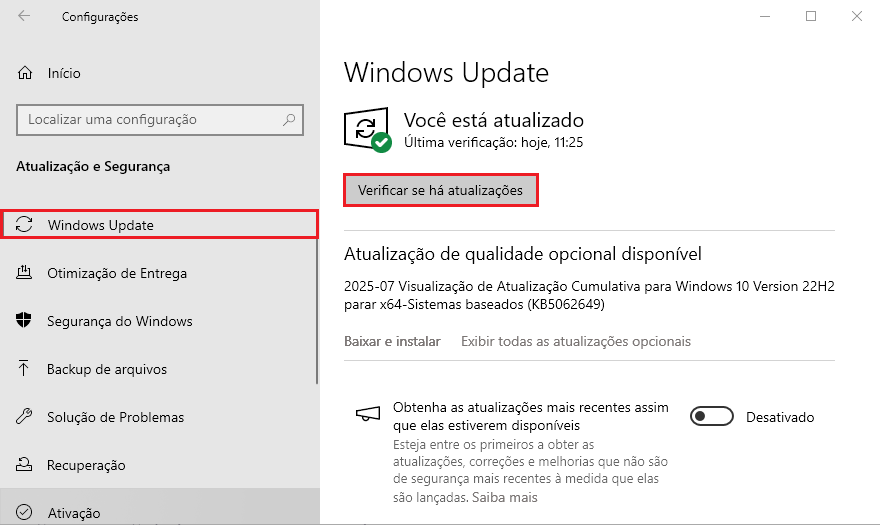
Instale todas as atualizações disponíveis e reinicie o computador.
Conclusão
O erro "o sistema não pode encontrar o arquivo especificado" pode ocorrer por diversos motivos, como caminhos inválidos, permissões ou arquivos corrompidos. Identificar cenários específicos, tipos de arquivos afetados e comandos usados é essencial para prevenir que erro o sistema não pode encontrar o arquivo especificado volte a ocorrer no Windows 10.
Autor

Bruna Cavalcanti
Redatora especializada em tecnologia e informática, Bruna Cavalcanti tem experiência em software, otimização de PC e ferramentas digitais. Dedica-se à criação de artigos e guias práticos, ajudando os usuários a resolver problemas de informática e a descobrir novas soluções tecnológicas. Seus conteúdos combinam precisão técnica com uma linguagem clara e acessível.