¿Has tenido problemas con el teclado alguna vez? Por ejemplo, puede que la tecla Mayús no responda correctamente o que la iluminación RGB no funcione como debería. En ocasiones, el problema se debe a un mal contacto; en otros casos, la causa puede ser un controlador que falta, está obsoleto o se ha dañado. Tanto si necesitas solucionar un problema como habilitar una función o actualizar el controlador para mejorar el rendimiento, no te preocupes. En este artículo te explicamos varias formas de actualizar los controladores del teclado.
Por qué necesitas actualizar los controladores del teclado
Antes de pasar a las soluciones, conviene entender por qué es necesario actualizar los controladores del teclado.
Solucionar problemas: los controladores obsoletos pueden hacer que las teclas no respondan, reaccionen con retraso o produzcan entradas incorrectas.
Mejorar la compatibilidad: mantener los controladores actualizados ayuda a que el teclado funcione correctamente cuando se actualiza el sistema operativo.
Acceder a nuevas funciones: los fabricantes pueden publicar controladores con funciones adicionales, como opciones de control de la iluminación RGB.
Mejorar la estabilidad: los fabricantes publican actualizaciones para corregir errores habituales y mejorar el rendimiento.
Métodos para actualizar el controlador del teclado en Windows 11 y Windows 10
Ahora que sabemos qué ventajas ofrece actualizar los controladores del teclado, veamos los métodos disponibles. En general, puedes actualizar los controladores del teclado en Windows 11 y Windows 10 de forma automática o manual. A continuación encontrarás las instrucciones detalladas.
Actualización automática: actualizar los controladores del teclado con Driver Booster.
Con una herramienta adecuada para actualizar controladores, puedes buscar e instalar actualizaciones automáticamente sin tener que realizar cada paso de forma manual.
Actualización manual:
Actualizar el controlador del teclado mediante el Administrador de dispositivos.
Actualizar el controlador del teclado mediante Windows Update en Windows 11 o Windows 10.
Actualizar el controlador del teclado desde la página web del fabricante.
1. Cómo actualizar automáticamente los controladores del teclado y otros dispositivos
Windows incluye funciones que permiten actualizar manualmente los controladores mediante una interfaz relativamente sencilla. Los fabricantes también publican actualizaciones. Sin embargo, localizar el controlador correcto para un dispositivo concreto puede resultar complicado, y una instalación incorrecta puede provocar otros problemas. Por eso, muchos usuarios se preguntan: «¿Cómo puedo actualizar automáticamente el controlador del teclado?». Una opción es utilizar Driver Booster.
Esta herramienta cuenta con una amplia base de datos de controladores para teclados, adaptadores y otros dispositivos. Puede detectar controladores obsoletos y ayudarte a actualizarlos, teniendo en cuenta la compatibilidad y la estabilidad del sistema.
Actualiza los controladores del teclado automáticamente
Puedes establecer una programación para analizar y actualizar los controladores a diario, semanalmente o mensualmente. También puedes configurar la actualización automática de los controladores del teclado cuando el sistema esté inactivo, sin necesidad de realizar cada operación manualmente.
Una amplia base de datos de controladores
La base de datos incluye más de 18 millones de controladores de más de 2500 fabricantes. Además de los controladores del teclado, permite buscar actualizaciones para la placa base, la tarjeta gráfica, la tarjeta de sonido, las impresoras y otros dispositivos. Así puedes encontrar los controladores adecuados para diferentes componentes del PC.
Actualiza los controladores del teclado de forma segura
La herramienta muestra y actualiza controladores autorizados por WHQL. Además, crea automáticamente un punto de restauración del sistema antes de instalar los controladores, lo que ayuda a mantener la estabilidad y la seguridad del equipo.
Más funciones además de actualizar controladores
Además de actualizar controladores, Driver Booster puede ayudar a mejorar el rendimiento en juegos mediante la gestión de aplicaciones innecesarias en segundo plano y la liberación de memoria RAM. También ofrece funciones para solucionar problemas relacionados con controladores ausentes, dañados u obsoletos, como errores de audio, fallos de dispositivos e incompatibilidades.
Cómo actualizar los controladores del teclado automáticamente
Paso 1. Descarga e instala Driver Booster en tu dispositivo. El software es compatible con sistemas desde Windows XP hasta Windows 10 y Windows 11, incluidos los dispositivos con Windows 11 ARM64.
Paso 2. Abre el programa y accede a Configuración en la esquina superior izquierda. Desplázate hacia abajo hasta encontrar Programador y marca la opción para actualizar automáticamente los controladores cuando el sistema esté inactivo. Después, selecciona los tipos de dispositivos que deseas actualizar, como el teclado o la tarjeta gráfica.
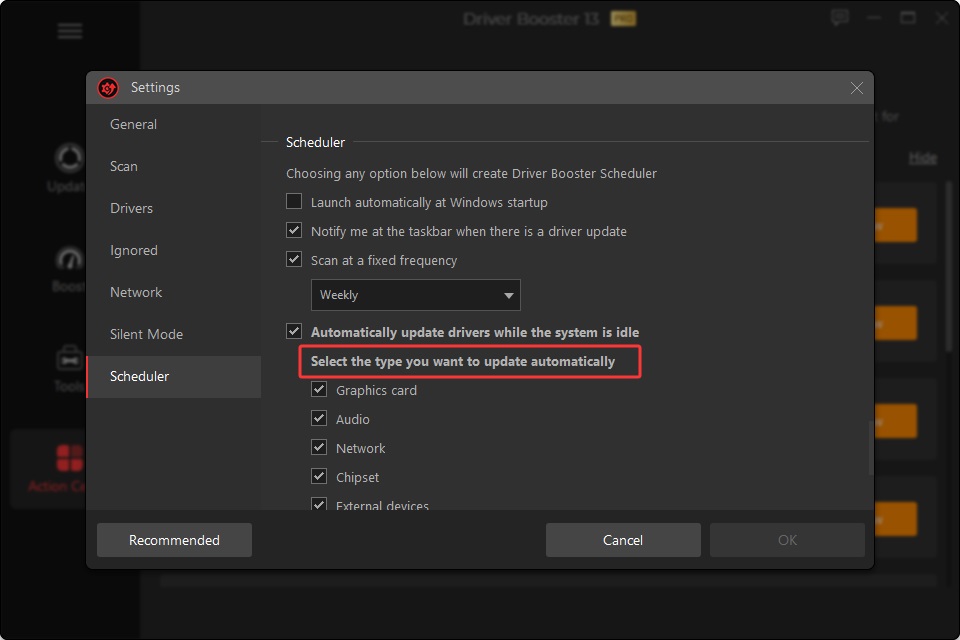
A partir de ese momento, Driver Booster descargará e instalará los controladores cuando el sistema no esté realizando tareas que consuman muchos recursos.
También puedes iniciar un análisis manual cuando lo necesites.
Análisis manual
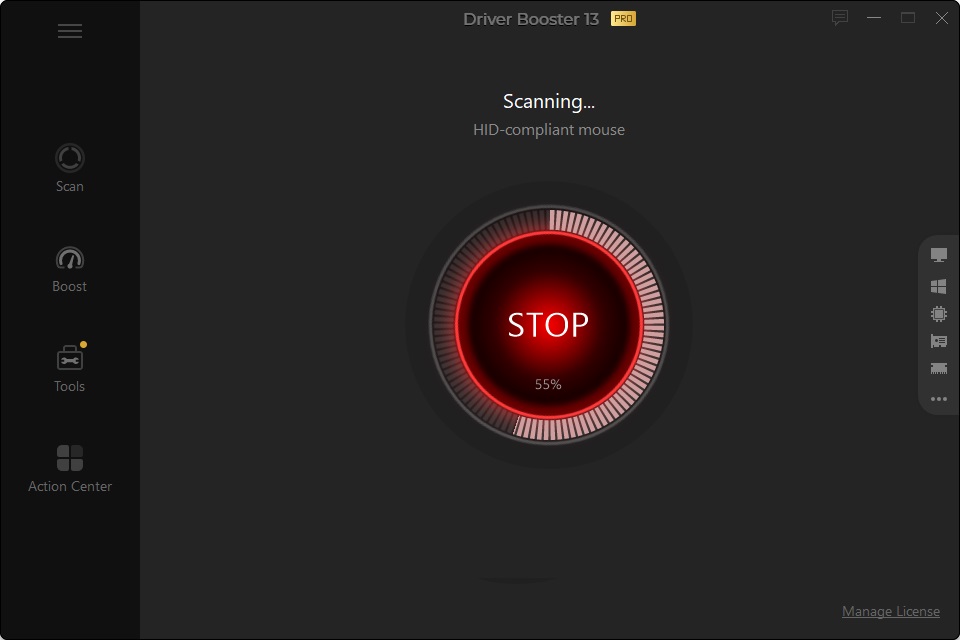
Paso 1. Abre el programa y, en el panel de análisis, haz clic en Analizar para buscar controladores obsoletos.
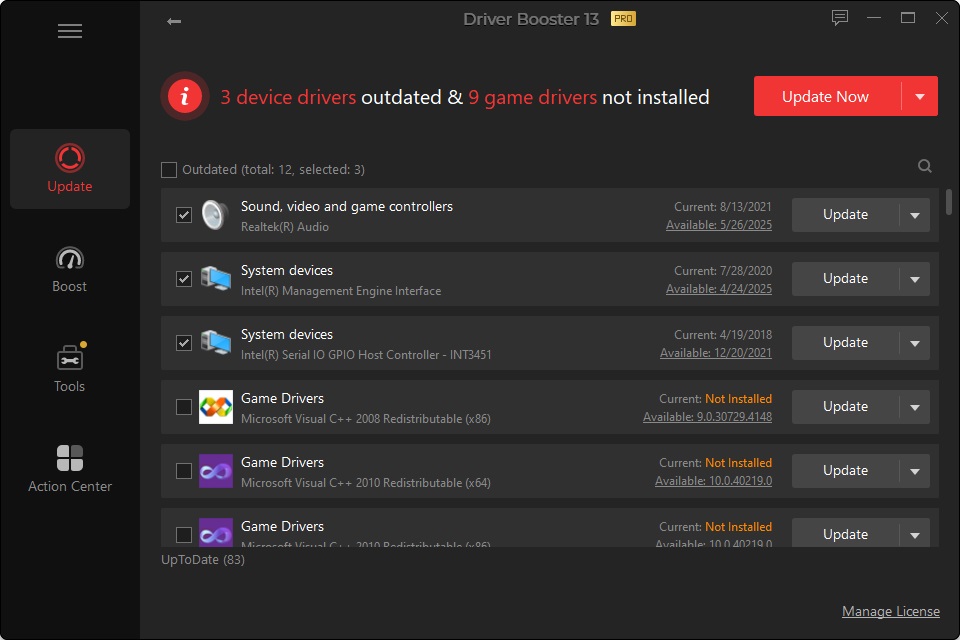
Paso 2. El programa detectará los controladores obsoletos y mostrará cuáles recomienda actualizar. Selecciona los controladores que necesites y haz clic en Actualizar ahora para actualizarlos en un solo proceso.
2. Cómo actualizar el controlador del teclado mediante el Administrador de dispositivos
Como hemos mencionado, Windows ofrece una función para actualizar controladores en el Administrador de dispositivos. Esta herramienta permite gestionar los dispositivos instalados, incluidos los controladores de disco, los adaptadores de pantalla y el firmware. Con ella, puedes actualizar los controladores uno por uno.
Paso 1. Haz clic derecho en el menú Inicio y selecciona Administrador de dispositivos. También puedes escribir «Administrador de dispositivos» en el cuadro de búsqueda de Windows para abrirlo.
Paso 2. Busca la categoría Teclados, haz clic derecho en el controlador del teclado que utilizas y selecciona Actualizar controlador.
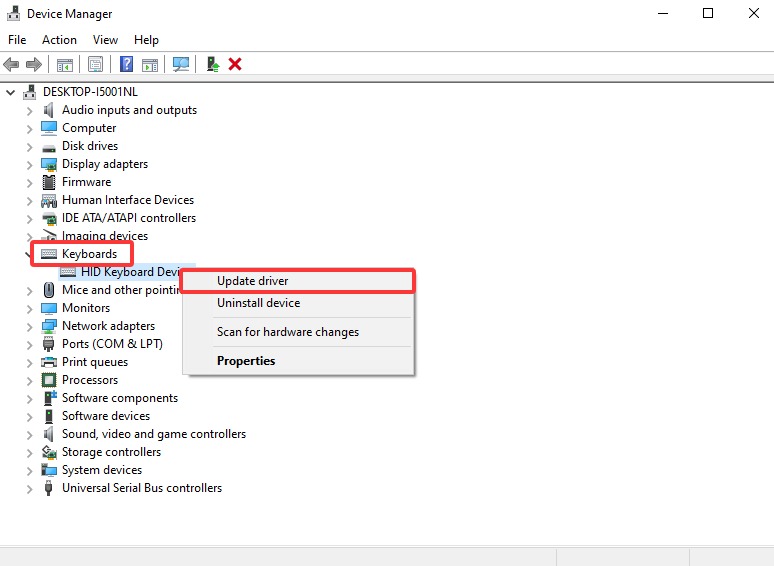
También puedes observar que el Administrador de dispositivos permite desinstalar controladores, lo que puede ayudar a solucionar determinados problemas. Por ejemplo, puedes desinstalar y volver a instalar el controlador de audio Realtek. Después de desinstalarlo, reinicia el PC y Windows debería reinstalarlo automáticamente.
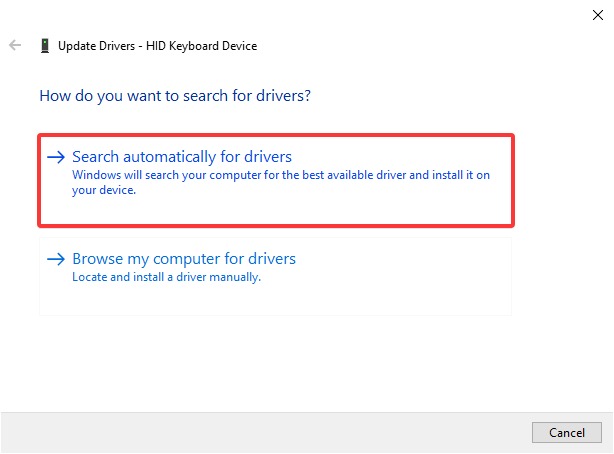
Paso 3. En la ventana emergente, elige una de las siguientes opciones:
Si ya tienes el controlador guardado en el ordenador o en un dispositivo portátil, selecciona Buscar controladores en mi equipo, haz clic en Examinar y localiza el archivo del controlador.
Si no tienes el controlador descargado, selecciona Buscar controladores automáticamente y deja que Windows busque e instale el controlador correspondiente.
3. Cómo actualizar el controlador del teclado mediante Windows Update
Las actualizaciones de Windows incluyen controladores estándar para muchos dispositivos de hardware, como impresoras, tarjetas gráficas y adaptadores de red. Por eso, si necesitas corregir problemas del teclado o mantenerlo funcionando correctamente, también puedes buscar actualizaciones del controlador mediante Windows Update.
El procedimiento presenta algunas diferencias entre Windows 11 y Windows 10. Sigue los pasos correspondientes a tu sistema operativo.
Actualizar el controlador del teclado en Windows 11
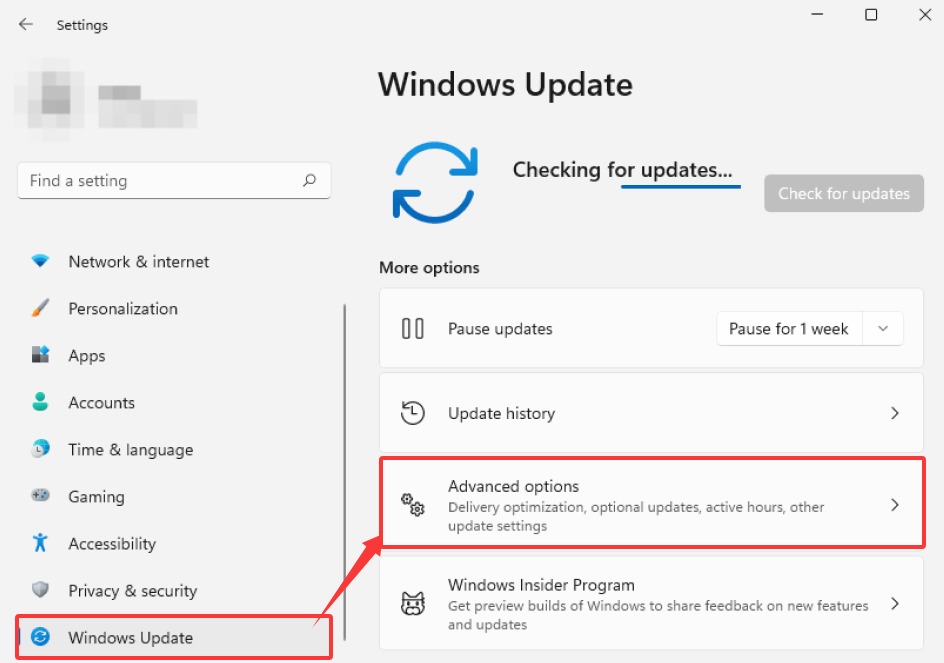
Paso 1. Pulsa Win + I para abrir Configuración de Windows. También puedes acceder a Windows Update desde el menú de Configuración. Selecciona Windows Update en el panel izquierdo y haz clic en Opciones avanzadas.
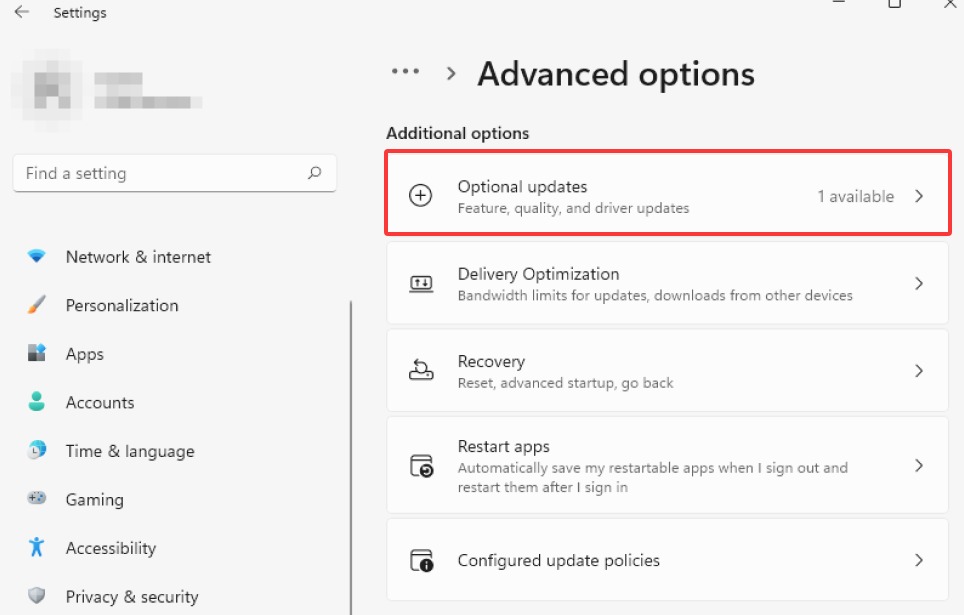
Paso 2. Haz clic en Actualizaciones opcionales.
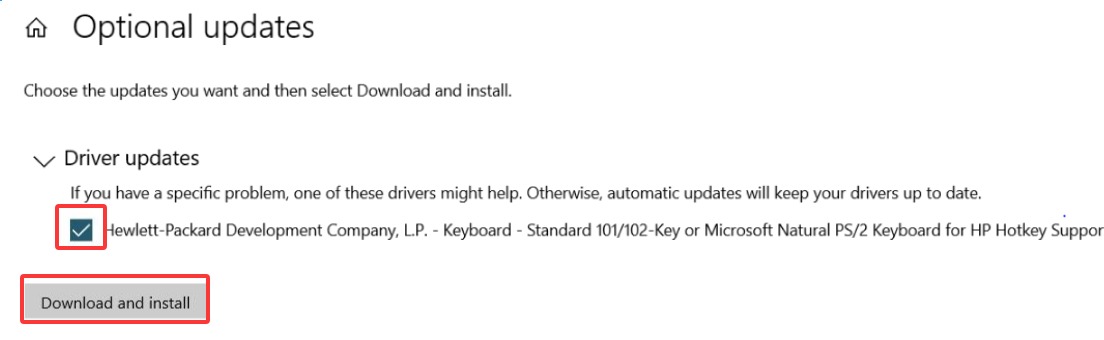
Paso 3. Marca la actualización del controlador del teclado que necesitas y haz clic en Descargar e instalar.
Actualizar el controlador del teclado en Windows 10
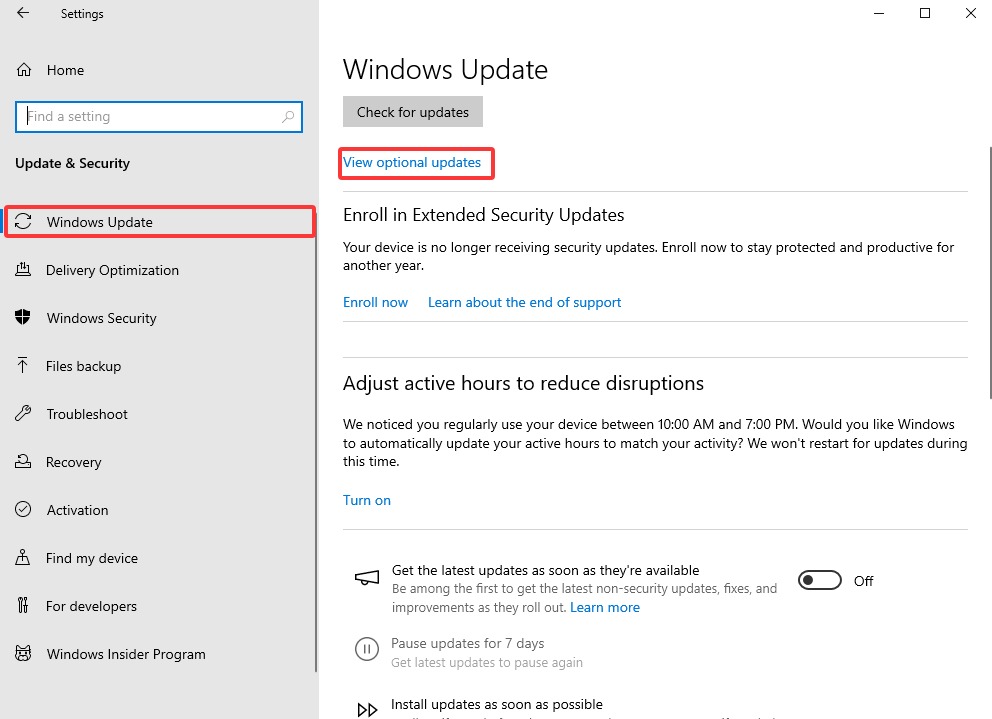
Paso 1. Ve a Configuración de Windows > Actualización y seguridad.
Paso 2. En la página de Windows Update, haz clic en Ver actualizaciones opcionales.
Paso 3. A partir de aquí, el procedimiento es el mismo que en Windows 11: selecciona el controlador del teclado correspondiente, descárgalo e instálalo.
Así puedes actualizar los controladores del teclado en Windows 10 mediante Windows Update. Este método también incluye actualizaciones para adaptadores de red. Por tanto, si necesitas actualizar los controladores Wi-Fi, también puedes probar Windows Update.
4. Cómo actualizar el controlador del teclado desde la página web del fabricante
Aunque las actualizaciones de Windows suelen incluir controladores adecuados y relativamente recientes, no siempre incorporan controladores para funciones específicas, como la iluminación RGB del teclado. Por eso, en algunos casos tendrás que descargar e instalar los controladores directamente desde la página web del fabricante.
Por ejemplo, puedes visitar el sitio web del fabricante del teclado, acceder a la sección de soporte y comprobar si hay controladores disponibles para tu modelo. Veamos el procedimiento utilizando HP como ejemplo.
Paso 1. Da la vuelta al teclado y localiza el número de serie o el modelo del producto en la etiqueta de información.
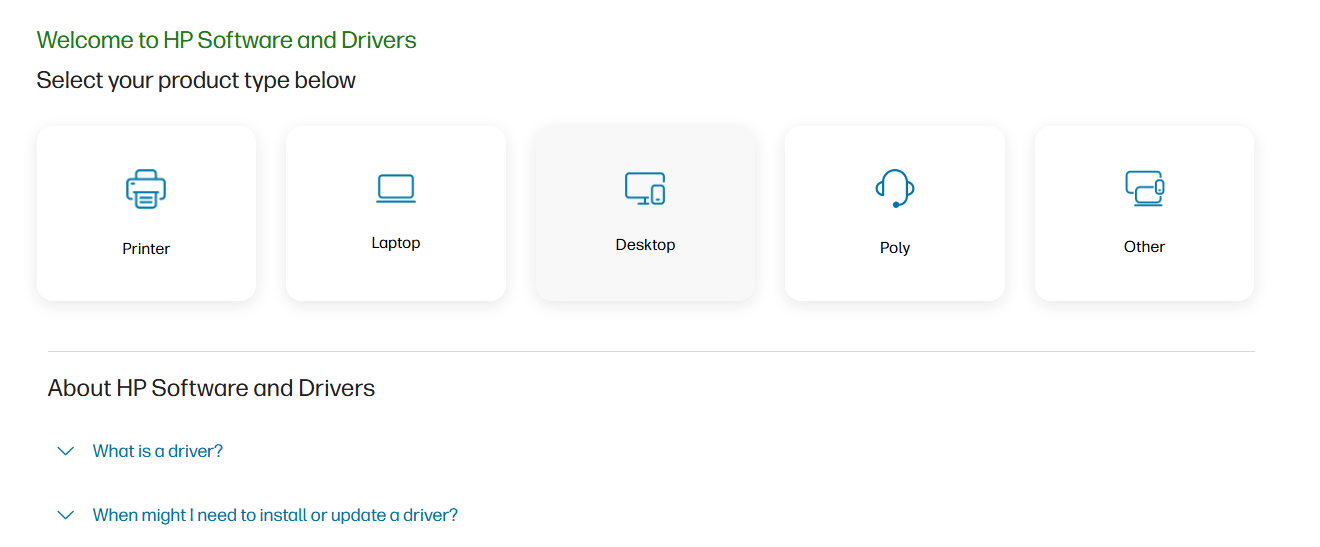
Paso 2. Accede al sitio web de soporte de HP: https://support.hp.com/bg-en/drivers. Selecciona Portátil o Sobremesa según corresponda e introduce el modelo para localizar el controlador que necesitas.
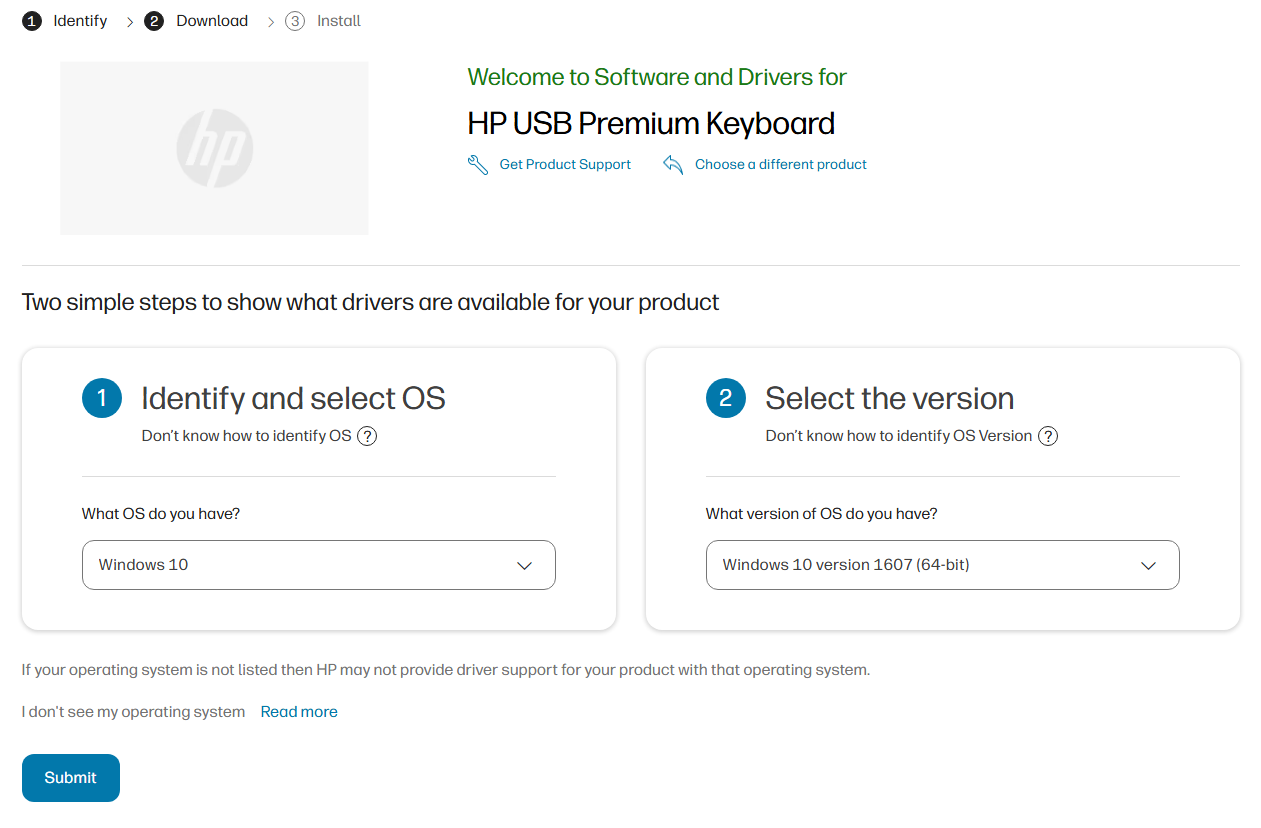
Paso 3. Sigue las instrucciones, selecciona la versión de tu sistema operativo y confirma la selección. Después, descarga e instala el controlador del teclado correspondiente.
Preguntas frecuentes sobre los controladores del teclado
Si tienes otras dudas sobre la actualización o la solución de problemas de los controladores del teclado, las siguientes respuestas pueden ayudarte.
¿Cómo puedo comprobar si los controladores del teclado están actualizados?
Windows no siempre muestra una notificación específica que indique literalmente que el controlador está actualizado. Sin embargo, puedes seguir los pasos anteriores y comprobarlo desde el Administrador de dispositivos. Si el sistema muestra el mensaje «Los mejores controladores para el dispositivo ya están instalados» y el teclado funciona sin problemas, responde con fluidez y no presenta errores, es posible que el controlador sea la versión más reciente disponible para tu dispositivo.
¿Cómo puedo reinstalar los controladores del teclado?
Si el teclado presenta problemas, reinstalar el controlador puede ser una solución útil. Abre el Administrador de dispositivos desde Configuración de Windows o mediante el cuadro de búsqueda. Expande la categoría Teclados, haz clic derecho en el controlador y selecciona Desinstalar dispositivo. Después, reinicia el PC para que Windows pueda reinstalarlo automáticamente.
¿El teclado no funciona después de una actualización de Windows?
Puede haber varias causas, como conflictos entre controladores o errores de una actualización de Windows. Prueba las siguientes soluciones:
Desconecta y vuelve a conectar el teclado para comprobar que esté conectado correctamente.
Reinicia el PC.
Actualiza el controlador del teclado.
Revierte la actualización de Windows si has creado un punto de restauración. Driver Booster puede crear un punto de restauración antes de actualizar los controladores, lo que te permite volver al estado anterior si es necesario.
Conclusión
Ahora ya conoces varios métodos para actualizar los controladores del teclado. Con las herramientas y los procedimientos adecuados, puedes actualizar los controladores del teclado y de otros dispositivos de forma más sencilla, ya sea mediante una herramienta automática como Driver Booster o utilizando las opciones manuales de Windows y las páginas web de los fabricantes. Mantener los controladores actualizados puede ayudar a resolver problemas de compatibilidad y mejorar la estabilidad del equipo.