Cómo desactivar el bloqueador de anuncios en Chrome y otros navegadores
El bloqueador de anuncios a veces impide que las páginas carguen. Descubre cómo desactivar el bloqueador de anuncios en Chrome, Firefox y Edge para navegar sin problemas.
por Sergio Domínguez | Actualizado 10.11.2026 | por Sergio Domínguez
Un bloqueador de anuncios es un gran aliado para evitar la publicidad intrusiva en el navegador. Mejora la privacidad y reduce las distracciones mientras navegas. Sin embargo, muchos usuarios han notado que a veces impide que se carguen correctamente páginas, vídeos y funciones interactivas, y algunos sitios web incluso muestran un mensaje que les pide desactivar el bloqueador de anuncios.
Si te causa más problemas que beneficios, lo mejor es quitarlo. En esta guía te explicamos cómo desactivar el bloqueador de anuncios en tu navegador de escritorio. Ya sea que solo quieras apagarlo por un momento o desinstalar la extensión por completo, aquí encontrarás el método adecuado.
¿Qué es un bloqueador de anuncios y cómo funciona?
Un bloqueador de anuncios suele ser una extensión del navegador diseñada para impedir que se muestre publicidad en las páginas web. Al filtrar banners intrusivos, vídeos de reproducción automática, ventanas emergentes y otros contenidos promocionales, busca ofrecer una experiencia en línea más limpia, segura y privada. Además, puedes disfrutar de una mayor velocidad de carga y un menor consumo de datos.
Un bloqueador de anuncios no espera a que la página termine de cargarse para empezar a eliminar la publicidad. Lo que hace es evitar que los anuncios se descarguen desde el principio. Cada vez que visitas un sitio web, el navegador solicita los recursos necesarios. El bloqueador compara esas solicitudes con bases de datos llamadas listas de filtros (como EasyList y EasyPrivacy). Cuando una página intenta cargar contenido que coincide con alguna de estas reglas, el bloqueador intercepta la solicitud e impide que se muestre.
¿Por qué y cuándo debes desactivar el bloqueador de anuncios?
Los bloqueadores de anuncios son excelentes para despejar una página llena de publicidad, pero hay ocasiones en las que es necesario desactivarlos. Estos son los motivos y escenarios más comunes para desactivar o eliminar un bloqueador de anuncios:
El sitio web te pide que lo desactives: Muchos sitios dependen de las visualizaciones y los clics en anuncios para generar ingresos, y si los anuncios se bloquean no pueden financiar su operación. Por eso detectan los bloqueadores y te impiden acceder al contenido hasta que desactives o elimines la extensión.
Las páginas no se cargan bien: A veces el bloqueador bloquea por error elementos esenciales de una página, lo que provoca que no se muestre el contenido visual ni las funciones interactivas. Si un sitio confiable se ve desordenado o le falta contenido, es mejor apagar el bloqueador.
Los servicios de streaming no funcionan: Algunas plataformas gratuitas, como YouTube o Twitch, dependen de la publicidad o de scripts incrustados para funcionar. El bloqueador puede hacer que el vídeo se quede cargando indefinidamente, muestre un error o aparezca una pantalla negra.
Fallos al pagar o iniciar sesión: Los sitios con pasarelas de pago o formularios de acceso, como tiendas en línea y portales bancarios, usan scripts en segundo plano para verificar o autenticar al usuario. Un bloqueador demasiado agresivo puede confundir estas medidas de seguridad con publicidad, dejarte fuera de tu cuenta o bloquear tu pago.
Conflictos con extensiones o con el navegador: En ocasiones, los bloqueadores entran en conflicto con otras extensiones o con actualizaciones del navegador, lo que causa cierres inesperados o lentitud.
Desinstalar el bloqueador es la mejor solución para resolver estos problemas. Los navegadores modernos ya incluyen una función nativa para bloquear anuncios intrusivos, mientras que los bloqueadores de terceros ofrecen mayor personalización y una protección avanzada contra el rastreo. Los bloqueadores integrados solo se pueden desactivar, mientras que los de terceros se pueden desactivar o eliminar del navegador.
A continuación te mostramos cómo desactivar y quitar el bloqueador de anuncios en los principales navegadores. Además del método manual, un desinstalador confiable como IObit Uninstaller simplifica el proceso y permite eliminar el bloqueador por completo.

Cómo desactivar el adblock en Google Chrome
Para desactivar el bloqueador de anuncios integrado de Chrome:
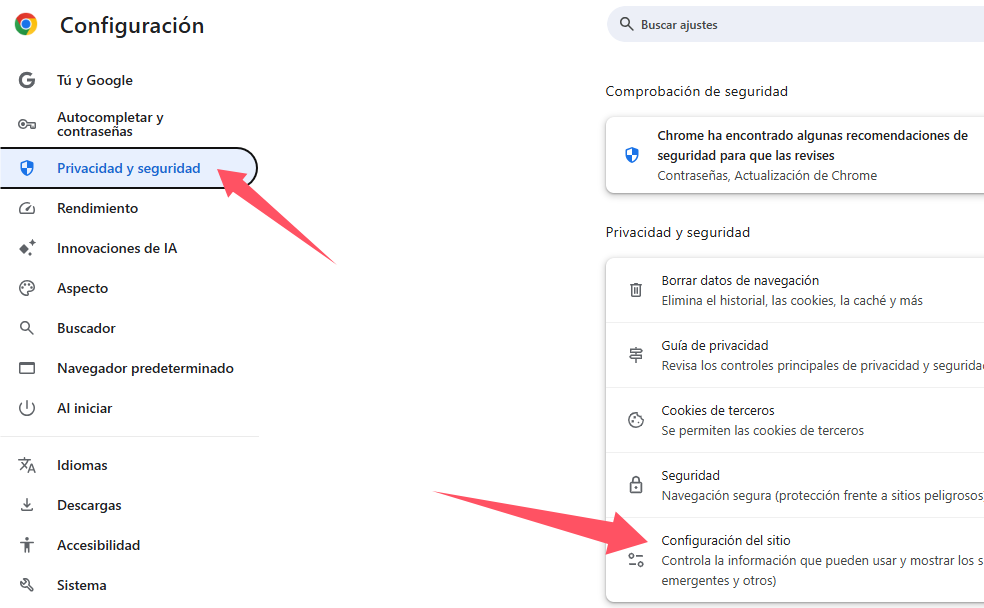
1. Abre Chrome y haz clic en el botón de tres puntos > Configuración.
2. Ve a Privacidad y seguridad > Configuración del sitio.
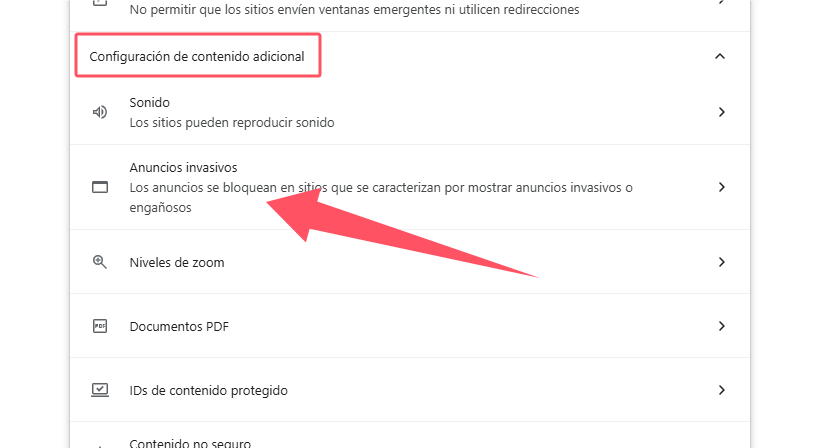
3. Despliega Configuración de contenido adicional y selecciona Anuncios invasivos.
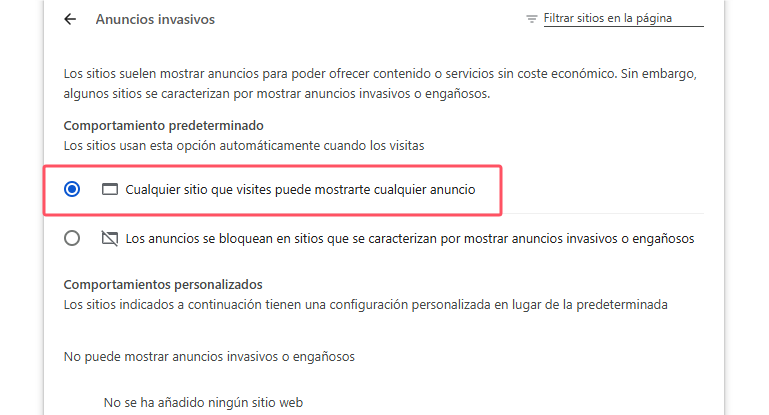
4. Cambia el comportamiento predeterminado a: Cualquier sitio que visites puede mostrarte cualquier anuncio.
Para eliminar de forma permanente un bloqueador de anuncios de terceros en Chrome:
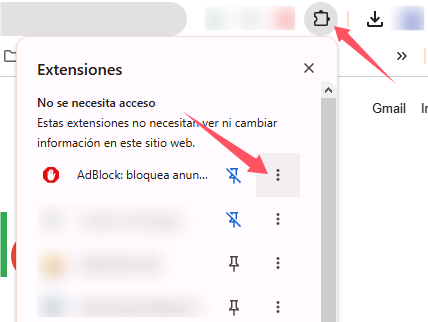
1. Haz clic en el icono de extensiones de Chrome.
2. Busca el bloqueador de anuncios y haz clic en el botón de tres puntos > Eliminar de Chrome.
3. Haz clic en Quitar para confirmar la eliminación.
Para desactivar temporalmente un bloqueador de anuncios en Chrome:
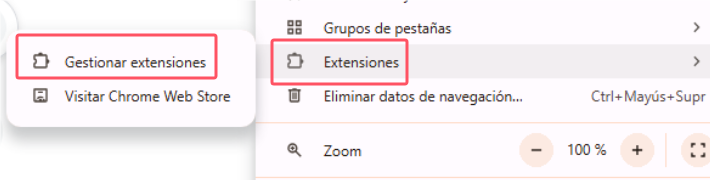
1. Haz clic en el botón de tres puntos > Extensiones > Gestionar extensiones.
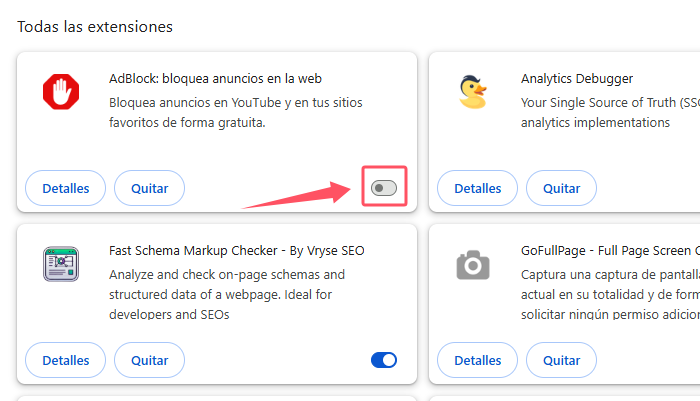
2. Busca el bloqueador de anuncios y apaga el interruptor para desactivarlo.
Cómo quitar el bloqueo de anuncios en Firefox
Para desactivar el bloqueador de anuncios nativo:
Firefox utiliza la “Protección antirrastreo mejorada” para bloquear rastreadores y anuncios invasivos mientras navegas. Esta función no se puede desactivar por completo, pero sí puedes ajustar su nivel de protección para evitar que las páginas dejen de cargarse por culpa del bloqueo de anuncios.
1. Abre Firefox y haz clic en el botón de tres líneas > Ajustes.
2. Ve a Privacidad y seguridad.
3. Encuentra la sección de Protección contra el rastreo mejorada.
4. Cambia el nivel de protección de Estricta a Estándar. Si ya está en Estándar, selecciona Personalizada y ajusta la protección contra el rastreo.
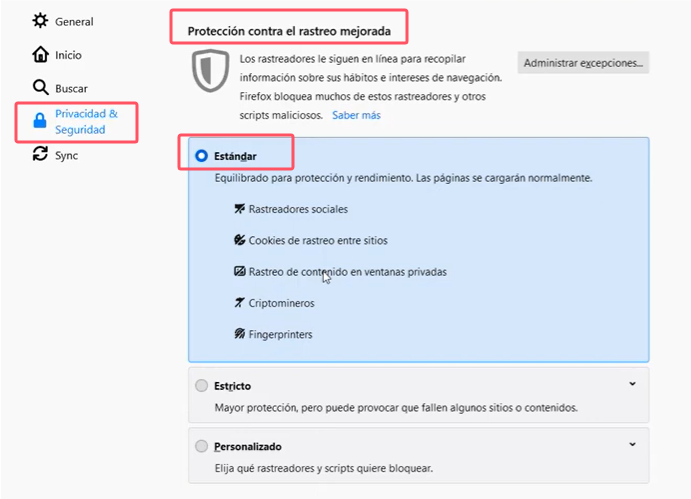
5. Elige qué protecciones activar o desactivar según tus necesidades.
Para quitar o desactivar un bloqueador de anuncios en Firefox:
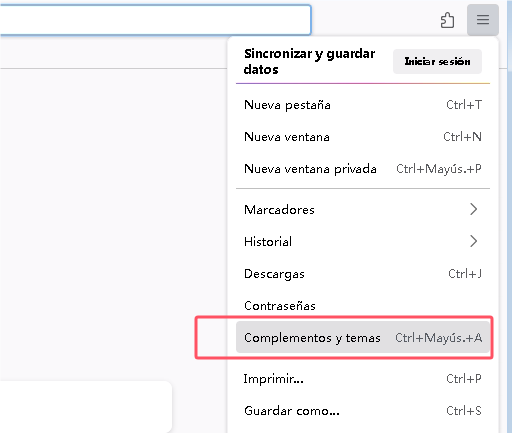
1. Haz clic en el botón de tres líneas situado en la esquina superior derecha y selecciona Complementos y temas.
2. En la sección Extensiones, busca el bloqueador de anuncios que quieras quitar o desactivar.
3. Para eliminarlo, haz clic en el icono de los tres puntos (⋯) junto a la extensión y selecciona Eliminar. Confirma la acción si Firefox te lo solicita.
4. Si solo quieres desactivarlo temporalmente, utiliza el interruptor situado junto a la extensión para apagarlo. Podrás volver a activarlo cuando quieras.
Cómo desactivar el bloqueo de anuncios en Edge
Para desactivar la función de bloqueo de anuncios integrada:
Microsoft Edge bloquea automáticamente los anuncios y las ventanas emergentes para proteger tu privacidad. Puedes cambiar los permisos del sitio para desactivar el bloqueo de anuncios.
1. Abre Edge y haz clic en el botón de tres puntos > Configuración.
2. Ve a Privacidad, búsqueda y servicios > Permisos del sitio.
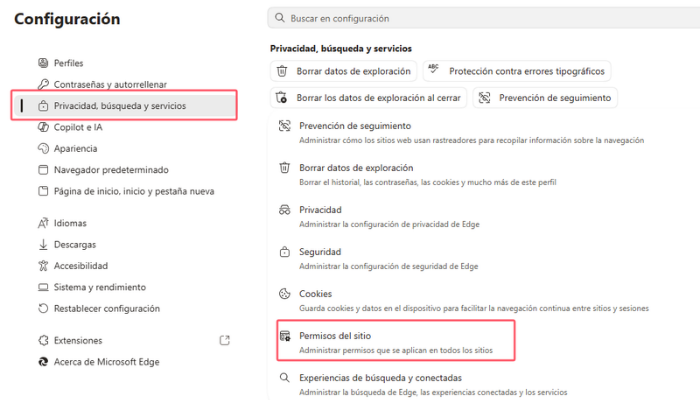
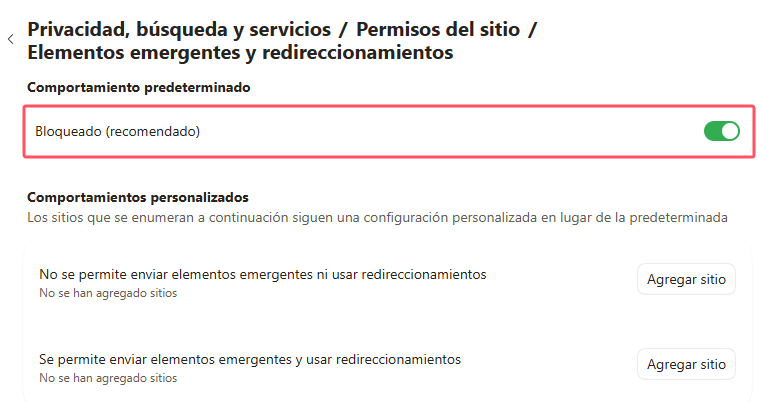
3. Haz clic en Permisos del sitio > Anuncios intrusivos o Elementos emergentes y redirecciones.
4. Desactiva el comportamiento predeterminado. También puedes personalizar qué sitios pueden o no mostrar anuncios.
Para desactivar o eliminar una extensión de bloqueo de anuncios:
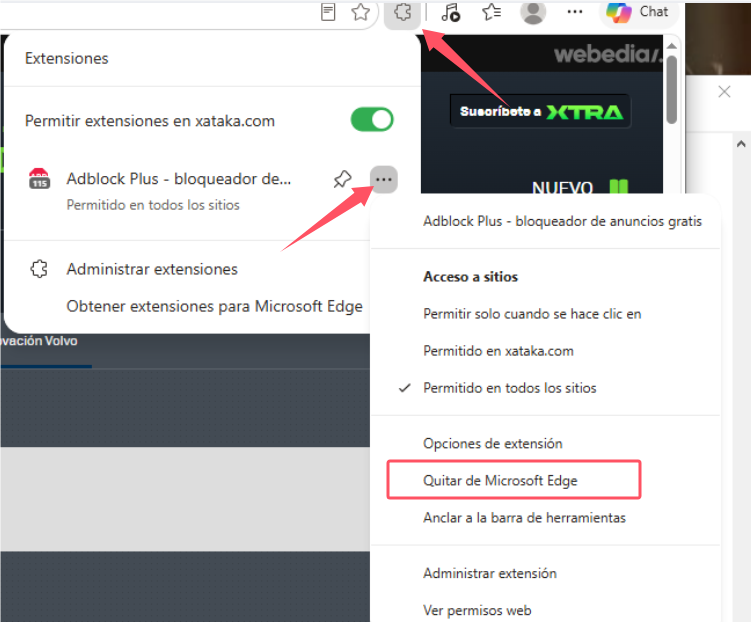
1. Haz clic en el icono de extensiones de Edge.
2. Busca tu bloqueador de anuncios en la lista. Haz clic en el botón de tres puntos > Administrar extensión.
3. Apaga el interruptor para desactivarlo. Si prefieres eliminarlo, haz clic en Quitar para borrarlo de Edge.
Lee también: Cómo desinstalar Microsoft Edge >>
Cómo quitar el bloqueador de anuncios de cualquier navegador por completo
¿Es posible eliminar los bloqueadores de anuncios de varios navegadores a la vez?
IObit Uninstaller es una herramienta innovadora para desinstalar programas no deseados y extensiones del navegador en tu PC. Analiza y verifica automáticamente todas las extensiones instaladas en tu navegador. Cada extensión de confianza aparece con una breve descripción y las valoraciones de los usuarios, lo que te ayuda a decidir si conservarla o eliminarla. Gracias a la eliminación por lotes: este desinstalador para Windows te permite desactivar bloqueadores de anuncios en distintos navegadores y desinstalarlos con un solo clic.
Así puedes quitar los bloqueadores de anuncios en Chrome, Firefox, Edge y más:
1. Descarga e instala IObit Uninstaller en tu PC.
2. Abre IObit Uninstaller y ve a Extensiones del navegador.
3. Busca tu bloqueador de anuncios en la lista de extensiones. Si solo quieres quitarlo de un navegador concreto, selecciona ese navegador y localiza el bloqueador. Después, haz clic en el botón de eliminar.
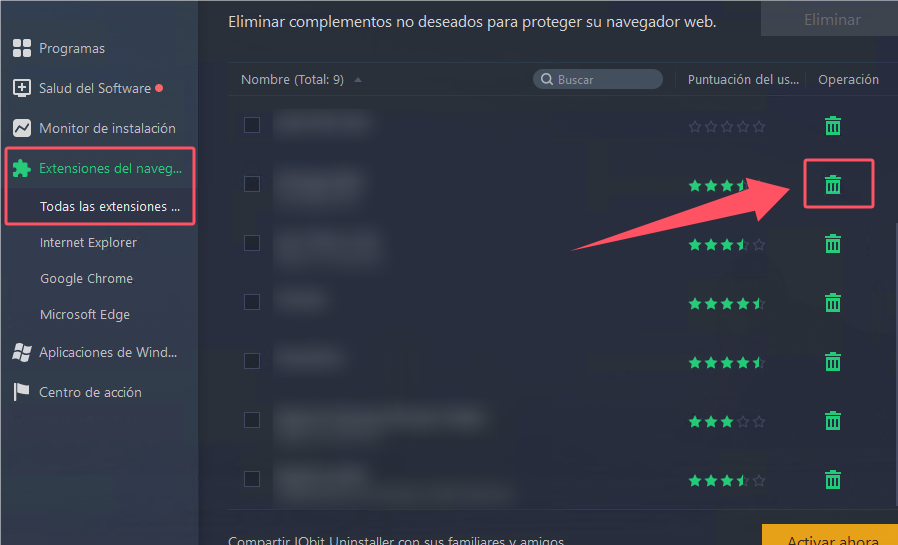
4. En la ventana emergente verás dónde está instalado el bloqueador. Revisa la información y haz clic en Eliminar si estás seguro de que quieres desinstalar la extensión.
5. Los navegadores se cerrarán automáticamente antes de la desinstalación. Cuando el proceso termine, vuelve a abrir tu navegador y comprueba que el bloqueador de anuncios se ha eliminado por completo.
Preguntas frecuentes sobre cómo quitar un bloqueador de anuncios
¿Es seguro quitar el bloqueador de anuncios?
Sí, es completamente seguro. Tu navegador funcionará igual que antes y tus datos, como el historial, los marcadores y las contraseñas guardadas, se conservarán.
¿Por qué no puedo quitar mi bloqueador de anuncios?
Hay varias razones posibles:
Tu organización administra el bloqueador. Si usas un equipo del trabajo o de la escuela, es probable que el departamento de TI haya instalado el bloqueador de forma centralizada.
El bloqueador está dañado. Si la extensión está dañada o se instaló de forma incorrecta, puede que no se desinstale con normalidad. Actualiza el navegador o vuelve a instalar el bloqueador para solucionarlo.
Un malware o un navegador secuestrado impide eliminarlo. Algunos programas maliciosos se instalan sin que lo notes y bloquean la extensión en tu navegador. Ejecuta un análisis antimalware para detectar y eliminar el problema de raíz. Además, IObit Uninstaller puede desinstalar por completo programas maliciosos y persistentes para mantener tu equipo seguro.
¿Puedo volver a instalar un bloqueador de anuncios después de quitarlo?
Sí, puedes reinstalarlo cuando quieras. Solo busca la extensión en la tienda oficial de complementos y añádela a tu navegador cuando necesites bloquear anuncios de nuevo.
¿Es mejor desactivar o desinstalar el bloqueador de anuncios?
Si solo quieres que se reproduzca un vídeo concreto o que cargue un sitio web, basta con desactivar el bloqueador. En cambio, es preferible desinstalarlo si te causa problemas de rendimiento constantes y ya no lo quieres.
Conclusión
Por un lado, millones de usuarios confían en los bloqueadores de anuncios para eliminar la publicidad molesta y evitar el rastreo. Por otro, la extensión puede causar problemas, desde páginas que no cargan bien hasta cierres inesperados del navegador. Cuando deja de ser útil, lo más recomendable es desactivar o quitar el bloqueador de anuncios, y ahora ya sabes cómo desactivar el bloqueador de anuncios tanto en su versión integrada como en la de terceros. Si prefieres desinstalarlo por completo, IObit Uninstaller ofrece una solución de un solo clic para eliminar extensiones de cualquier navegador de forma rápida y segura. Si quieres borrar el bloqueador de anuncios y otras extensiones sin complicaciones, IObit Uninstaller es la mejor recomendación.
Autor

Sergio Domínguez
Sergio Domínguez es especialista en contenidos sobre tecnología y mundo digital, centrado en software, rendimiento de PC y herramientas para el día a día. A lo largo de su trayectoria ha trabajado creando guías, comparativas y tutoriales diseñados para hacer la tecnología más accesible y útil para todo tipo de usuarios.