ERR_QUIC_PROTOCOL_ERROR : 7 solutions pour corriger l'erreur sur Chrome
L'erreur ERR_QUIC_PROTOCOL_ERROR bloque Chrome ? Découvrez 7 solutions pour rétablir l'accès aux sites web sur Windows 10 et 11, étape par étape.
par Estelle Durand | Mise à jour 27.10.2026 | par Estelle Durand
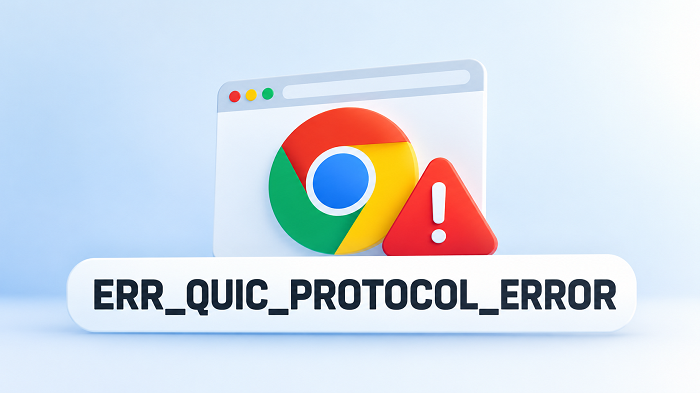
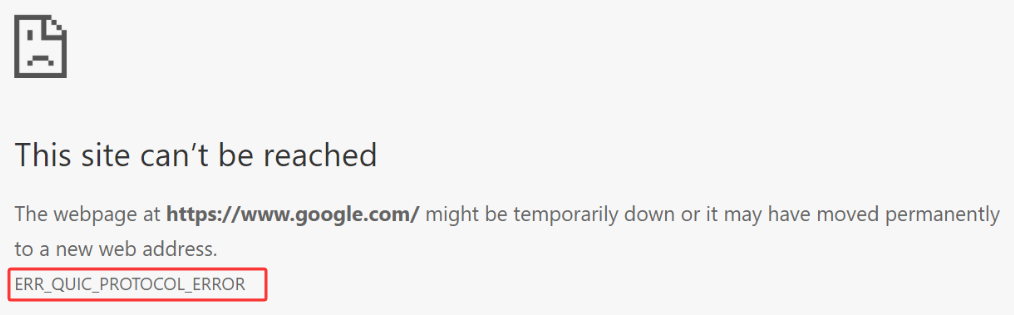
L'erreur ERR_QUIC_PROTOCOL_ERROR empêche Google Chrome d'ouvrir certains sites web ? Ce message indique un échec de connexion lié au protocole QUIC, utilisé notamment par HTTP/3. Il peut être associé à un problème de navigateur, d'extension, de VPN ou de réseau.
Pour corriger ERR_QUIC_PROTOCOL_ERROR, commencez par mettre Chrome à jour, puis essayez de désactiver temporairement QUIC. Si le problème de connexion Chrome persiste, suivez les sept solutions ci-dessous pour retrouver l'accès aux sites sous Windows 10 ou 11.
Solution 1 : Mettre à jour Google Chrome et redémarrer le navigateur
Une version obsolète de Chrome peut présenter des problèmes de compatibilité ou des dysfonctionnements réseau. Avant de modifier les paramètres du protocole QUIC, vérifiez que le navigateur dispose des dernières mises à jour.
Pour mettre Google Chrome à jour :
Ouvrez Google Chrome sur votre ordinateur.
Cliquez sur les trois points en haut à droite de la fenêtre.
Sélectionnez Aide > À propos de Google Chrome.
Laissez Chrome rechercher et installer les mises à jour disponibles.
Cliquez sur Relancer si cette option apparaît, puis ouvrez de nouveau le site concerné.
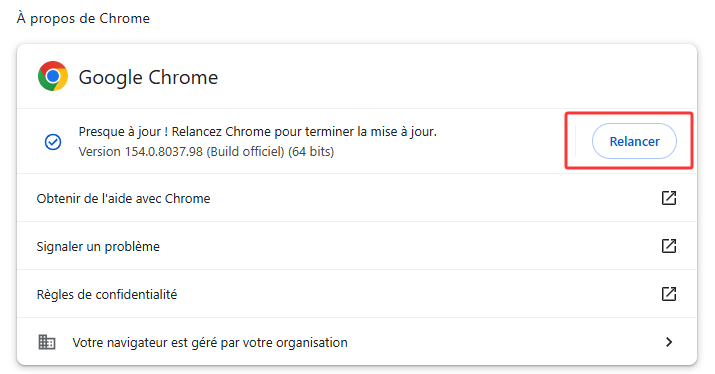
Si Chrome est déjà à jour, fermez complètement le navigateur, puis rouvrez-le. Vous pouvez également redémarrer Windows pour éliminer un éventuel dysfonctionnement temporaire.
Vérification : rechargez le site qui affichait ERR_QUIC_PROTOCOL_ERROR. Si l'erreur disparaît, aucune modification supplémentaire n'est nécessaire.
Si le problème persiste, passez à la solution suivante pour tester directement le protocole QUIC.
Solution 2 : Désactiver temporairement le protocole QUIC dans Chrome
Le protocole QUIC permet d'établir des connexions réseau rapides et sécurisées. Il utilise UDP et sert de base au protocole HTTP/3. Toutefois, certaines configurations réseau, certains VPN ou certains équipements peuvent perturber les communications QUIC.
Désactiver temporairement QUIC permet de vérifier si ce protocole est impliqué dans l'erreur ERR_QUIC_PROTOCOL_ERROR.
Comment désactiver QUIC dans Google Chrome ?
Si le paramètre expérimental est disponible dans votre version de Chrome, procédez comme suit :
Ouvrez Google Chrome et saisissez chrome://flags/#enable-quic dans la barre d'adresse.
Appuyez sur Entrée pour accéder aux paramètres expérimentaux.
Recherchez l'option Experimental QUIC protocol.
Dans le menu déroulant correspondant, sélectionnez Disabled.
Cliquez sur Relaunch si le bouton apparaît afin de redémarrer Chrome.
Retournez sur le site concerné et vérifiez si l'erreur a disparu.
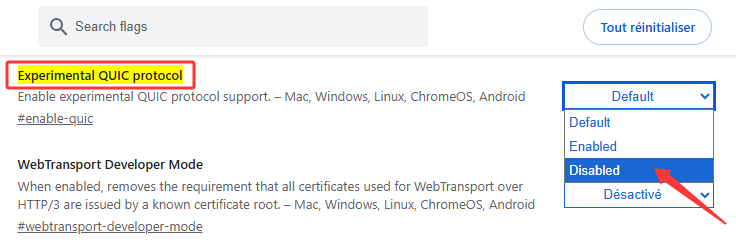
Important : les paramètres de chrome://flags sont expérimentaux et peuvent changer ou disparaître selon la version de Chrome. Si l'option QUIC n'est pas disponible, ne modifiez pas d'autres paramètres au hasard : passez directement à la solution suivante.
Est-il sûr de désactiver QUIC dans Chrome ?
Désactiver QUIC ne désactive pas le chiffrement HTTPS. Chrome peut utiliser d'autres protocoles de transport pris en charge par le serveur, notamment HTTP/2 sur TCP.
Cependant, ce changement peut modifier les performances ou le comportement de connexion de certains sites. Il est donc préférable de l'utiliser comme test de diagnostic, plutôt que comme réglage permanent.
Si la désactivation résout le problème, vérifiez ensuite votre VPN, votre pare-feu ou votre réseau. Une fois la cause identifiée, vous pourrez revenir dans chrome://flags/#enable-quic et remettre l'option sur Default, si elle est toujours disponible.
Solution 3 : Désactiver les extensions Chrome problématiques
Certaines extensions peuvent modifier le trafic réseau, filtrer les connexions ou interagir avec les pages web. C'est notamment le cas de certaines extensions VPN, de protection de la vie privée ou de filtrage de contenu.
Si ERR_QUIC_PROTOCOL_ERROR apparaît après l'installation d'une extension, vérifiez si celle-ci est à l'origine du problème.
Tester Chrome sans les extensions
Commencez par ouvrir une fenêtre de navigation privée :
Cliquez sur les trois points dans Chrome.
Sélectionnez Nouvelle fenêtre de navigation privée, ou utilisez Ctrl + Maj + N.
Ouvrez le site qui affiche l'erreur.
Vérifiez si la page se charge correctement.
La plupart des extensions ne sont pas autorisées par défaut en navigation privée, mais certaines peuvent l'être. Ce test constitue donc un premier indice, et non une preuve définitive.
Pour identifier une extension problématique :
Saisissez chrome://extensions dans la barre d'adresse.
Désactivez temporairement les extensions susceptibles d'interférer avec la connexion.
Rechargez le site concerné.
Réactivez les extensions une par une, en testant le site après chaque activation.
Si l'erreur réapparaît, examinez l'extension qui vient d'être réactivée.
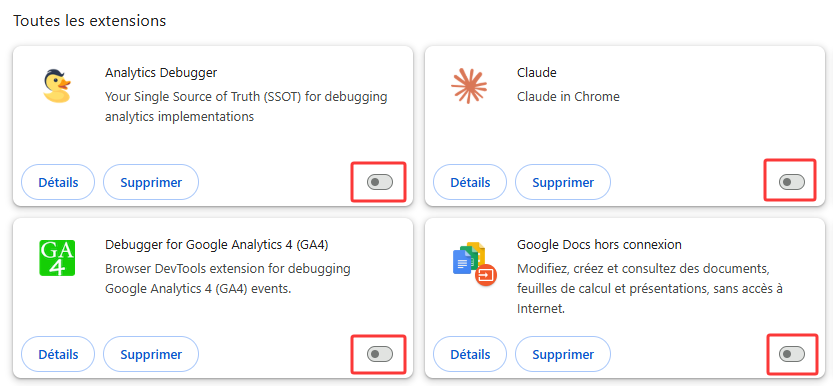
Si une extension provoque le problème, essayez de la mettre à jour ou de revoir ses paramètres avant de la supprimer.
Solution 4 : Vider le cache de Chrome et supprimer les données du site
Le cache de Chrome conserve temporairement certaines ressources des sites web pour accélérer leur chargement. Des données locales obsolètes ou corrompues peuvent parfois contribuer à des dysfonctionnements d'affichage ou de navigation.
Le nettoyage du cache ne répare pas directement le protocole QUIC, mais il peut aider à éliminer un problème local associé au site concerné.
Pour vider le cache de Google Chrome :
Ouvrez Chrome et appuyez sur Ctrl + Maj + Suppr.
Dans la fenêtre Supprimer les données de navigation, sélectionnez la période souhaitée.
Cochez Images et fichiers en cache.
Décochez les autres catégories si vous ne souhaitez pas supprimer leurs données.
Cliquez sur Supprimer les données.
Rechargez le site qui affichait ERR_QUIC_PROTOCOL_ERROR.
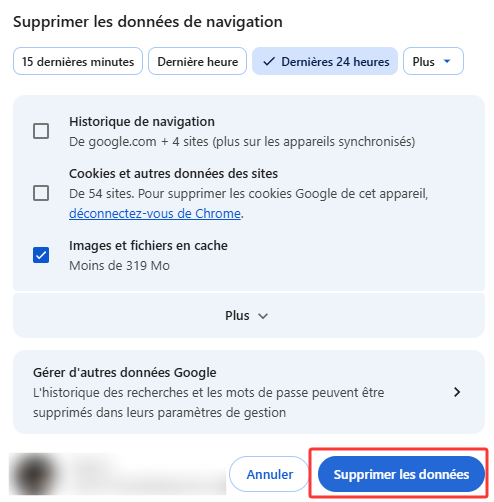
Si un seul site est concerné, vous pouvez également examiner ses données dans les paramètres de confidentialité de Chrome et supprimer uniquement les données enregistrées pour ce domaine.
Attention : supprimer les cookies ou les données d'un site peut vous déconnecter de votre compte et effacer certaines préférences locales. Évitez donc de supprimer toutes les données de navigation sans nécessité.
Si l'erreur continue après ce nettoyage, il est préférable de rechercher une cause réseau plutôt que de répéter la suppression du cache.
Solution 5 : Vérifier le VPN, le proxy et les logiciels de sécurité
Les VPN, les serveurs proxy et certains logiciels de sécurité peuvent inspecter, filtrer ou rediriger le trafic Internet. Une configuration incompatible avec QUIC ou le trafic UDP peut perturber les connexions de Chrome.
Cette solution est particulièrement pertinente si ERR_QUIC_PROTOCOL_ERROR apparaît uniquement lorsque vous utilisez un VPN, un réseau professionnel ou un logiciel de filtrage.
Pour identifier une éventuelle interférence :
Si vous utilisez un VPN, déconnectez-le temporairement et rechargez le site.
Si le problème disparaît, reconnectez le VPN et essayez un autre serveur ou protocole proposé par le fournisseur.
Sous Windows 11, ouvrez Paramètres > Réseau et Internet > Proxy pour vérifier la configuration du proxy.
Examinez les paramètres de filtrage réseau de votre logiciel de sécurité, sans désactiver sa protection de manière permanente.
Testez le site depuis une autre connexion Internet fiable, par exemple un partage de connexion mobile.
Si le site fonctionne sur un autre réseau, le problème peut provenir de votre routeur, de votre VPN ou d'une règle de filtrage appliquée à la connexion habituelle.
NOTE
Ne désactivez pas durablement Microsoft Defender, le pare-feu Windows ou les protections de votre réseau pour contourner cette erreur. Sur un ordinateur professionnel, contactez votre administrateur avant de modifier les paramètres réseau.
Solution 6 : Vider le cache DNS sous Windows 10 et 11
Le cache DNS de Windows conserve temporairement les résultats de résolution des noms de domaine. Le vider peut aider lorsqu'un site pointe vers une ancienne adresse IP ou lorsque des informations DNS locales sont devenues incorrectes.
Cette opération ne corrige pas directement un dysfonctionnement du protocole QUIC, mais elle peut être utile si l'erreur s'accompagne d'autres problèmes d'accès aux sites web.
Pour vider le cache DNS sous Windows 10 ou Windows 11 :
Cliquez sur le menu Démarrer et recherchez cmd.
Sélectionnez Exécuter en tant qu'administrateur pour ouvrir l'invite de commandes.
-
Saisissez la commande suivante :
ipconfig /flushdns
Appuyez sur Entrée pour exécuter la commande.
Vérifiez que Windows affiche un message indiquant que le cache de résolution DNS a été vidé.
Fermez puis rouvrez Chrome et testez de nouveau le site.
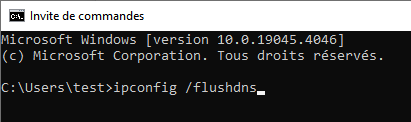
La commande ipconfig /flushdns efface le cache du résolveur DNS de Windows sans supprimer vos fichiers personnels.
Si le site fonctionne ensuite, un problème de résolution DNS locale a pu contribuer à l'échec de connexion.
En revanche, si seul Chrome affiche ERR_QUIC_PROTOCOL_ERROR et que les autres navigateurs fonctionnent normalement, il est préférable de poursuivre les vérifications propres à Chrome avant d'envisager une réinitialisation complète du réseau.
Solution 7 : Réinitialiser les paramètres réseau de Windows
Si les solutions précédentes n'ont pas résolu l'erreur et que plusieurs applications rencontrent également des problèmes de connexion, vous pouvez envisager une réinitialisation des paramètres réseau.
Cette méthode doit rester un dernier recours : elle agit sur la configuration réseau de Windows, et non directement sur le protocole QUIC de Chrome.
Réinitialiser le réseau sous Windows 11
Ouvrez les Paramètres de Windows avec Windows + I.
Accédez à Réseau et Internet.
Sélectionnez Paramètres réseau avancés.
Cliquez sur Réinitialisation du réseau.
Sélectionnez Réinitialiser maintenant, puis confirmez.
Redémarrez l'ordinateur si nécessaire et reconnectez-vous à Internet.
Réinitialiser le réseau sous Windows 10
Ouvrez Démarrer > Paramètres.
Sélectionnez Réseau et Internet > État.
Cliquez sur Réinitialisation du réseau.
Sélectionnez Réinitialiser maintenant.
Confirmez l'opération et laissez Windows effectuer la réinitialisation.
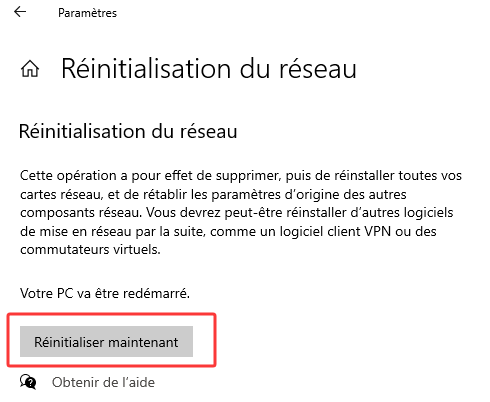
Attention : cette opération peut supprimer puis réinstaller les cartes réseau et rétablir leurs paramètres par défaut. Vous devrez éventuellement reconfigurer certains VPN, commutateurs virtuels ou paramètres réseau personnalisés.
Avant de lancer la réinitialisation, notez les paramètres spécifiques nécessaires à votre connexion.
Une fois Windows redémarré, ouvrez Chrome et vérifiez si le site est accessible. Si l'erreur persiste, il faut rechercher plus précisément si elle provient du site, du navigateur ou du réseau utilisé.
Que faire si ERR_QUIC_PROTOCOL_ERROR persiste ?
Si ERR_QUIC_PROTOCOL_ERROR continue de s'afficher après plusieurs tentatives, évitez de modifier davantage de paramètres sans avoir identifié l'étendue du problème.
Le tableau suivant permet de déterminer quelle vérification effectuer en priorité.
| Symptôme observé |
Cause possible |
Vérification recommandée |
| Un seul site est inaccessible |
Problème propre au site ou à sa connexion |
Tester le site dans un autre navigateur ou sur un autre réseau |
| Plusieurs sites affichent l'erreur |
Chrome, VPN ou configuration réseau |
Tester sans extensions et comparer les réseaux |
| L'erreur apparaît uniquement dans Chrome |
Paramètres ou extensions du navigateur |
Utiliser un profil Chrome distinct pour le diagnostic |
| Tous les navigateurs rencontrent des problèmes |
Connexion Internet, DNS ou filtrage réseau |
Vérifier la connexion Windows et le routeur |
| L'erreur apparaît uniquement avec un VPN |
Incompatibilité ou filtrage du trafic |
Tester un autre serveur ou protocole VPN |
Si le problème concerne un seul site et se reproduit sur plusieurs appareils ou réseaux, il peut être lié à la configuration du serveur. Dans ce cas, contactez l'assistance du site et communiquez le code d'erreur exact.
Si le problème touche uniquement votre ordinateur, notez les conditions dans lesquelles il apparaît : navigateur utilisé, réseau, VPN actif ou non, et éventuelles modifications récentes.
Ces informations permettront de poursuivre le diagnostic sans répéter inutilement les mêmes manipulations.
Comment éviter que l'erreur se reproduise ?
Même si ERR_QUIC_PROTOCOL_ERROR ne peut pas toujours être évitée, quelques bonnes pratiques permettent de réduire les risques de problèmes de connexion sur Chrome.
Maintenez Google Chrome à jour pour bénéficier des corrections de compatibilité et de sécurité.
Limitez les extensions inutiles, en particulier celles qui modifient ou filtrent le trafic réseau.
Mettez à jour votre VPN et vos logiciels de sécurité afin de réduire les incompatibilités potentielles.
Évitez les modifications expérimentales permanentes dans chrome://flags lorsque leur utilité n'est pas confirmée.
Conservez une configuration réseau documentée, surtout si vous utilisez un proxy, un VPN professionnel ou des paramètres DNS personnalisés.
Après un dépannage, rétablissez les paramètres temporaires qui ne sont plus nécessaires et vérifiez que les protections de sécurité restent actives.
Ces précautions facilitent également le diagnostic si un problème de connexion Chrome réapparaît ultérieurement.
Conclusion
En résumé : pour corriger ERR_QUIC_PROTOCOL_ERROR, commencez par mettre Chrome à jour, testez temporairement la désactivation de QUIC, puis vérifiez les extensions et la configuration réseau.
L'erreur ERR_QUIC_PROTOCOL_ERROR peut avoir plusieurs origines. Une extension, un VPN ou un équipement réseau incompatible peut parfois perturber la connexion, sans que Windows ou le site web soit nécessairement défectueux.
En suivant les solutions dans l'ordre, vous pourrez identifier plus facilement la cause du problème de connexion Chrome et éviter des modifications système inutiles. Si l'erreur persiste, comparez le comportement du site sur un autre navigateur et un autre réseau avant d'envisager une réinitialisation.
Commencez par la solution correspondant à votre situation, vérifiez le résultat après chaque manipulation et conservez uniquement les changements réellement nécessaires.
Auteur

Estelle Durand
Estelle Durand est une éditrice tech expérimentée, spécialisée dans les contenus liés à l’informatique et aux usages numériques. Elle élabore des articles et guides structurés, alliant précision technique et clarté rédactionnelle. Son approche vise à rendre accessibles des sujets complexes, tout en maintenant un haut niveau d’exigence éditoriale.