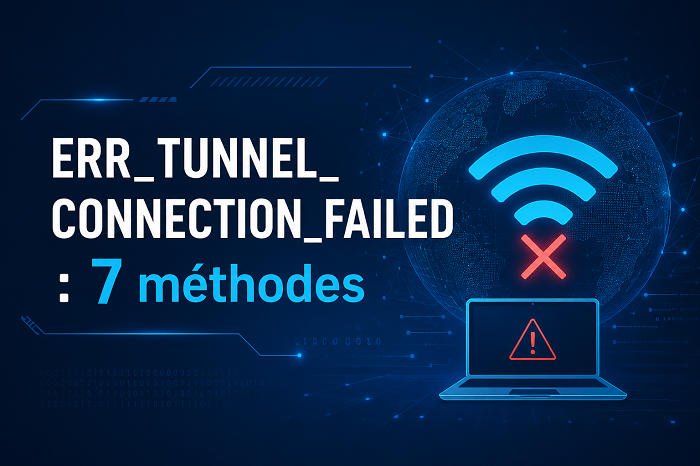
ERR_TUNNEL_CONNECTION_FAILED : 7 solutions pour rétablir la connexion
Découvrez 7 solutions pour corriger l’erreur ERR_TUNNEL_CONNECTION_FAILED sur Chrome, Edge et Firefox sous Windows 10 et 11.
par Estelle Durand | Mise à jour 22.06.2026 | par Estelle Durand
Vous tentez d’ouvrir un site web, mais le navigateur affiche un message indiquant qu’il est impossible d’établir une connexion ? L’erreur ERR_TUNNEL_CONNECTION_FAILED est généralement liée à un problème de proxy, de VPN ou de configuration réseau sous Windows. Bien qu’elle apparaisse principalement sur Google Chrome et Microsoft Edge, des problèmes similaires peuvent également affecter Mozilla Firefox. Voici comment résoudre rapidement ERR_TUNNEL_CONNECTION_FAILED et réinitialiser les paramètres réseau sous Windows 10 et Windows 11.
Comment corriger rapidement l’erreur ERR_TUNNEL_CONNECTION_FAILED ?
Essayez ces solutions dans l’ordre :
Désactivez temporairement le VPN.
Vérifiez les paramètres du proxy Windows.
Fermez puis relancez le navigateur.
Réinitialisez les paramètres réseau.
Changez les serveurs DNS.
Désactivez les extensions récemment installées.
Redémarrez le routeur.
Si le problème persiste, appliquez les méthodes détaillées ci-dessous.
ERR_TUNNEL_CONNECTION_FAILED : que signifie cette erreur ?
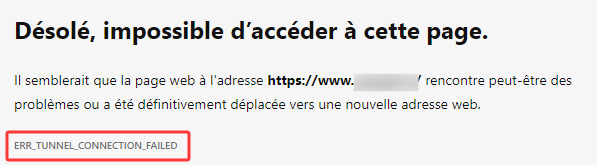
L’erreur ERR_TUNNEL_CONNECTION_FAILED indique que le navigateur ne parvient pas à établir une connexion via un tunnel réseau.
Ce problème survient généralement lorsqu’un serveur proxy, un VPN, un serveur DNS ou une configuration réseau empêche l’accès à Internet.
Pourquoi ce message s’affiche-t-il ?
Les navigateurs utilisent parfois un proxy ou un VPN pour acheminer le trafic réseau.
Si cette connexion intermédiaire est mal configurée, inaccessible ou bloquée, la communication avec le site web échoue.
Quels navigateurs sont concernés ?
L’erreur ERR_TUNNEL_CONNECTION_FAILED est principalement affichée par les navigateurs basés sur Chromium, notamment Google Chrome et Microsoft Edge.
Mozilla Firefox utilise des messages différents, comme « Le serveur proxy refuse les connexions » ou « Échec de la connexion », mais les causes et les solutions restent généralement identiques.
Méthode 1 – Vérifier et désactiver le proxy sous Windows
Une configuration proxy incorrecte est la cause la plus fréquente de l’erreur ERR_TUNNEL_CONNECTION_FAILED.
Pourquoi un proxy mal configuré provoque cette erreur ?
Le proxy agit comme un intermédiaire entre le navigateur et Internet.
Si son adresse est erronée, inaccessible ou incompatible avec le réseau actuel, la connexion échoue.
Désactiver le proxy sur Windows 10 et Windows 11
Appuyez sur Windows + I pour ouvrir Paramètres.
Cliquez sur Réseau et Internet. Sélectionnez Proxy.
Désactivez l’option Utiliser un serveur proxy.
-
Activez Détecter automatiquement les paramètres.
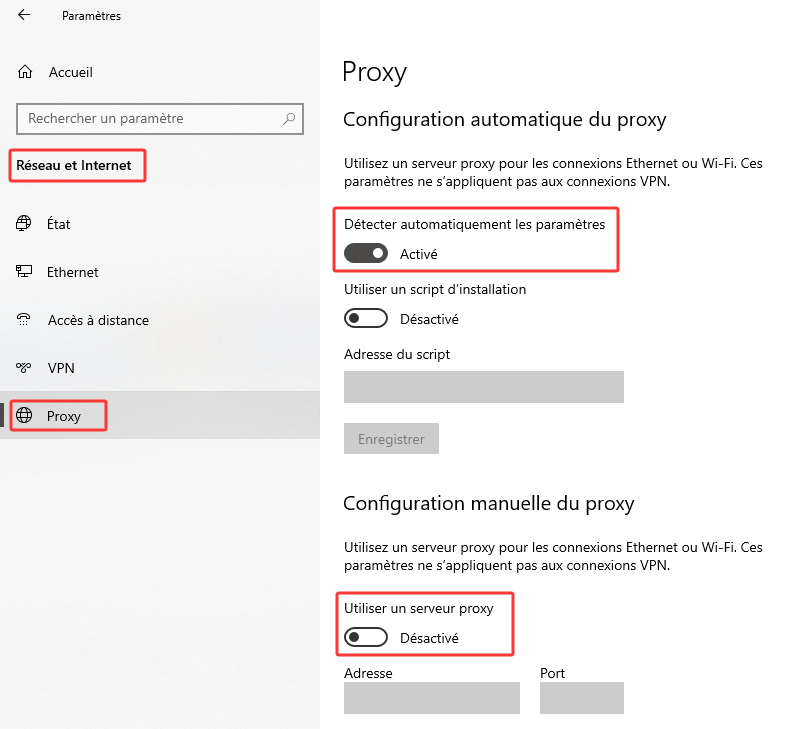
Redémarrez le navigateur.
Si l’ordinateur appartient à une entreprise ou à un établissement scolaire, vérifiez la configuration avec l’administrateur réseau avant de modifier les paramètres.
Méthode 2 – Désactiver temporairement le VPN et les logiciels de sécurité
Les VPN peuvent modifier les routes réseau, les serveurs DNS ou les paramètres proxy. Si ces paramètres sont incorrects ou ne sont pas restaurés après la déconnexion, le navigateur peut afficher ERR_TUNNEL_CONNECTION_FAILED.
Vérifier si l’erreur disparaît après la désactivation :
Fermez le logiciel VPN.
Désactivez temporairement sa protection réseau.
Redémarrez le navigateur.
Essayez d’accéder au site concerné.
Si le problème disparaît, mettez à jour le VPN ou réinstallez-le.
Désactivez uniquement les logiciels de sécurité le temps du test, puis réactivez-les immédiatement.
Méthode 3 – Réinitialiser les paramètres réseau de Windows
Si le problème persiste, la pile réseau de Windows peut être corrompue.
Vider le cache DNS
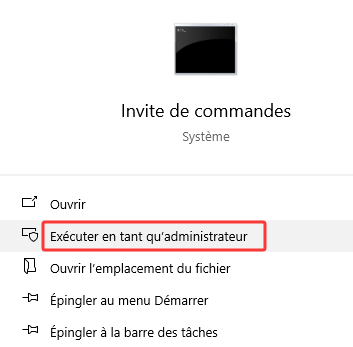
Ouvrez l’Invite de commandes en tant qu’administrateur, puis exécutez :
ipconfig /flushdns
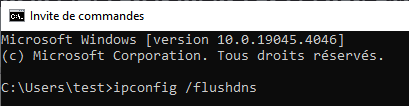
Cette commande supprime les informations DNS obsolètes enregistrées sur l’ordinateur.
Réinitialiser Winsock et TCP/IP
-
Exécutez les commandes suivantes :
netsh winsock reset
netsh int ip reset
Redémarrez ensuite le PC.
Réinitialiser complètement le réseau
Ouvrez Paramètres > Réseau et Internet.
Sélectionnez Paramètres réseau avancés.
Cliquez sur Réinitialisation du réseau.
Choisissez Réinitialiser maintenant.
Redémarrez l’ordinateur.
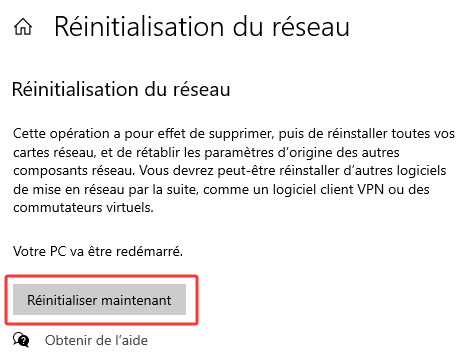
Cette opération réinstalle les adaptateurs réseau et restaure les paramètres par défaut.
Méthode 4 – Changer les serveurs DNS
Des serveurs DNS lents, indisponibles ou mal configurés peuvent empêcher le navigateur d’accéder à certains sites web et provoquer l’erreur ERR_TUNNEL_CONNECTION_FAILED. Remplacer les serveurs DNS par des alternatives publiques et fiables permet souvent de rétablir la connexion.
| Fournisseur |
DNS principal |
DNS secondaire |
| Google Public DNS |
8.8.8.8 |
8.8.4.4 |
| Cloudflare DNS |
1.1.1.1 |
1.0.0.1 |
Pour modifier les serveurs DNS sous Windows 10 ou Windows 11 :
Ouvrez Paramètres > Réseau et Internet.
Accédez à Paramètres réseau avancés.
Sélectionnez la connexion active (Wi-Fi ou Ethernet).
Cliquez sur Modifier l’attribution du serveur DNS.
Choisissez Manuel et activez IPv4.
-
Saisissez les adresses DNS souhaitées :
Google Public DNS : 8.8.8.8 et 8.8.4.4
Cloudflare DNS : 1.1.1.1 et 1.0.0.1
Enregistrez les modifications.
Fermez puis relancez le navigateur. Ouvrez plusieurs sites web pour vérifier que le problème est résolu.
Si l’erreur persiste après le changement de DNS, passez à la méthode suivante.
Méthode 5 – Réparer le navigateur concerné
Si l’erreur apparaît uniquement dans un navigateur, le problème peut être lié à sa configuration interne.
Désactiver les extensions problématiques
Les extensions dédiées à la confidentialité, aux VPN ou au filtrage du trafic peuvent provoquer des conflits.
Désactivez temporairement les extensions récemment installées, puis testez à nouveau la connexion.
Réinitialiser Chrome ou Edge
Pour réinitialiser Google Chrome ou Microsoft Edge :
Ouvrez les paramètres du navigateur.
Accédez à la section Réinitialiser les paramètres.
Choisissez l’option permettant de restaurer les paramètres par défaut.
Redémarrez le navigateur.

Les favoris et les mots de passe enregistrés ne sont pas supprimés.
Réinitialiser Firefox
Pour réinitialiser Firefox :
Cliquez sur le menu ☰.
-
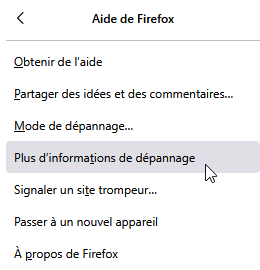
Sélectionnez Aide et ouvrez Plus d’informations de dépannage.
-
Cliquez sur Réparer Firefox.
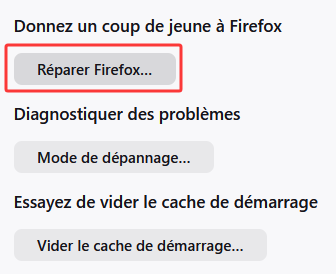
Cette opération conserve les données essentielles tout en supprimant les paramètres susceptibles de provoquer des erreurs.
Mettre à jour ou réinstaller le navigateur
Assurez-vous d’utiliser la dernière version du navigateur.
Si l’erreur persiste malgré la réinitialisation, une réinstallation complète peut être nécessaire.
Pour supprimer entièrement un navigateur avant de le réinstaller, consultez nos guides dédiés :
Après la désinstallation, téléchargez la dernière version du navigateur depuis son site officiel, puis vérifiez si l’erreur a disparu.
Méthode 6 – Vérifier la connexion Internet et le routeur
L’erreur ERR_TUNNEL_CONNECTION_FAILED ne provient pas toujours du navigateur ou des paramètres de Windows. Une interruption temporaire de la connexion Internet ou un dysfonctionnement du routeur peut également empêcher l’accès aux sites web.
Pour vérifier si le problème est lié au réseau local :
Essayez d’ouvrir plusieurs sites web différents.
Testez la connexion avec un autre navigateur, comme Google Chrome, Microsoft Edge ou Mozilla Firefox.
Vérifiez si d’autres appareils connectés au même réseau rencontrent le même problème.
Si aucun appareil ne peut accéder à Internet, éteignez le modem ou le routeur.
Débranchez l’alimentation pendant environ 30 secondes.
Rebranchez l’appareil et attendez que la connexion soit rétablie.
Ouvrez à nouveau le navigateur et vérifiez si l’erreur a disparu.
Si le problème persiste sur tous les appareils et tous les navigateurs, contactez le fournisseur d’accès à Internet.
Méthode 7 – Vérifier les restrictions du réseau ou du fournisseur d’accès
Dans certains cas, l’erreur ERR_TUNNEL_CONNECTION_FAILED peut être provoquée par des restrictions imposées par le réseau utilisé.
Les réseaux d’entreprise, les établissements scolaires, les hôtels ou les points d’accès Wi-Fi publics utilisent souvent des serveurs proxy, des pare-feu ou des filtres de contenu qui peuvent bloquer certaines connexions.
De même, certains fournisseurs d’accès à Internet peuvent appliquer des restrictions temporaires ou rencontrer des incidents affectant l’accès à certains services.
Pour déterminer si le problème est lié au réseau :
Connectez l’appareil à un autre réseau, par exemple en utilisant le partage de connexion mobile.
Vérifiez si le site web est accessible depuis cette nouvelle connexion.
Si l’erreur disparaît, le problème provient probablement du réseau d’origine.
Évitez de modifier les paramètres réseau avancés si vous utilisez un ordinateur professionnel ou un appareil géré par une organisation.
Si vous êtes connecté à un réseau d’entreprise, à un réseau scolaire ou à un Wi-Fi public et que l’erreur persiste, contactez l’administrateur réseau pour obtenir de l’aide.
Si le problème concerne plusieurs utilisateurs sur le même réseau domestique, contactez le fournisseur d’accès à Internet.
Conclusion
L’erreur ERR_TUNNEL_CONNECTION_FAILED est généralement provoquée par un proxy, un VPN ou une configuration réseau incorrecte.
Commencez par vérifier les paramètres proxy et désactiver temporairement le VPN. Si le problème persiste, réinitialisez le réseau Windows et essayez des serveurs DNS publics.
Dans la plupart des cas, ces solutions permettent de rétablir rapidement la connexion sur Google Chrome, Microsoft Edge et Mozilla Firefox, sans avoir à réinstaller Windows.
Auteur

Estelle Durand
Estelle Durand est une éditrice tech expérimentée, spécialisée dans les contenus liés à l’informatique et aux usages numériques. Elle élabore des articles et guides structurés, alliant précision technique et clarté rédactionnelle. Son approche vise à rendre accessibles des sujets complexes, tout en maintenant un haut niveau d’exigence éditoriale.