ERR_INTERNET_DISCONNECTED : 10 solutions efficaces pour retrouver Internet
Découvrez comment corriger l'erreur ERR_INTERNET_DISCONNECTED sur Windows 11 et 10 grâce à des solutions simples, rapides et efficaces.
par Estelle Durand | Mise à jour 14.07.2026 | par Estelle Durand
Si votre navigateur affiche ERR_INTERNET_DISCONNECTED, cela signifie que votre ordinateur ne parvient plus à communiquer avec Internet. Cette erreur peut être provoquée par une coupure Wi-Fi, un câble Ethernet débranché, un problème de configuration réseau ou un pilote défectueux. Heureusement, il est généralement possible de résoudre le problème en quelques minutes. Dans ce guide, vous découvrirez comment corriger ERR_INTERNET_DISCONNECTED Windows 11/10, ERR_INTERNET_DISCONNECTED Chrome et retrouver rapidement une connexion stable.
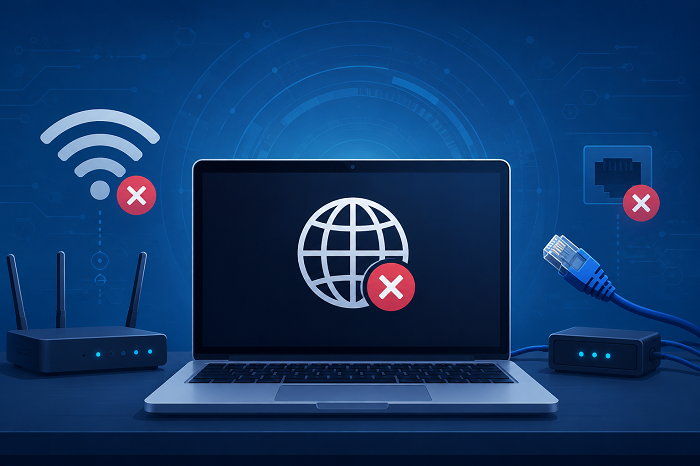
Pourquoi l'erreur ERR_INTERNET_DISCONNECTED apparaît-elle ?
Le message ERR_INTERNET_DISCONNECTED indique que le navigateur ne détecte plus de connexion Internet active. Contrairement à une erreur liée à un site web, celle-ci provient généralement de votre ordinateur ou de votre réseau local.
Dans la majorité des cas, le problème peut être résolu sans connaissances techniques particulières.
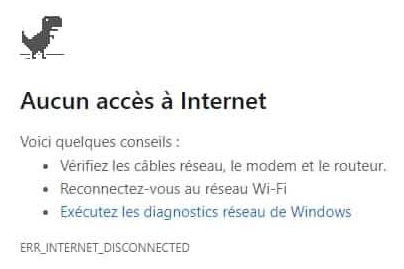
Que signifie ce message d'erreur ?
Lorsque Chrome ou Edge affiche ERR_INTERNET_DISCONNECTED, il tente d'accéder à un site web mais ne reçoit aucune réponse du réseau.
Cela peut arriver aussi bien sur une connexion Wi-Fi que sur une connexion Ethernet.
Les applications nécessitant Internet peuvent également cesser de fonctionner, notamment :
la navigation Web ;
les plateformes de streaming ;
les logiciels de visioconférence ;
les jeux en ligne ;
les services de synchronisation cloud.
Les causes les plus fréquentes
Plusieurs facteurs peuvent être responsables de cette erreur.
Les plus courants sont :
le Wi-Fi est désactivé ;
le câble Ethernet est mal branché ;
le routeur rencontre un dysfonctionnement ;
un VPN ou un proxy bloque la connexion ;
un pare-feu empêche certaines communications ;
une configuration TCP/IP est corrompue ;
le cache DNS contient des informations obsolètes ;
le pilote de la carte réseau est endommagé ou trop ancien.
Avant d'effectuer des modifications importantes, il est conseillé d'identifier l'origine du problème.
Comment vérifier si le problème vient du PC ou du réseau ?
Avant d'appliquer des correctifs, quelques vérifications permettent souvent de gagner du temps.
Tester un autre appareil
Connectez un smartphone ou un autre ordinateur au même réseau Wi-Fi.
| Résultat |
Conclusion |
| Aucun appareil n'accède à Internet |
Le problème provient probablement du routeur ou du fournisseur d'accès. |
| Seul votre PC est concerné |
La configuration Windows ou le pilote réseau est probablement en cause. |
Cette vérification évite de modifier inutilement Windows lorsque la panne vient simplement de la connexion Internet.
Vérifier le type de connexion
Assurez-vous que :
le mode Avion est désactivé ;
le Wi-Fi est bien connecté au bon réseau ;
le câble Ethernet est correctement inséré ;
aucune icône d'avertissement n'apparaît sur l'icône réseau de Windows.
Vous pouvez également redémarrer votre box Internet ainsi que votre ordinateur. Cette opération suffit parfois à rétablir la connexion.
Solution 1. Redémarrer le PC et le routeur
Avant de passer aux manipulations plus techniques, commencez par les actions suivantes.
Redémarrez votre ordinateur afin de réinitialiser les services réseau temporaires.
Redémarrez votre modem ou votre routeur en attendant environ une minute avant de le rallumer.
Désactivez temporairement votre VPN si vous en utilisez un.
Vérifiez que le mode Avion est désactivé.
Oubliez le réseau Wi-Fi puis reconnectez-vous avec le mot de passe correct.
Essayez d'ouvrir un autre navigateur pour déterminer si le problème est spécifique à Chrome ou Edge.
Si vous ne connaissez plus le mot de passe de votre réseau sans fil, consultez notre guide expliquant comment voir le mot de passe Wi-Fi enregistré sous Windows.
Après chacune de ces étapes, rechargez une page web afin de vérifier si l'erreur ERR_INTERNET_DISCONNECTED a disparu.
Réinitialiser les paramètres réseau de Windows
Si les vérifications de base n'ont pas permis de résoudre ERR_INTERNET_DISCONNECTED, il est temps de réinitialiser la pile réseau de Windows. Ces manipulations permettent de corriger de nombreux problèmes liés à une configuration TCP/IP corrompue, à un cache DNS obsolète ou à un catalogue Winsock endommagé.
Solution 2. Réinitialiser TCP/IP
La réinitialisation de TCP/IP restaure les paramètres réseau par défaut de Windows sans affecter vos fichiers personnels.
Procédez comme suit :
Cliquez avec le bouton droit sur le menu Démarrer puis choisissez Terminal (Administrateur) ou Invite de commandes (Administrateur).
-
Saisissez la commande suivante puis appuyez sur Entrée :
netsh int ip reset
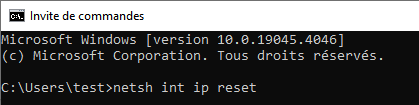
Redémarrez votre ordinateur pour appliquer les modifications.
Cette commande recrée la configuration TCP/IP et peut résoudre les erreurs liées à une mauvaise initialisation de la connexion Internet.
Solution 3. Réinitialiser Winsock
Le catalogue Winsock gère les communications entre Windows et les applications réseau. Lorsqu'il est corrompu, certains navigateurs peuvent afficher ERR_INTERNET_DISCONNECTED même si le réseau fonctionne correctement.
-
Dans le Terminal administrateur, exécutez :
netsh winsock reset
Une fois la commande terminée, redémarrez votre PC avant de tester votre connexion.
Solution 4. Vider le cache DNS
Un cache DNS obsolète peut empêcher l'accès à certains sites Internet.
Pour le vider :
ipconfig /flushdns
Vous devriez voir le message indiquant que le cache de résolution DNS a été vidé avec succès.
Vous pouvez ensuite ouvrir de nouveau Chrome ou Edge afin de vérifier si le problème est résolu.
Solution 5. Réinitialiser complètement les paramètres réseau
Si plusieurs réglages réseau semblent corrompus, Windows permet également d'effectuer une réinitialisation complète.
Sous Windows 11 : Paramètres > Réseau et Internet > Paramètres réseau avancés > Réinitialisation du réseau
Sous Windows 10 : Paramètres > Réseau et Internet > État > Réinitialisation du réseau
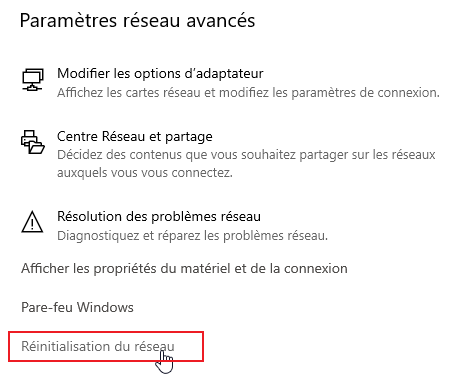
Cette opération réinstalle automatiquement les adaptateurs réseau et rétablit les paramètres par défaut. Pensez toutefois à noter les éventuelles configurations VPN ou proxy avant de lancer la procédure.
Vérifier les paramètres du navigateur
Si Internet fonctionne sur d'autres applications mais que Chrome ou Edge affiche toujours ERR_INTERNET_DISCONNECTED, le problème peut provenir du navigateur lui-même.
Solution 6. Vérifier les paramètres de Google Chrome
Commencez par ouvrir une fenêtre de navigation privée. Si les pages se chargent correctement, une extension est probablement responsable.
Vous pouvez ensuite :
désactiver temporairement les extensions ;
vider le cache et les cookies ;
réinitialiser les paramètres de Chrome ;
vérifier qu'aucun proxy n'est configuré par erreur.
Si le problème persiste uniquement dans Chrome, une réinstallation du navigateur peut également être envisagée.
Solution 7. Réinitialiser Microsoft Edge
Pour Edge, les vérifications sont similaires :
supprimer les extensions récemment installées ;
vider les données de navigation ;
désactiver temporairement les VPN intégrés ;
restaurer les paramètres par défaut.
Ces manipulations permettent souvent de corriger une erreur liée uniquement au navigateur sans modifier la configuration réseau de Windows.
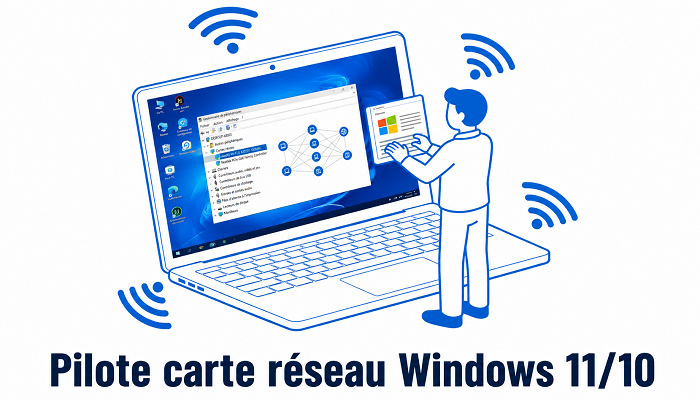
Solution 8. Mettre à jour le pilote de la carte réseau
Un pilote réseau obsolète ou incompatible peut provoquer des coupures de connexion, une instabilité du Wi-Fi ou des erreurs telles que ERR_INTERNET_DISCONNECTED.
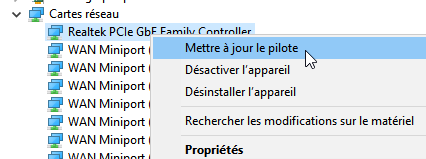
Vous pouvez commencer par ouvrir le Gestionnaire de périphériques, développer la catégorie Cartes réseau, puis vérifier si un point d'exclamation apparaît à côté de votre adaptateur.
Ensuite :
Faites un clic droit sur votre carte réseau.
-
Sélectionnez Mettre à jour le pilote.
-
Choisissez Rechercher automatiquement les pilotes.
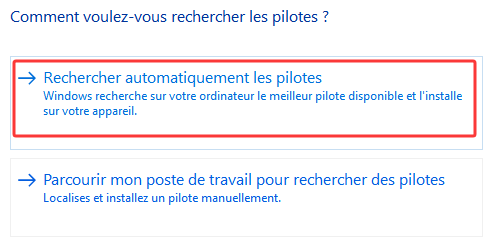
Si Windows ne trouve aucune version plus récente, cela ne signifie pas forcément que votre pilote est à jour. Les fabricants publient souvent des versions plus récentes avant qu'elles ne soient distribuées via Windows Update.
Pour simplifier cette opération, un outil comme Driver Booster peut analyser automatiquement votre ordinateur, détecter les pilotes réseau obsolètes et installer la version la plus récente en quelques clics. Cette solution est particulièrement pratique lorsque la connexion devient instable après une mise à jour de Windows ou un changement de matériel.

NOTE
Si vous souhaitez en savoir plus sur les pilotes réseau ou apprendre à les mettre à jour, consultez également notre guide :
Pilote pour carte réseau
Solution 9. Vérifier les paramètres du proxy et du VPN
Une mauvaise configuration du proxy ou un VPN défaillant peut empêcher votre navigateur d'accéder à Internet.
Sous Windows : Paramètres > Réseau et Internet > Proxy
Vérifiez que :
aucun proxy inconnu n'est activé ;
votre VPN est correctement connecté ;
les paramètres automatiques de détection sont activés lorsque cela est nécessaire.
Si vous utilisez un VPN, désactivez-le temporairement puis testez votre connexion.
Solution 10. Désactiver temporairement le pare-feu ou l'antivirus
Dans certains cas, une suite de sécurité peut bloquer involontairement les connexions réseau.
Pour vérifier si elle est responsable :
désactivez temporairement le pare-feu ou l'antivirus ;
ouvrez votre navigateur ;
essayez d'accéder à plusieurs sites web.
Si la connexion fonctionne à nouveau, ajoutez votre navigateur à la liste des applications autorisées plutôt que de laisser votre protection désactivée.
Comment éviter que l'erreur revienne ?
Quelques bonnes pratiques permettent de réduire considérablement le risque de rencontrer à nouveau ERR_INTERNET_DISCONNECTED :
maintenez Windows et les pilotes réseau à jour ;
redémarrez régulièrement votre routeur en cas de ralentissements inhabituels ;
évitez d'installer plusieurs logiciels VPN ou pare-feu en même temps ;
supprimez les extensions de navigateur inutilisées ;
vérifiez régulièrement l'état de votre carte réseau après les mises à jour importantes de Windows.
En appliquant ces recommandations, vous limiterez les interruptions de connexion et bénéficierez d'un réseau plus stable au quotidien.
Conclusion
L'erreur ERR_INTERNET_DISCONNECTED est généralement liée à une interruption de la connexion réseau plutôt qu'à un dysfonctionnement du navigateur lui-même. Dans la plupart des cas, un redémarrage du routeur, une réinitialisation des paramètres réseau ou une mise à jour du pilote de la carte réseau suffisent à retrouver une connexion Internet stable.
Si le problème persiste après avoir appliqué l'ensemble des solutions, il peut être utile de vérifier l'état de votre matériel réseau ou de contacter votre fournisseur d'accès à Internet. En maintenant Windows et vos pilotes à jour, vous réduirez également le risque de rencontrer à nouveau cette erreur.
Auteur

Estelle Durand
Estelle Durand est une éditrice tech expérimentée, spécialisée dans les contenus liés à l’informatique et aux usages numériques. Elle élabore des articles et guides structurés, alliant précision technique et clarté rédactionnelle. Son approche vise à rendre accessibles des sujets complexes, tout en maintenant un haut niveau d’exigence éditoriale.