

Jonas Moura
Jonas Moura é apaixonado por tecnologia e especialista em desempenho de sistemas. Dedica-se a testar e analisar softwares que deixam o PC mais rápido, seguro e eficiente, transformando temas complexos em dicas práticas para o dia a dia.
Expert em
Soluções para Saúde do PC

Solução Completa para a Saúde do PC: Limpeza, Otimização e Segurança

Limpeza, otimização e proteção completa para PC

Mantém Drivers Sempre Atualizados

Desempenho mais estável com menos travamentos

Protege Milhões de Computadores contra Malware

Segurança Top para PCs com proteção total

Protege contra Vírus e Melhora o Desempenho do PC
Desinstalação forçada completa para programas difíceis de remover.
Desinstale vários programas de uma só vez.
Verifique e remova arquivos, pastas e entradas de registro restantes.
Gerencie aplicativos da Plataforma Universal do Windows (UWP).

Aprenda como desinstalar um jogo da Epic Games pelo launcher ou pelo Windows e veja como remover arquivos residuais sem perder seu progresso.


Se você precisa liberar espaço no computador ou simplesmente não quer mais manter um título instalado, saber como desinstalar um jogo da Epic Games é bastante simples. A própria Epic Games Launcher permite remover jogos diretamente pela biblioteca, sem a necessidade de apagar arquivos manualmente.
Neste guia, você verá como remover um jogo pelo launcher, entenderá o que acontece com os arquivos após a desinstalação e descobrirá o que fazer caso encontre problemas durante o processo.
A maneira mais fácil de remover um jogo é utilizar o próprio Epic Games Launcher. Esse método é recomendado porque permite desinstalar corretamente os arquivos instalados no computador.
Siga estes passos:
Abra o Epic Games Launcher no seu PC.
Entre na seção Biblioteca.
Localize o jogo que deseja remover.
Clique nos três pontos ao lado do nome ou da imagem do jogo: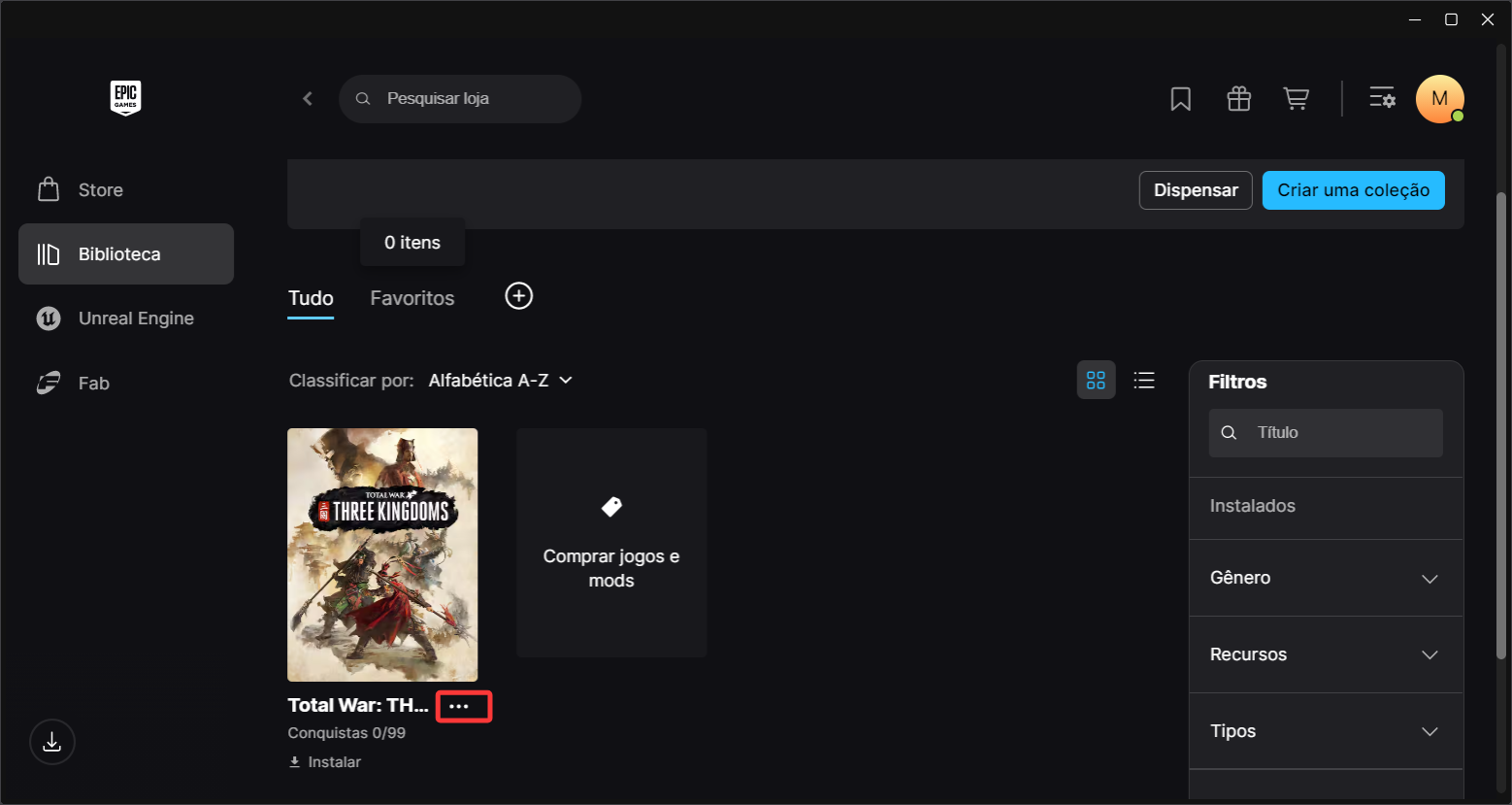
Selecione a opção Desinstalar.
Confirme a operação quando solicitado.
O launcher iniciará o processo de remoção dos arquivos instalados. Dependendo do tamanho do jogo e da velocidade do armazenamento do computador, a desinstalação pode levar alguns minutos.
Depois que o processo for concluído, o jogo deixará de ocupar espaço no disco, mas continuará associado à sua conta da Epic Games.
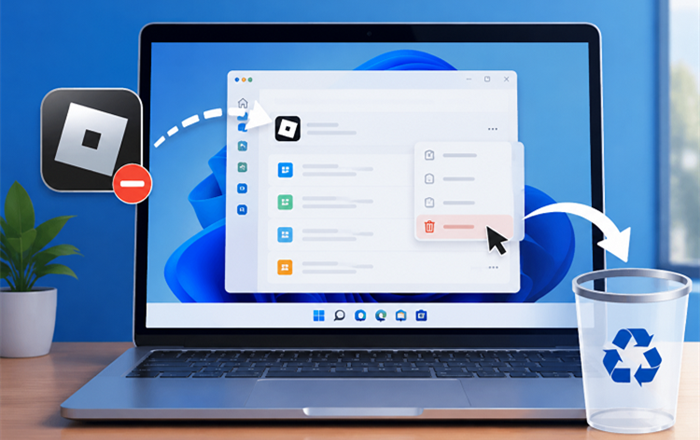
Outra forma de remover um jogo instalado pela Epic Games é utilizar as ferramentas de desinstalação do próprio Windows. Esse método pode ser útil caso você não consiga acessar o Epic Games Launcher ou prefira gerenciar os programas instalados diretamente pelo sistema.
No Windows 11, siga estes passos:
Abra o menu Iniciar e clique em Configurações.
Acesse Aplicativos > Aplicativos instalados.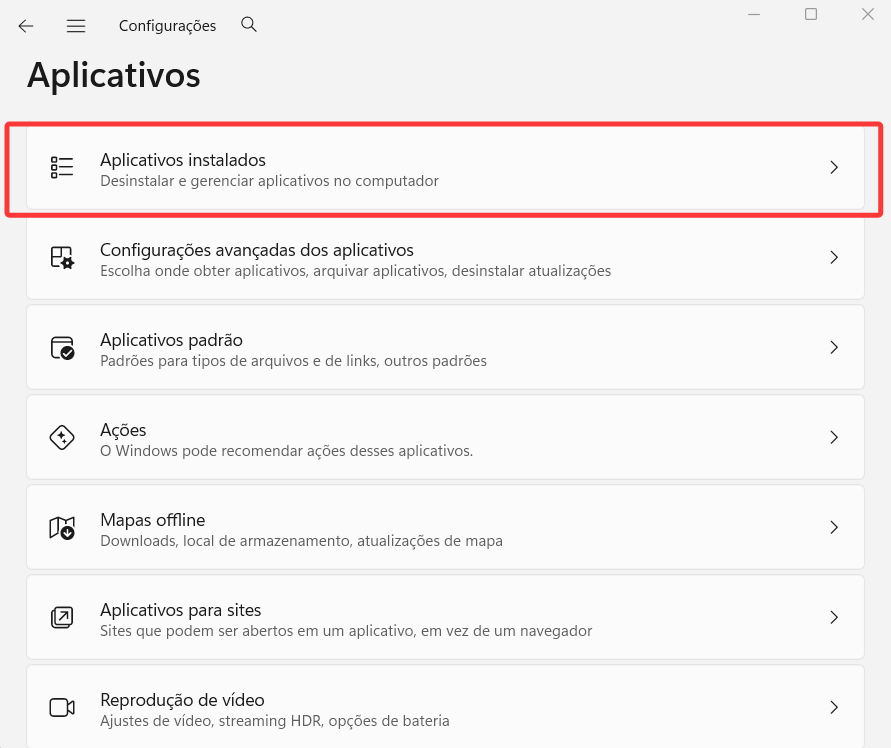
Procure o jogo que deseja remover.
Clique nos três pontos ao lado do programa.
Selecione Desinstalar.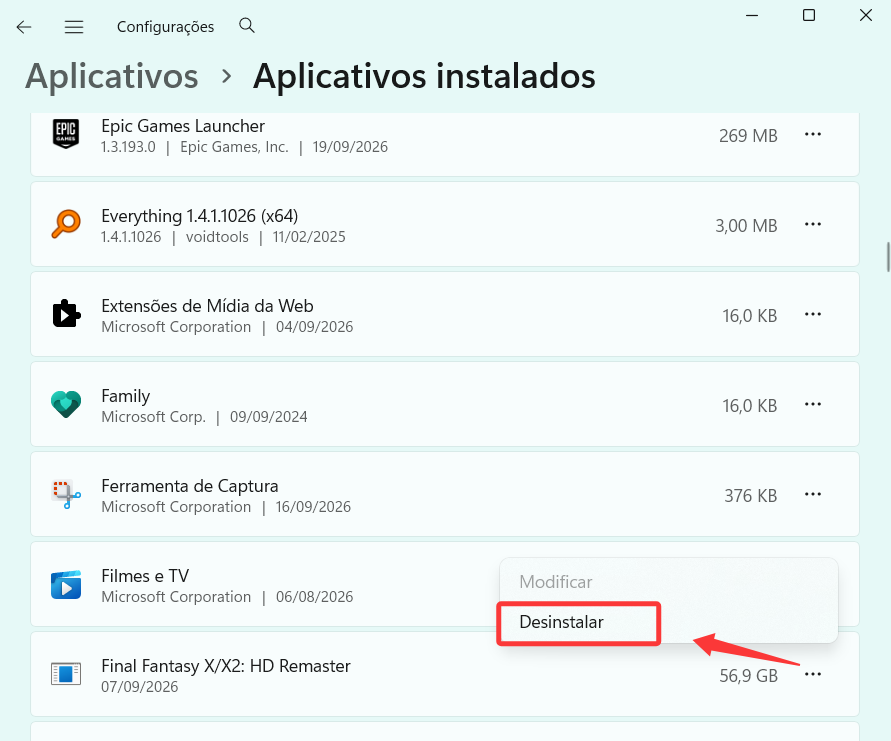
Confirme a operação e siga as instruções exibidas na tela.
O Windows oferece diferentes maneiras de remover aplicativos e programas instalados, incluindo as Configurações e o Painel de Controle.
No entanto, esse método pode não ser tão conveniente quanto utilizar o launcher, especialmente porque alguns jogos e componentes relacionados à instalação podem não aparecer da maneira esperada na lista de aplicativos. Nesses casos, pode ser necessário recorrer a outra solução para concluir a remoção.
Se você quiser se certificar que removerá o jogo completamente, sem deixar arquivos desnecessários no seu PC, siga o método abaixo.
Se você deseja remover o próprio Epic Games Launcher do computador, pode fazer isso pelas configurações do Windows 11, sem precisar excluir sua conta da Epic Games.
Siga os passos abaixo:
Abra o menu Iniciar e clique em Configurações.
Acesse Aplicativos > Aplicativos instalados.
Procure por Epic Games Launcher e Epic Games Service na lista de programas.
Clique nos três pontos ao lado do aplicativo.
Selecione Desinstalar e confirme a operação: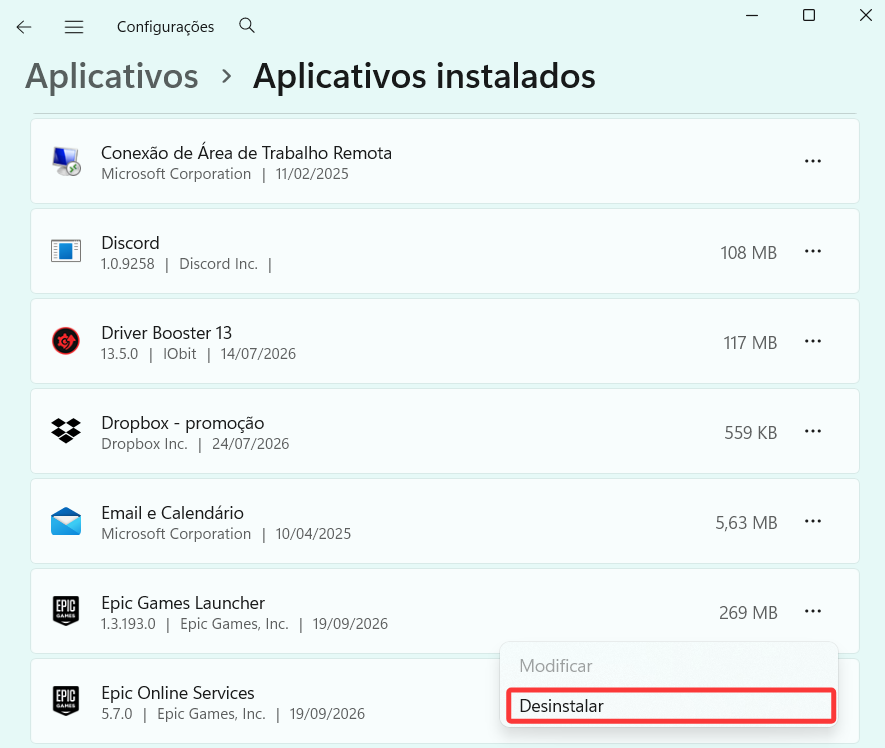
Siga as instruções exibidas na tela para concluir a remoção.
Após a desinstalação, o launcher será removido do computador. Isso não exclui sua conta da Epic Games nem as compras realizadas na Epic Games Store.
Desinstalar o launcher não significa que todos os arquivos dos jogos instalados serão removidos.
Se, após a desinstalação, ainda houver arquivos residuais ocupando espaço, verifique se eles realmente pertencem ao aplicativo antes de removê-los. Uma ferramenta como o IObit Uninstaller também pode ajudar a localizar vestígios, mas seu uso não é obrigatório para desinstalar o launcher.
Na maioria dos casos, desinstalar o jogo diretamente pelo Epic Games Launcher é a opção mais simples. No entanto, às vezes podem ocorrer problemas durante a remoção, como erros no processo de desinstalação ou arquivos residuais que continuam ocupando espaço no computador.
Nessas situações, o IObit Uninstaller pode ser uma alternativa útil. Além de remover programas instalados, a ferramenta oferece recursos para localizar arquivos residuais e ajudar na remoção de softwares difíceis de desinstalar. O programa também pode identificar arquivos, pastas e outros vestígios deixados após uma desinstalação.
Para usar o programa, siga estes passos:
Instale e abra o IObit Uninstaller no computador.
Localize o jogo que deseja remover na lista de programas instalados.
Marque o jogo e então clique na opção Desinstalar.
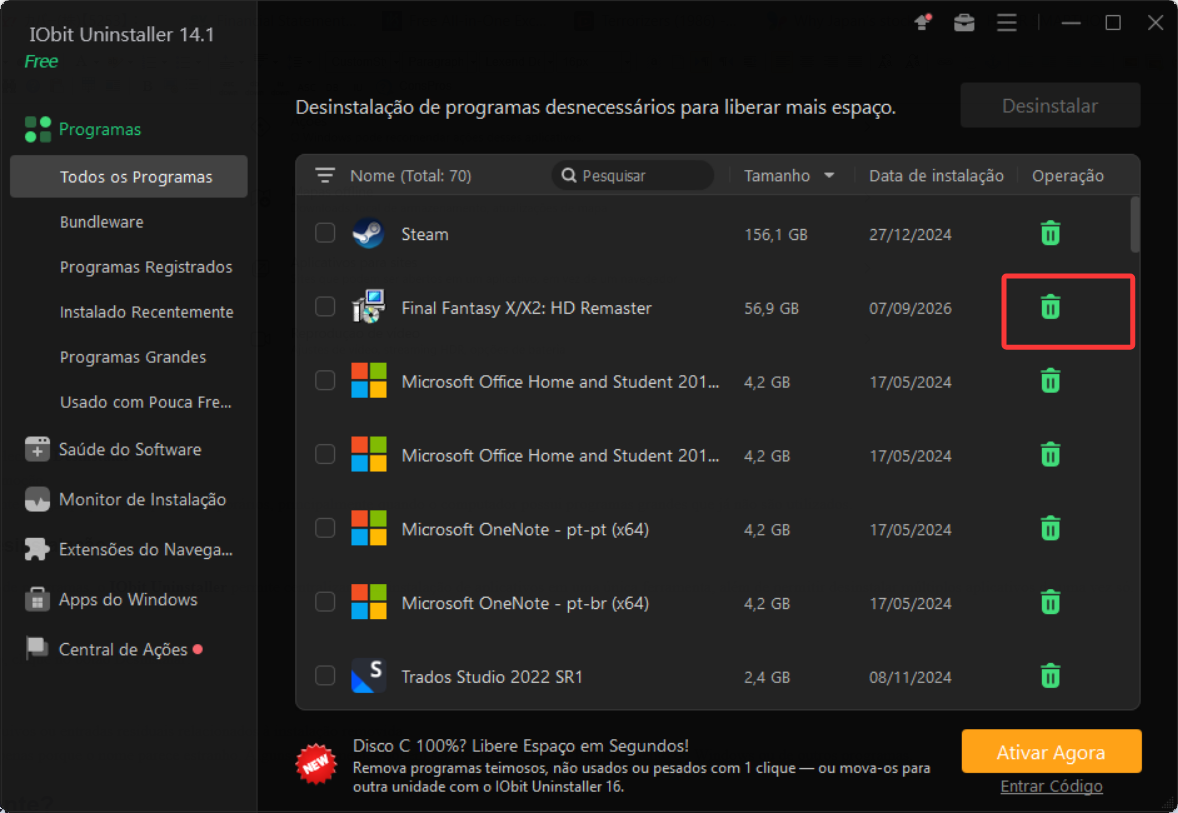
Siga as instruções exibidas pelo programa para concluir a remoção.
Se disponível, permita que a ferramenta procure e remova arquivos residuais relacionados ao jogo.
Importante: Caso queira manter os arquivos salvos, é recomendado não remover os arquivos residuais.
Não. A desinstalação remove os arquivos do jogo do computador, mas o título continua vinculado à sua conta da Epic Games. Se quiser jogar novamente, basta acessá-lo pela Biblioteca e fazer a instalação.
Isso também se aplica aos jogos comprados e aos títulos gratuitos resgatados na Epic Games Store.
Depende do título. Jogos que utilizam salvamento na nuvem podem sincronizar o progresso e permitir que você continue de onde parou após a reinstalação. Já jogos que armazenam os saves localmente podem manter esses arquivos em pastas como Documentos ou AppData.
Se o progresso for importante e você não tiver certeza de que está salvo na nuvem, faça um backup dos arquivos antes de desinstalar o jogo.
Primeiro, feche o jogo e o Epic Games Launcher e tente novamente. Se o problema continuar, reinicie o computador e verifique no Gerenciador de Tarefas se ainda existe algum processo relacionado ao jogo em execução.
Também vale verificar se o launcher está atualizado. Se a desinstalação continuar apresentando erros, uma ferramenta especializada como o IObit Uninstaller pode ajudar a remover o programa e verificar arquivos residuais.
Normalmente, os principais arquivos da instalação são removidos, mas alguns dados adicionais, como configurações, caches ou arquivos salvos localmente, podem permanecer dependendo do jogo.
Evite apagar pastas manualmente sem confirmar que elas pertencem ao jogo e que não contêm arquivos de progresso que você deseja preservar.
Sim. A desinstalação não remove o jogo da sua conta. Para instalá-lo novamente, abra o Epic Games Launcher, acesse a Biblioteca, localize o título e selecione a opção de instalação.
Saber como desinstalar um jogo da Epic Games é uma forma simples de liberar espaço no computador. Na maioria dos casos, basta abrir o Epic Games Launcher, acessar a Biblioteca, selecionar o jogo desejado e escolher a opção Desinstalar.
A remoção apaga os arquivos instalados no PC, mas não exclui o jogo da sua conta. Assim, você poderá instalá-lo novamente pela Biblioteca quando quiser.
Antes de concluir a desinstalação, verifique se há arquivos salvos localmente que deseja preservar. Com esse cuidado, você pode remover jogos que não utiliza mais e liberar espaço no computador sem correr o risco de perder seu progresso.


Remover softwares indesejados facilmente.
Download Grátis
© 2005 - 2026 IObit. Todos os Direitos Reservados |Política de Reembolso |EULA |Notificação Legal |Política de Privacidade