Como Fazer o Roblox Parar de Travar no PC (Windows 10/11)
Roblox travando no PC? Aprenda como parar os travamentos, reduzir o lag, limpar o cache do Roblox e corrigir o jogo fechando sozinho no Windows 10 e 11.
por Bruna Cavalcanti | Atualizado em 23.07.2026 | por Bruna Cavalcanti
O Roblox travando no PC é um problema comum no Windows 10 e Windows 11. O jogo pode congelar, apresentar quedas de FPS, ficar preso na tela de carregamento ou até fechar sozinho durante a partida.
Na maioria dos casos, o problema está relacionado ao driver de vídeo desatualizado, programas em segundo plano, cache corrompido do Roblox ou configurações gráficas inadequadas. Neste guia, você verá as soluções mais eficazes para fazer o Roblox parar de travar no computador e também o que fazer quando o jogo trava no celular.
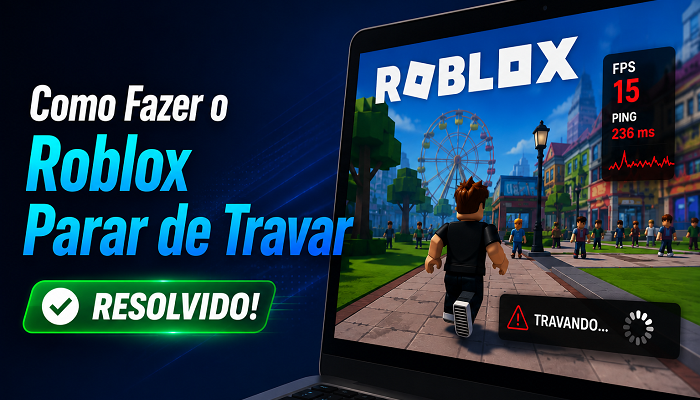
Roblox travando no PC: soluções mais eficazes
Se o Roblox continua travando, congelando ou apresentando quedas de FPS no Windows 10 ou Windows 11, as soluções abaixo costumam resolver a maioria dos casos. Comece pelas opções mais simples e avance para as próximas apenas se o problema persistir.
1. Reinicie o PC
Pode parecer básico, mas muitos casos de Roblox travando acontecem porque processos do sistema ficam presos na memória após longos períodos de uso. Reiniciar o computador fecha esses processos temporários e pode resolver congelamentos, quedas de FPS e travamentos ocasionais. Depois da reinicialização, abra o Roblox novamente e verifique se o problema foi corrigido.
2. Feche programas em segundo plano
Quando muitos aplicativos ficam abertos, o Roblox pode não receber memória RAM e processamento suficientes, o que pode causar travamentos, quedas de FPS e congelamentos durante a partida. Os programas que mais costumam causar conflito são Google Chrome com muitas abas, Discord, OBS Studio, Xbox Game Bar e aplicativos de gravação ou overlay. Para liberar recursos do sistema:
Pressione Ctrl + Shift + Esc para abrir o Gerenciador de Tarefas.
-
Selecione os aplicativos que não está usando e clique em Finalizar tarefa.
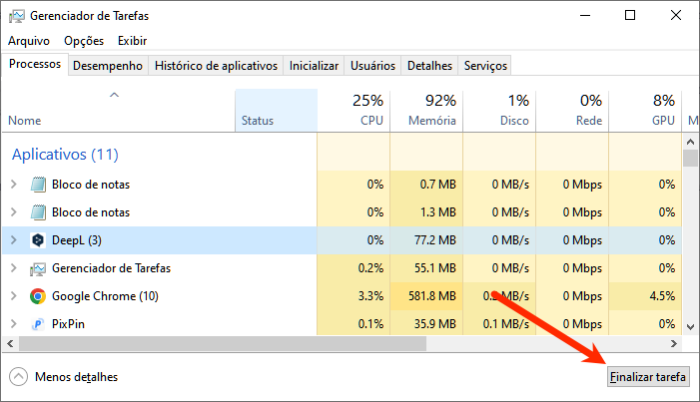
Depois, abra o Roblox novamente e verifique se o jogo continua travando.
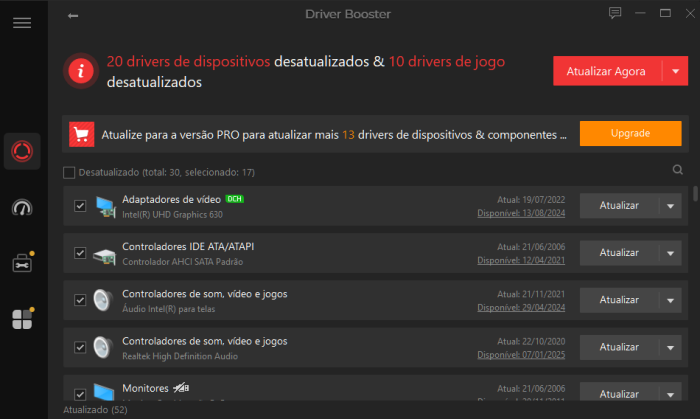
Drivers de vídeo desatualizados estão entre as causas mais comuns de Roblox travando, FPS baixo e fechamento inesperado do jogo. Atualizações de drivers corrigem problemas de compatibilidade entre o Roblox, a placa de vídeo e o Windows.

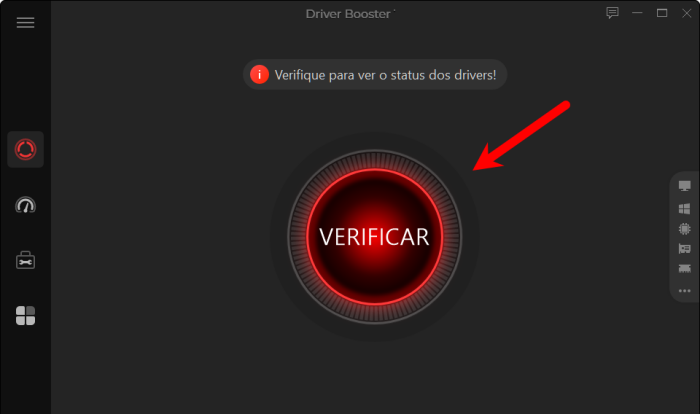
Quando a análise terminar, localize o driver de vídeo (NVIDIA, AMD ou Intel) e clique em Atualizar. Se preferir, clique em Atualizar Agora para instalar todas as atualizações disponíveis.
4. Reduza as configurações gráficas do Roblox
Se o computador é mais antigo ou possui placa de vídeo integrada, diminuir a qualidade gráfica pode reduzir travamentos e quedas de FPS.
Pressione Esc durante a partida e abra Configurações.
Em Modo de gráficos, selecione Manual.
Reduza a Qualidade de gráficos para um nível mais baixo e mantenha o jogo em Tela cheia para obter melhor desempenho.
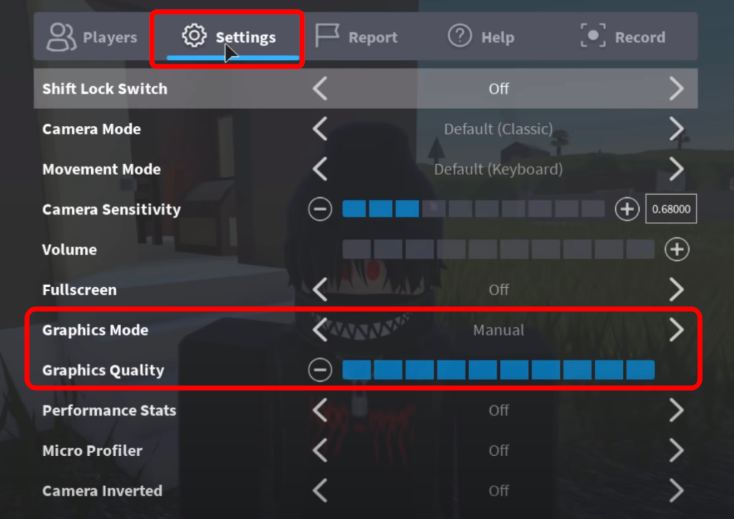
Essas alterações ajudam principalmente quando o Roblox trava apenas em mapas mais pesados ou quando o computador apresenta FPS baixo mesmo com poucos programas abertos.
5. Limpe o cache do Roblox
Saber como limpar o cache do Roblox no PC ajuda a remover arquivos temporários corrompidos, que costumam causar travamentos, telas de carregamento infinitas e fechamentos inesperados do jogo.
-
Pressione Windows + R, digite %localappdata%\Roblox e clique em OK.
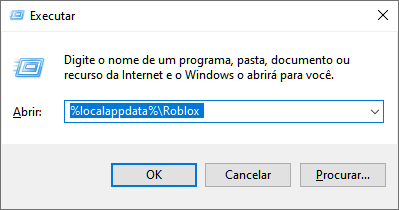
Exclua os arquivos da pasta Cache (se ela existir)
Esvazie a Lixeira e reinicie o computador
Na próxima abertura, o Roblox cria um novo cache automaticamente.
6. Verifique arquivos do Windows
Arquivos do sistema corrompidos também podem causar travamentos em jogos.
-
Pesquise por Prompt de Comando, clique em Executar como administrador e execute o comando sfc /scannow
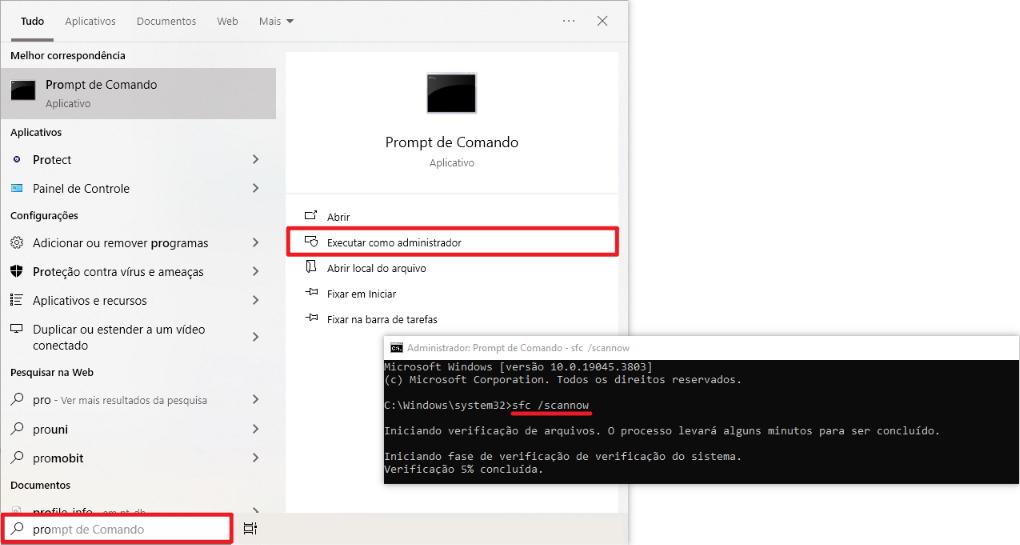
Quando a verificação terminar, reinicie o PC e teste o Roblox novamente.
Roblox travando no celular: o que fazer?
Se o problema acontece no Android ou iPhone, as causas costumam ser diferentes das do PC.
Tente as seguintes ações:
Reinicie o celular;
Feche aplicativos em segundo plano;
Limpe o cache do aplicativo Roblox (Android);
Libere espaço de armazenamento;
Atualize o Roblox pela loja oficial;
Atualize o sistema do celular.
Quando o Roblox travando no celular acontece apenas em um jogo específico, o problema pode estar no mapa ou no servidor, e não no aparelho.
Roblox fechando sozinho no PC: como corrigir
Outra reclamação comum é Roblox fechando sozinho no PC logo após abrir o jogo ou durante a partida, geralmente por permissões insuficientes, antivírus bloqueando o executável, arquivos corrompidos ou instalação com problemas.
Primeiro, feche o Roblox, clique com o botão direito no atalho do jogo e selecione Executar como administrador. Se o problema persistir, reinstale o jogo: desinstale o Roblox em Configurações > Aplicativos, reinicie o computador e baixe a versão mais recente no site oficial.
Em muitos casos, a reinstalação resolve os arquivos corrompidos por trás do Roblox fecha sozinho no Windows.
Conclusão
Neste artigo, você aprendeu como fazer o Roblox parar de travar no PC, incluindo as principais soluções para travamentos, quedas de FPS, congelamentos, problemas de cache e casos em que o Roblox fecha sozinho no Windows 10 e Windows 11. Na maioria das situações, essas correções são suficientes para voltar a jogar normalmente. Se o problema continuar mesmo após todas as tentativas, é recomendável verificar possíveis limitações de hardware, como placa de vídeo, memória RAM ou superaquecimento do computador.
Autor

Bruna Cavalcanti
Redatora especializada em tecnologia e informática, Bruna Cavalcanti tem experiência em software, otimização de PC e ferramentas digitais. Dedica-se à criação de artigos e guias práticos, ajudando os usuários a resolver problemas de informática e a descobrir novas soluções tecnológicas. Seus conteúdos combinam precisão técnica com uma linguagem clara e acessível.