Como Remover a Lixeira da Área de Trabalho do Windows 10/11
Aprenda como remover a lixeira da área de trabalho do Windows 10 e 11 com 3 métodos simples. Veja também o que fazer quando o ícone desaparece sozinho.
por Bruna Cavalcanti | Atualizado em 10.06.2026 | por Bruna Cavalcanti
A lixeira armazena temporariamente os arquivos excluídos antes da remoção definitiva. Muitos usuários preferem ocultá-la para deixar a área de trabalho mais limpa, mas é importante saber que não é possível excluí-la permanentemente: o ícone pode ser removido, mas a função continua ativa em segundo plano.
Neste guia, apresentamos métodos para remover a lixeira da área de trabalho no Windows 10 e 11, e o que fazer quando o ícone desaparece sozinho.
Método 1: Remover a Lixeira pelas Configurações do Windows
Esta é a forma mais simples e recomendada para a maioria dos usuários. Não requer conhecimento técnico e funciona tanto no Windows 10 quanto no Windows 11.
No Windows 11
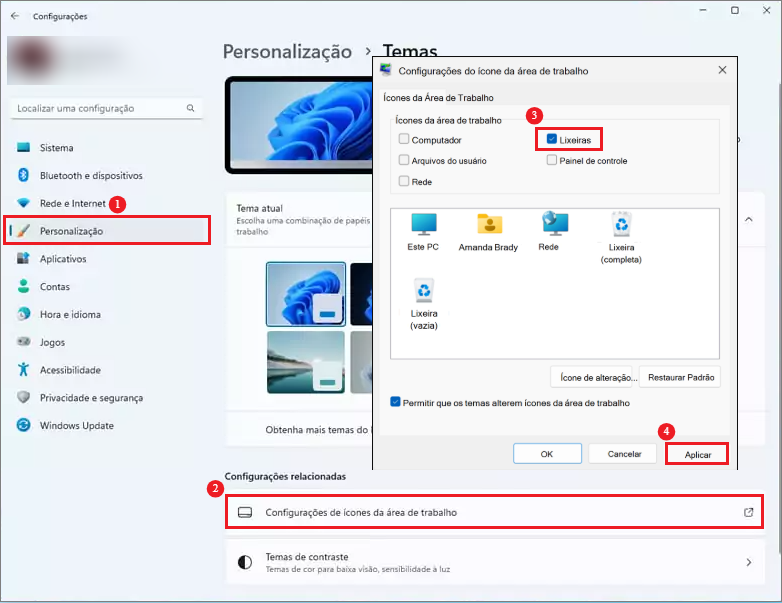
Clique no menu Iniciar e abra as Configurações.
Acesse Personalização no painel esquerdo e clique em Temas.
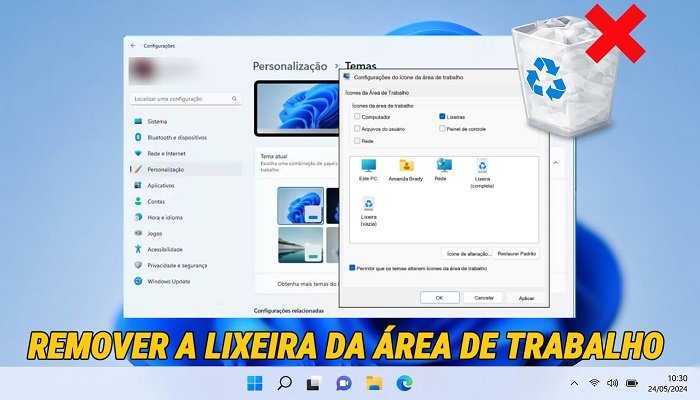
Clique em Configurações de ícones da área de trabalho e desmarque a caixa ao lado de Lixeira.
Clique em Aplicar e depois em OK. O ícone desaparece imediatamente da área de trabalho.
No Windows 10
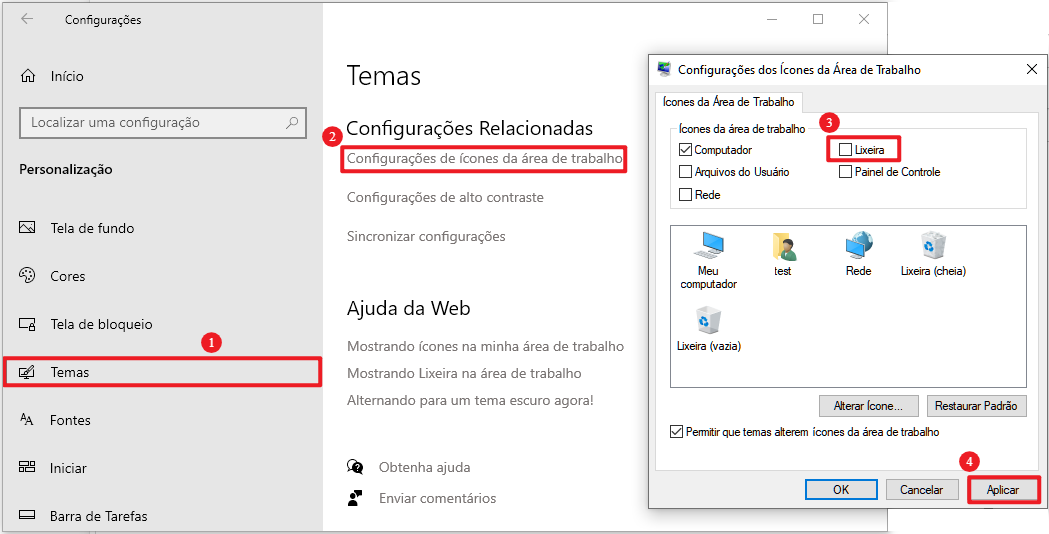
Clique com o botão direito em qualquer área vazia da área de trabalho e selecione Personalizar. Alternativamente, abra as Configurações e vá em Personalização.
Clique em Temas no menu lateral.
Encontrar Configurações de ícones da área de trabalho em Configurações relacionadas e desmarque Lixeira.
Clique em Aplicar e em OK.
Método 2: Remover a Lixeira pelo Editor do Registro
O Editor do Registro permite remover o ícone da lixeira de forma mais profunda no sistema. Este método funciona para todas as versões do Windows 10 e 11, incluindo as edições Home.
⚠️ Atenção: Antes de editar o registro, faça um backup. No Editor do Registro, clique em Arquivo > Exportar e salve uma cópia. Modificações incorretas podem afetar o funcionamento do sistema.
HKEY_LOCAL_MACHINE\SOFTWARE\Microsoft\Windows\CurrentVersion\Explorer\Desktop\NameSpace
Localize a chave: {645FF040-5081-101B-9F08-00AA002F954E}
-
Clique com o botão direito e selecione Excluir. Confirme a exclusão.
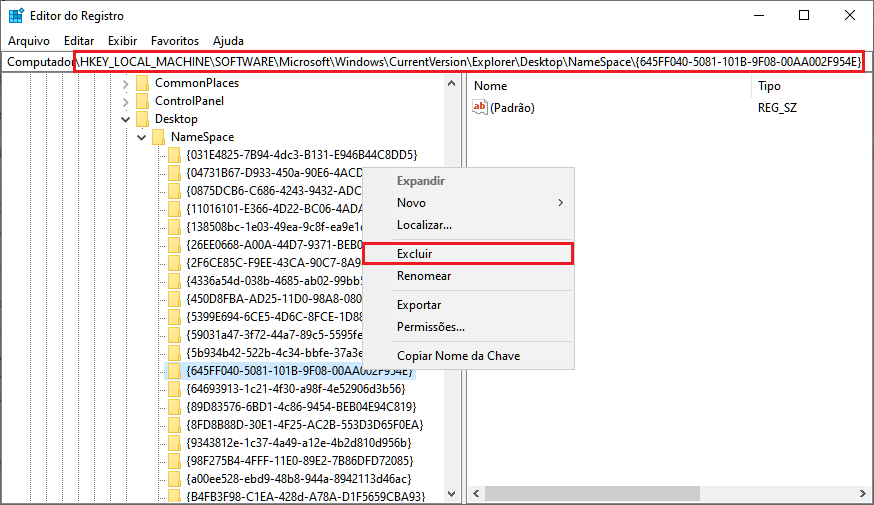
Feche o Editor do Registro, clique com o botão direito na área de trabalho e selecione Atualizar. Se o ícone ainda aparecer, reinicie o computador.
Método 3: Remover a Lixeira pelo Editor de Política de Grupo
O Editor de Política de Grupo é uma ferramenta poderosa para gerenciar configurações do sistema. É especialmente útil em ambientes corporativos para aplicar a configuração em vários computadores de forma centralizada.
*Este método está disponível apenas nas edições Windows Pro, Enterprise e Education. Usuários da edição Home devem usar o Método 1 ou 2.
-
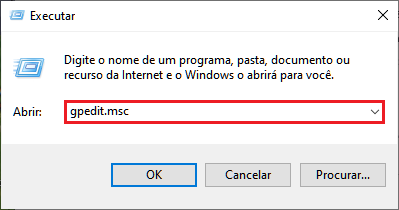
Pressione Win + R, digite gpedit.msc e pressione Enter.
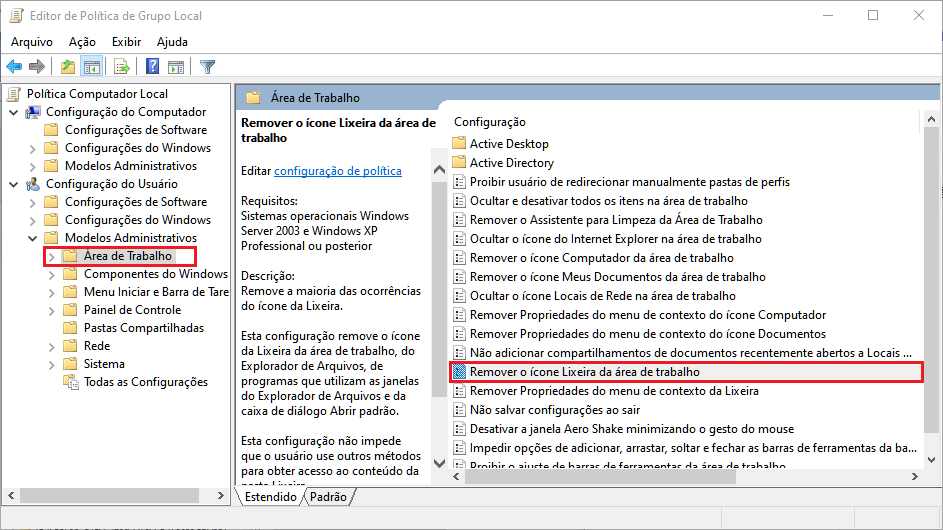
Navegue até: Configuração do Usuário > Modelos Administrativos > Área de Trabalho.
-
No painel direito, dê duplo clique em Remover o ícone da Lixeira da área de trabalho.
Selecione Habilitado.
-
Clique em Aplicar e depois em OK.
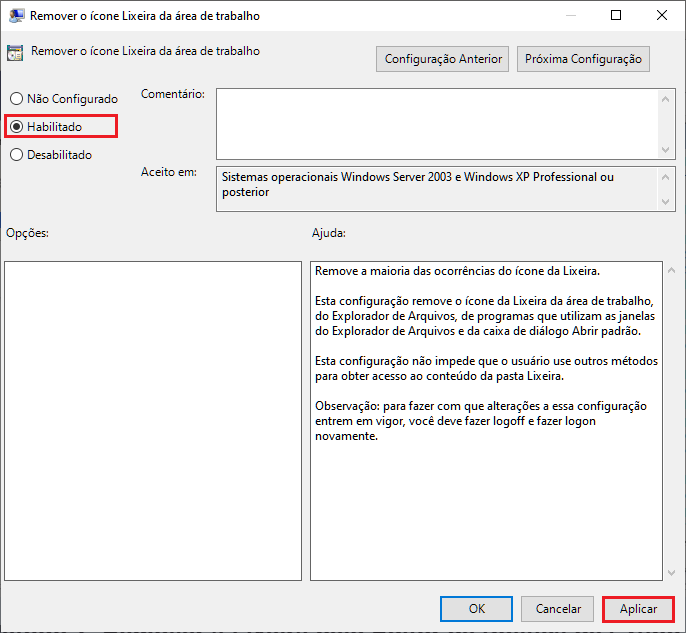
Reinicie o computador para que a alteração entre em vigor.
Como Acessar a Lixeira sem o Ícone na Área de Trabalho
Independentemente do método usado para ocultar o ícone, a lixeira continua funcionando normalmente. Veja as principais formas de acessá-la:
Pelo Explorador de Arquivos: Abra o Explorador, clique na barra de endereços, digite Lixeira e pressione Enter.
Voce também pode fixar a lixeira no Acesso Rápido ou no menu Iniciar para acesso rápido sem precisar abrir o Explorador.
A Lixeira Sumiu da Área de Trabalho Sozinha? Veja Como Resolver
Se a lixeira desapareceu sem que você tenha feito nada, o problema geralmente está em erros no registro do sistema ou arquivos corrompidos, o que pode acontecer após atualizações do Windows ou mudanças de perfil de usuário. Nesses casos, o Advanced SystemCare restaura o ícone sem necessidade de editar o registro manualmente.

Abra o programa e clique em Ferramentas no canto superior direito da tela.
-
Na seção Segurança & Windows, selecione Reparar Windows.
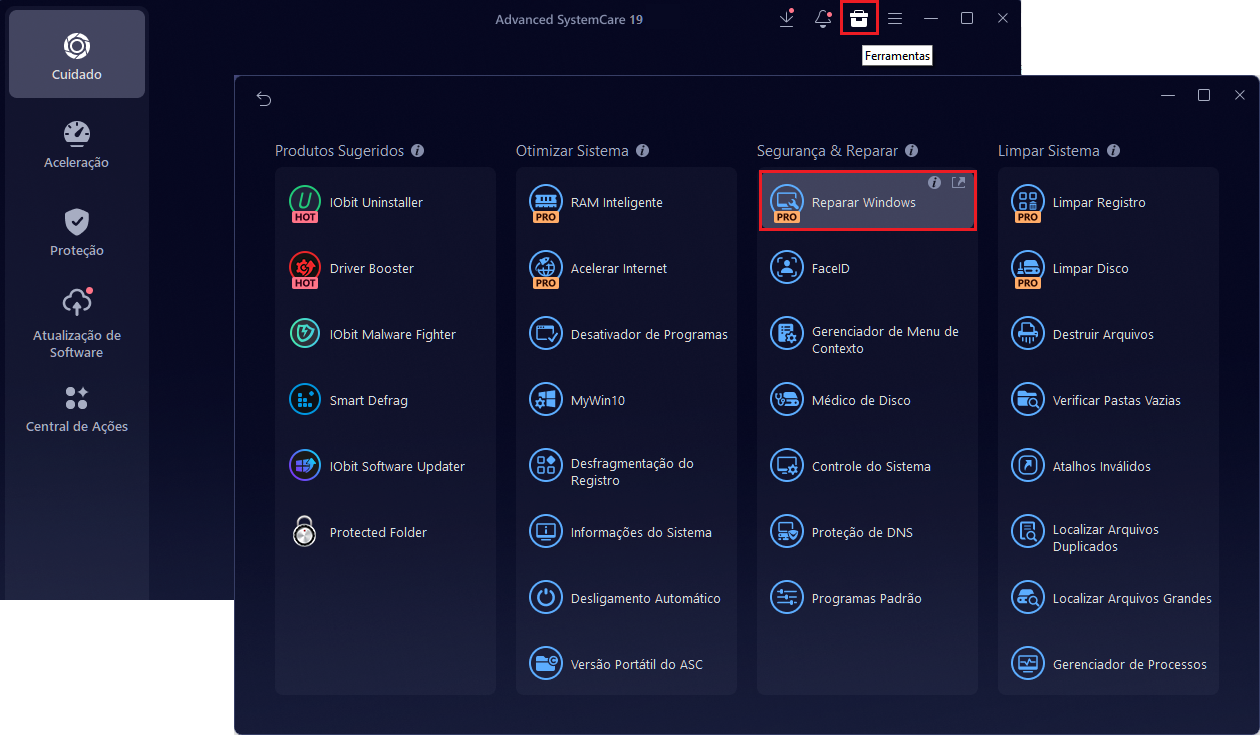
Na barra de navegação, selecione Reparar Avançado, e clique em Área de Trabalho.
-
Localize o item Ícone "Lixeira" ausente da Área de Trabalho e clique em Corrigir.
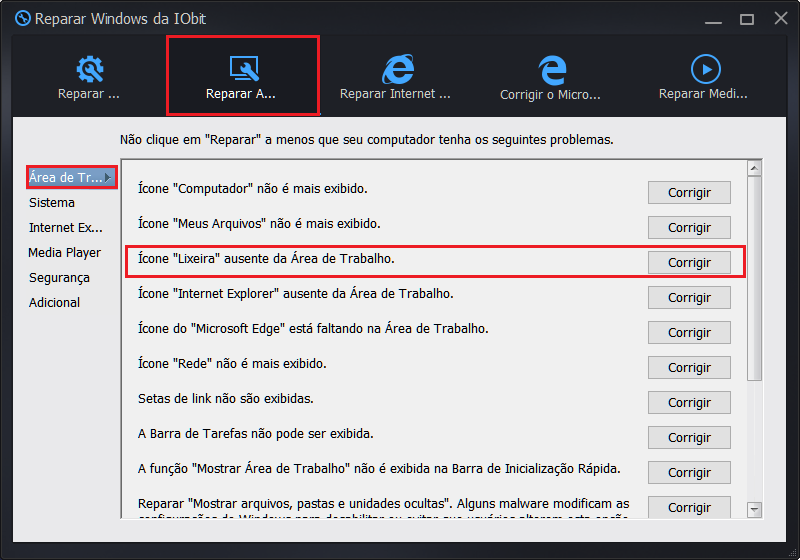
Aguarde a conclusão. Quando a janela exibir Corrigido! a lixeira voltará na área de trabalho.
Além de resolver o problema da lixeira, o Advanced SystemCare também otimiza o desempenho geral do PC. Se você costuma esvaziar a lixeira regularmente para liberar espaço, confira nosso guia sobre como esvaziar a lixeira no Windows para conhecer outros métodos práticos, inclusive como automatizar a limpeza.
Conclusão
Ocultar a lixeira do Windows é uma forma simples de deixar a área de trabalho mais organizada, e o Windows oferece mais de uma maneira de fazer isso. Escolha o método que melhor se adapta ao seu perfil e, caso o ícone desapareça por conta própria, as dicas da seção anterior ajudam a resolver sem complicação.
Autor

Bruna Cavalcanti
Redatora especializada em tecnologia e informática, Bruna Cavalcanti tem experiência em software, otimização de PC e ferramentas digitais. Dedica-se à criação de artigos e guias práticos, ajudando os usuários a resolver problemas de informática e a descobrir novas soluções tecnológicas. Seus conteúdos combinam precisão técnica com uma linguagem clara e acessível.