gpedit.msc não abre? Como resolver no Windows 10 e 11
Corrija o problema gpedit.msc não abre ou não funciona no Windows 10/11. Guia completo com soluções eficazes e alternativas.
por Bruna Cavalcanti | Atualizado em 08.04.2026 | por Bruna Cavalcanti
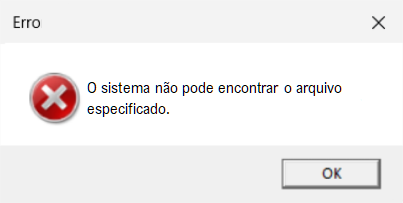
Se o gpedit.msc não abre ou simplesmente não funciona no seu computador, você não está sozinho. Esse é um problema bastante comum, especialmente no Windows 10 e Windows 11. Em alguns casos, ao tentar executar o comando, pode aparecer a mensagem “o Windows não pode encontrar gpedit.msc”, o que gera ainda mais dúvidas.
![gpedit.msc não abre no Windows [Resolvido]](https://s3.amazonaws.com/www.iobit.com/blog/20260325/1774433353999983.png "gpedit.msc não abre no Windows [Resolvido]")
A boa notícia é que, na maioria das vezes, isso não é um erro grave. O problema pode estar relacionado à versão do Windows, arquivos do sistema ou configurações incorretas. Neste guia, você vai entender por que o gpedit.msc não funciona e como resolver isso passo a passo.
O que é o gpedit.msc
O gpedit.msc é o Editor de Política de Grupo Local do Windows. Ele permite configurar diversas opções avançadas do sistema, como segurança, atualizações automáticas, permissões de usuário e comportamento geral do sistema. Por isso, é uma ferramenta bastante utilizada por usuários mais avançados e administradores.
Você pode abrir o gpedit.msc de diferentes formas:
Pressione Win + R, digite gpedit.msc e pressione Enter
Use a barra de pesquisa do Windows e procure por gpedit.msc
Abra o Prompt de Comando (CMD) e digite gpedit.msc
-
Acesse C:\Windows\System32\gpedit.msc e dê duplo clique no arquivo
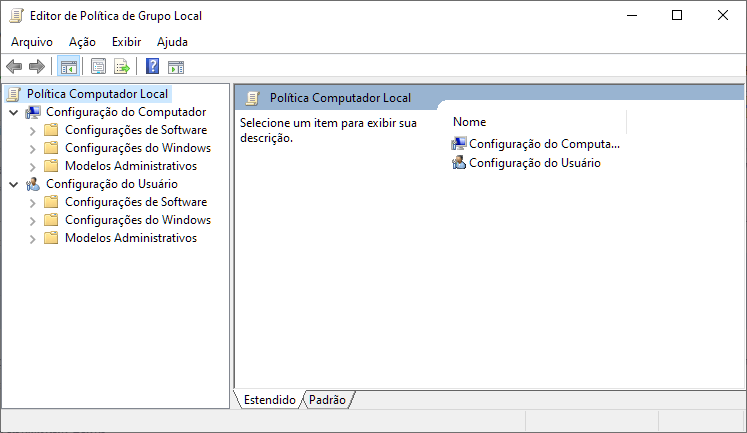
No entanto, em algumas situações, o gpedit.msc pode não abrir ou apresentar erros, especialmente em determinadas versões do Windows. A seguir, veja as causas mais comuns e como resolver esse problema.
gpedit.msc não abre no Windows 10/11: como corrigir
Se o gpedit.msc não abre ou não funciona corretamente, siga os métodos abaixo:
1. Verificar a versão do Windows
Pressione Win + R, digite winver e pressione Enter para verificar sua edição do sistema.
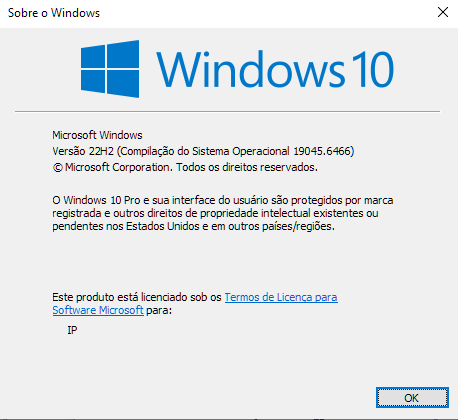
Se você estiver usando o Windows Home, é importante saber que o gpedit.msc não está disponível por padrão nessa versão. Nesse caso, o erro ocorre simplesmente porque o recurso não existe no sistema.
Para resolver, você pode atualizar para o Windows Pro ou instalar o gpedit.msc manualmente por meio de um script específico para o Windows Home.
2. Executar como administrador
Em muitos casos, o gpedit.msc não abre simplesmente por falta de permissão. Antes de tentar soluções mais complexas, teste o seguinte:
-
Pressione Win + R, digite C:\Windows\System32\gpedit.msc e pressione Ctrl + Shift + Enter para executar como administrador.
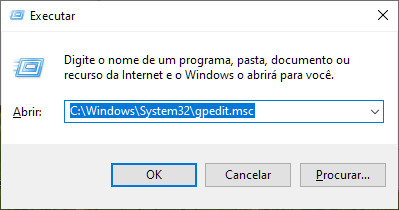
Se o programa abrir normalmente, o problema era apenas de permissão.
3. Atualizar o Windows
Manter o sistema atualizado pode corrigir erros e falhas que impedem o funcionamento de ferramentas como o gpedit.msc.
-
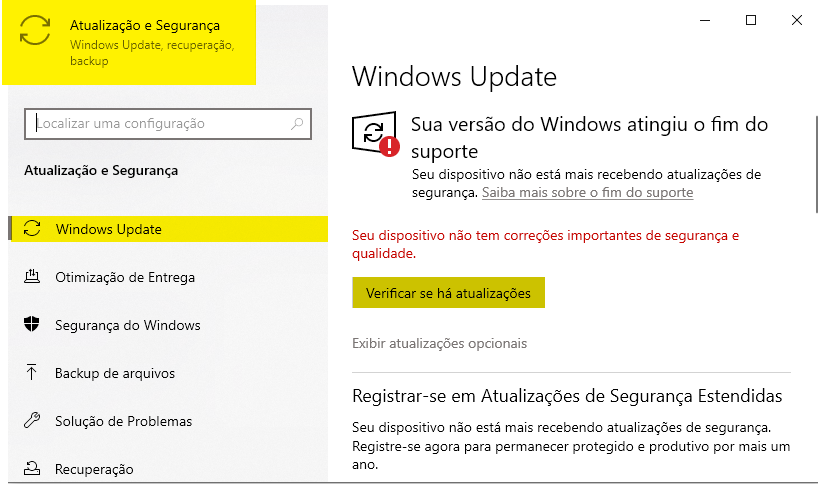
No Windows 10: vá em Configurações > Atualização e Segurança > Windows Update
-
No Windows 11: vá em Configurações > Windows Update
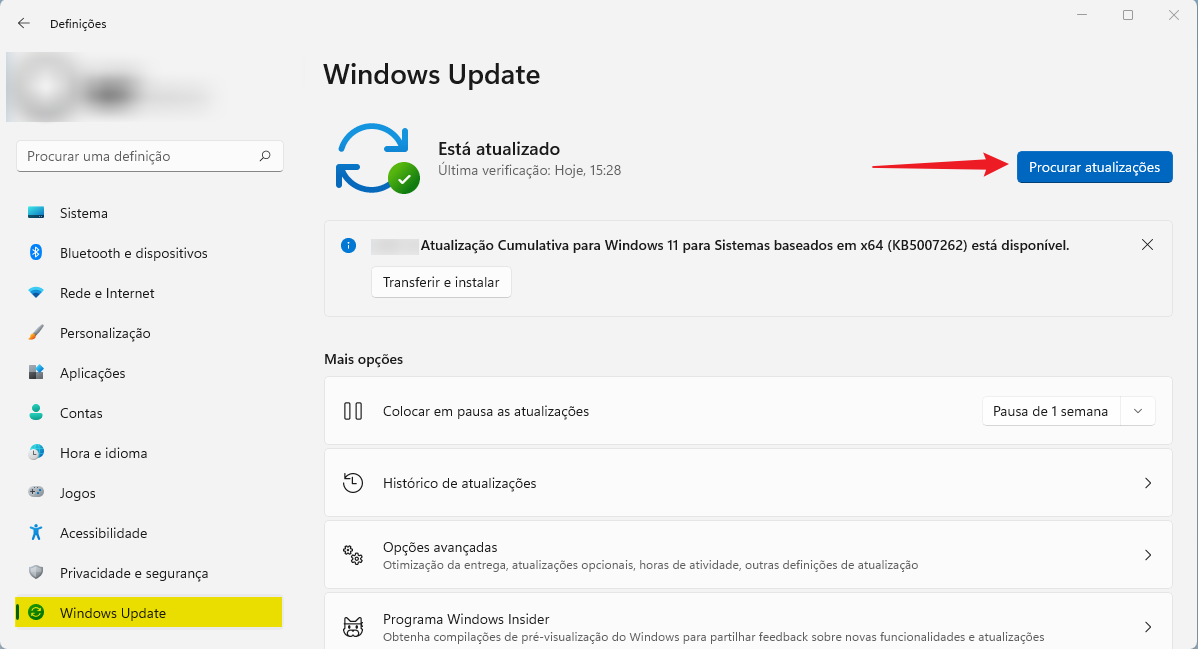
Se houver atualizações disponíveis, instale e reinicie o computador.
4. Criar um novo usuário
Em alguns casos, o problema pode estar relacionado ao perfil de usuário atual. Para verificar:
-
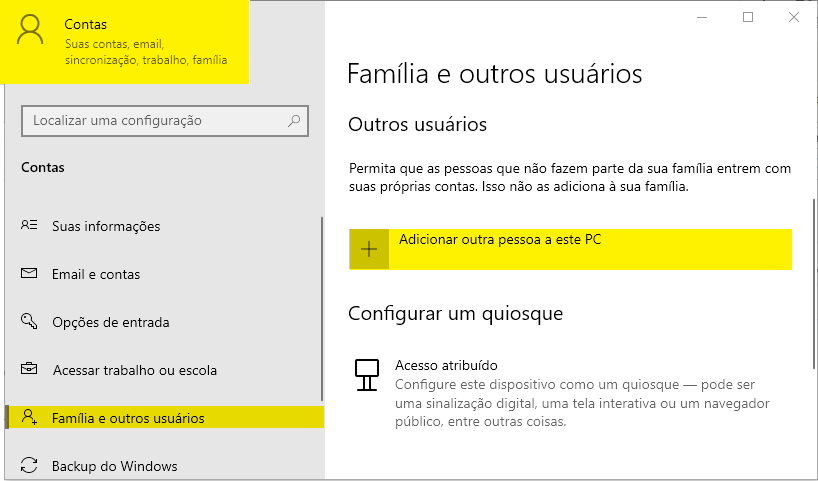
Vá em Configurações > Contas > Família e outros usuários e crie um novo usuário.
-
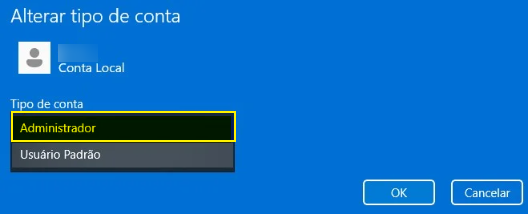
Certifique-se de criá-lo como Administrador, caso contrário o gpedit.msc pode continuar inacessível.
Faça login com a nova conta e tente abrir o gpedit.msc. Se funcionar, o problema estava vinculado ao perfil antigo.
5. Executar verificação de arquivos do sistema (DISM e SFC)
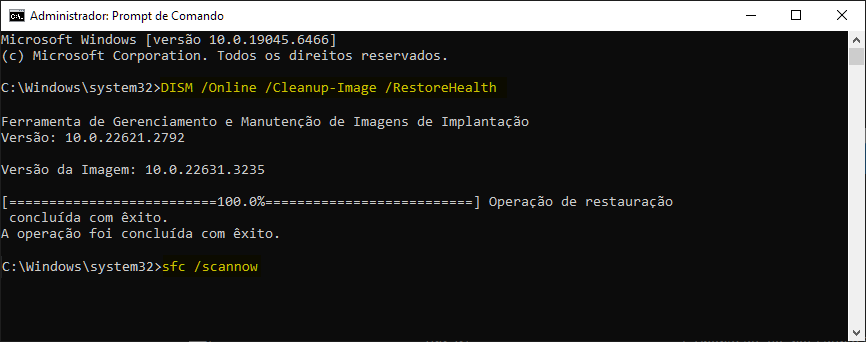
Arquivos corrompidos podem impedir o funcionamento correto do gpedit.msc. Para corrigir isso, abra o Prompt de Comando como administrador e execute os comandos na seguinte ordem:
Primeiro, execute o DISM /Online /Cleanup-Image /RestoreHealth para restaurar os arquivos de referência do sistema.
-
Em seguida, execute o sfc /scannow para reparar arquivos corrompidos.
Conclusão
O erro de gpedit.msc não abre no Windows 10 ou 11 é mais comum do que parece e, na maioria das vezes, está relacionado à versão do sistema ou a problemas simples de configuração.
Seguindo os métodos apresentados neste guia, você pode identificar a causa do problema e aplicar a solução adequada. Caso o gpedit.msc não esteja disponível no seu sistema, ainda é possível recorrer a alternativas como o regedit ou o PowerShell para realizar ajustes avançados.
Autor

Bruna Cavalcanti
Redatora especializada em tecnologia e informática, Bruna Cavalcanti tem experiência em software, otimização de PC e ferramentas digitais. Dedica-se à criação de artigos e guias práticos, ajudando os usuários a resolver problemas de informática e a descobrir novas soluções tecnológicas. Seus conteúdos combinam precisão técnica com uma linguagem clara e acessível.