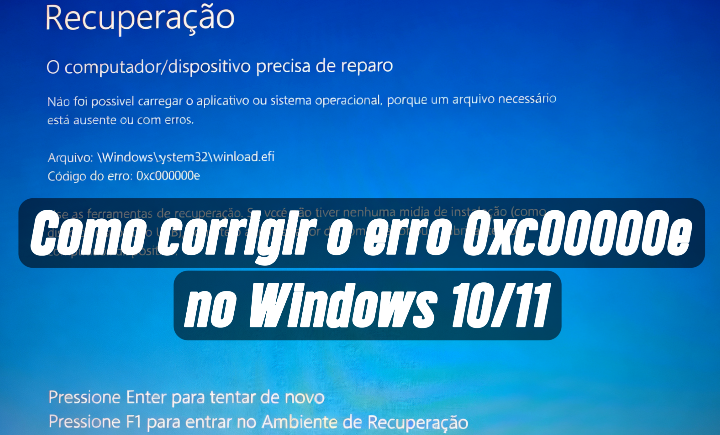
Como corrigir erro 0xc0000185 no Windows – Guia completo
Encontrou o erro 0xc0000185? Veja como reparar o boot do Windows, reconstruir o BCD, rodar CHKDSK e restaurar o funcionamento do PC.
por Bruna Cavalcanti | Atualizado em 08.04.2026 | por Bruna Cavalcanti
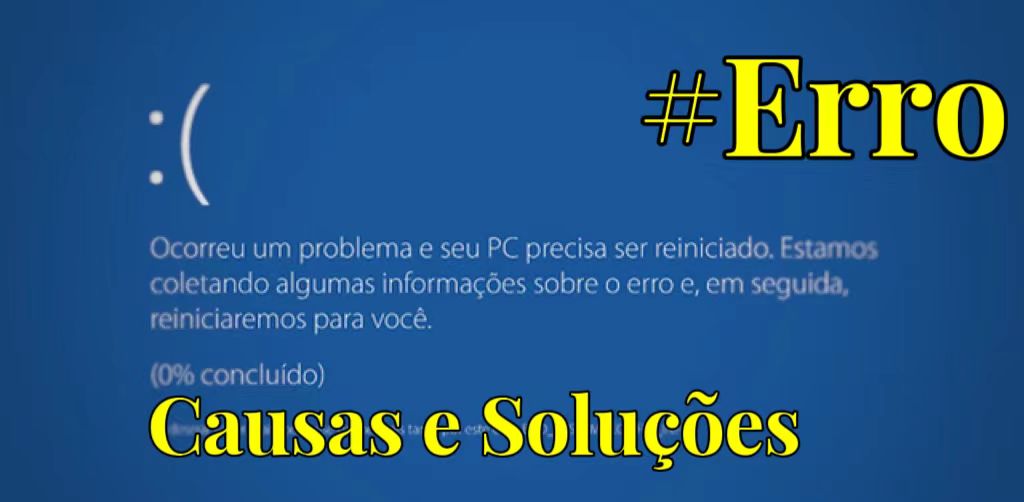
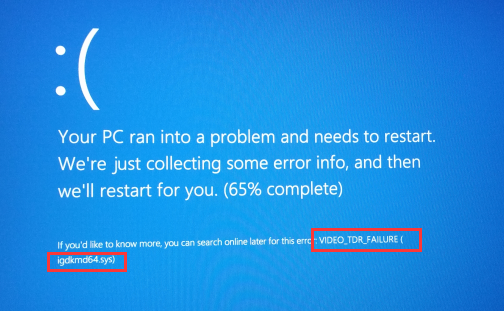
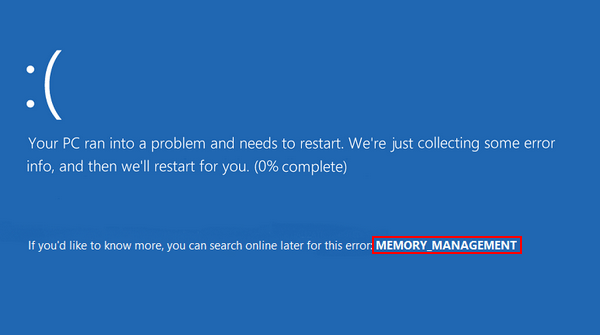
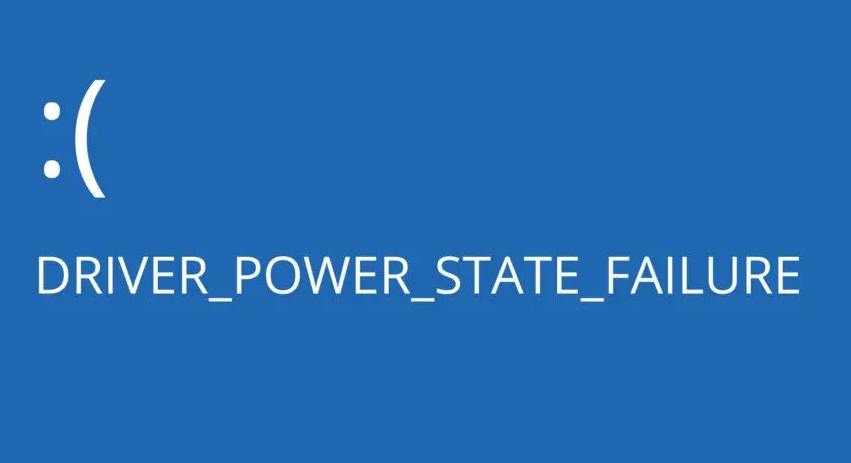
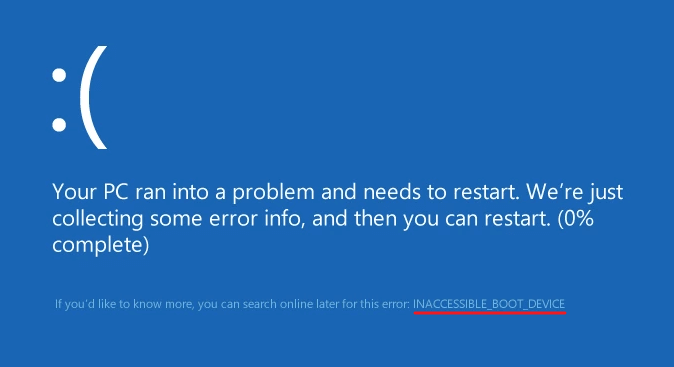
O erro 0xc0000185 geralmente surge durante a inicialização do Windows, com uma tela azul ou mensagem de recuperação indicando que o sistema não consegue carregar corretamente. Isso geralmente significa que os dados de configuração de boot estão ausentes ou corrompidos, impedindo o carregamento do sistema operacional.
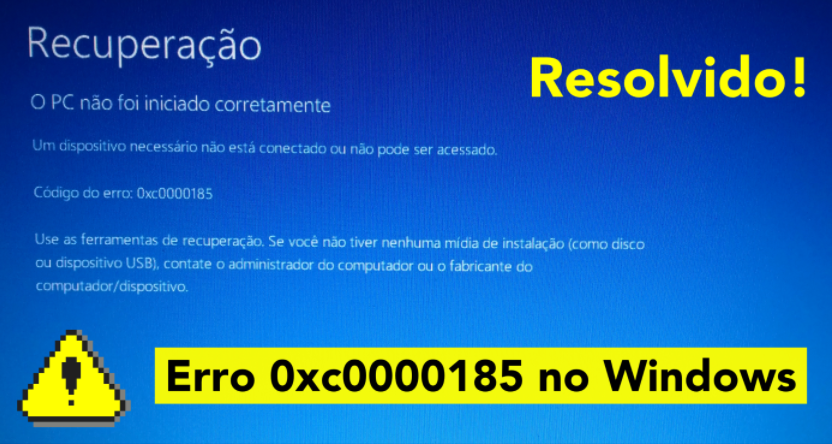
Esse erro pode se manifestar como mensagem do tipo "O PC não foi iniciado corretamente", ou "O PC/dispositivo tem de ser reparado" .
Causas comuns do erro 0xc0000185
Entre as principais origens desse problema estão:
Corrupção ou perda dos dados do BCD (após queda de energia, desligamento abrupto, atualização interrompida, etc.).
Problemas no disco rígido (setores defeituosos), SSD, ou falha física do HD.
Conexões incorretas ou soltas (cabo SATA / alimentação), especialmente em computadores desktop.
Interferência de dispositivos externos durante o boot (pendrives, HD externo, etc.).
Mudanças recentes em hardware, BIOS/UEFI ou atualizações que afetam o boot.
Como corrigir o erro 0xc0000185
Para resolver o erro 0xc0000185, vale seguir um fluxo do mais simples ao mais avançado. Abaixo estão os métodos mais eficazes, organizados por ordem de complexidade.
1. Remova dispositivos externos e reinicie
Muitas vezes, o problema pode ser causado por um pendrive, HD externo ou outro periférico conectado no boot que confunde a ordem de inicialização. Antes de qualquer reparo:
Desligue o computador completamente.
Remova todos os dispositivos externos (pendrives, HDs externos, cartões, periféricos).
Se for laptop com bateria removível, retire a bateria por alguns minutos e recoloque.
Depois, ligue o computador novamente e veja se o Windows inicia normalmente.
Se o sistema voltar ao normal — ótimo. Se não, prossiga para os métodos abaixo.
2. Execute o Reparo de Inicialização via WinRE
Se o erro 0xc0000185 persistir após as verificações básicas, use o Reparo de Inicialização, a ferramenta do Windows que tenta corrigir automaticamente problemas de boot.
-
Acesse o WinRE
Ligue o PC e force o desligamento assim que o logo do Windows aparecer.
Repita 2–3 vezes até abrir a tela de recuperação.
Em alguns modelos, você pode entrar pelo atalho F8, F11, F12, Esc ou Del.
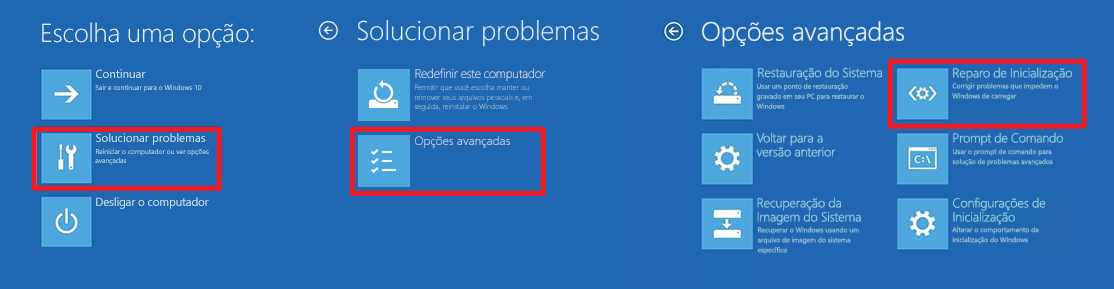
No menu, vá em: Solucionador de problemas > Opções avançadas > Reparo de inicialização
3. Reconstruir manualmente o BCD e reparar o setor de boot
Quando a reparação automática não funciona, reconstruir o BCD e reparar o setor de boot costuma resolver.
Siga as etapas do método anterior para acessar o WinRE.
-
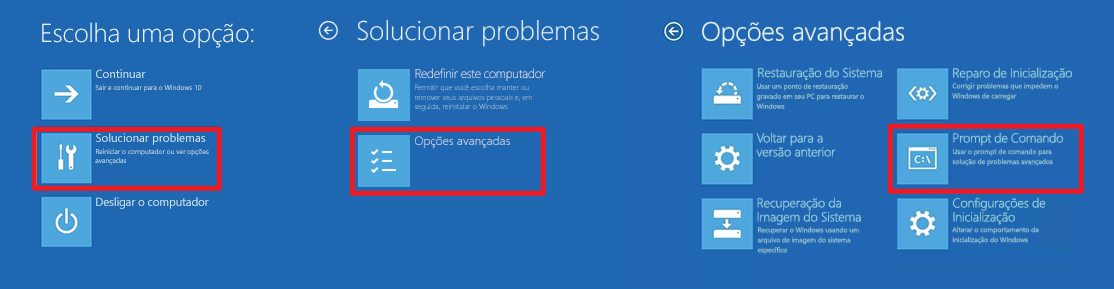
Vá para Solucionador de problemas > Opções avançadas > Prompt de Comando.
-
No prompt de comando, execute os seguintes comandos:
bootrec /fixmbr
bootrec /fixboot
bootrec /scanos
bootrec /rebuildbcd
Depois, reinicie o computador para ver se o problema persiste.
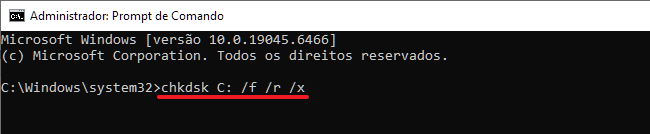
4. Verificar e reparar erros no disco (CHKDSK)
Problemas físicos ou lógicos no disco rígido/SSD também podem causar o erro, especialmente setores defeituosos. Para checar e corrigir:
*Substitua "C:" pela letra da unidade onde o Windows está instalado, se diferente.
Aguarde a verificação completa. Isso pode levar tempo, dependendo do tamanho e estado do disco.
Ao final, feche o prompt, saia do ambiente de recuperação e reinicie o PC. Se o sistema conseguir inicializar, problema resolvido.
Se o erro começou após uma atualização, driver ou alteração recente, restaurar o Windows para um ponto anterior pode resolver.
Acesse o Ambiente de Recuperação (WinRE)
-
Vá em Solucionador de problemas > Opções avançadas > Restauração do Sistema.
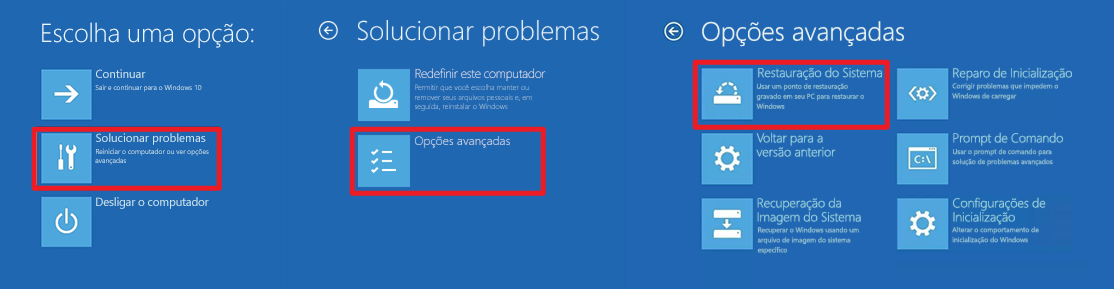
Escolha um ponto de restauração disponível.
Confirme e aguarde o processo terminar.
Reinicie o PC e verifique se o Windows inicializa normalmente.
6. Resinstalar o Windows
Use somente se nenhuma outra solução funcionou. A reinstalação limpa corrige problemas graves de boot, corrupção do sistema e erros persistentes do BCD.
Crie uma mídia de instalação com a Ferramenta de Criação de Mídia (USB de 8 GB).
Inicialize pelo USB e escolha Instalar agora.
Clique em Não tenho uma chave do produto (se o Windows já era ativado).
Selecione Instalação Personalizada.
Escolha a partição onde o sistema está instalado (geralmente Drive 0 / Unidade C:).
Siga as instruções para concluir a instalação.
Dica: Faça backup antes, se ainda conseguir acessar o disco em outro computador ou via ambiente de recuperação.
Conclusão
O erro 0xc0000185 pode parecer grave, mas na maioria dos casos é totalmente recuperável. Com as ferramentas de reparo do Windows e alguns ajustes no disco ou no boot, é possível restaurar o sistema sem perda de arquivos. Caso o problema persista, vale considerar uma reinstalação limpa ou verificar o hardware para garantir que tudo volte a funcionar de forma estável.
Autor

Bruna Cavalcanti
Redatora especializada em tecnologia e informática, Bruna Cavalcanti tem experiência em software, otimização de PC e ferramentas digitais. Dedica-se à criação de artigos e guias práticos, ajudando os usuários a resolver problemas de informática e a descobrir novas soluções tecnológicas. Seus conteúdos combinam precisão técnica com uma linguagem clara e acessível.