Como corrigir o erro “Inaccessible Boot Device” no Windows 10
Saiba como solucionar o erro “Inaccessible Boot Device” (tela azul) no Windows 10 e Windows 11. Guia claro e direto.
por Bruna Cavalcanti | Atualizado em 08.04.2026 | por Bruna Cavalcanti
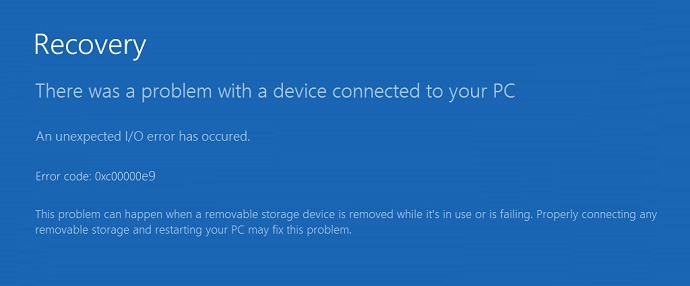
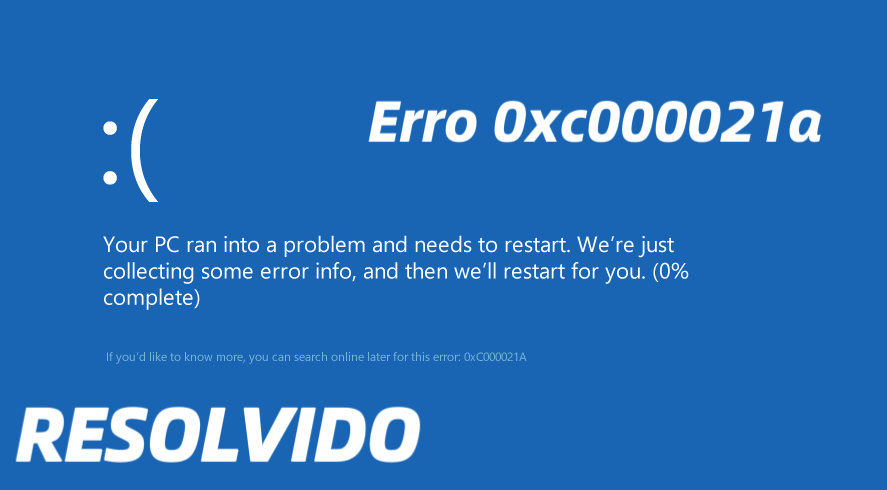
O erro Inaccessible Boot Device, frequentemente acompanhado da tela azul Inaccessible Boot Device, indica que o Windows não consegue acessar a partição de inicialização durante o boot. Esse problema pode ocorrer tanto no Windows 10 quanto no Windows 11 (ex. inaccessible boot device windows 11/10).
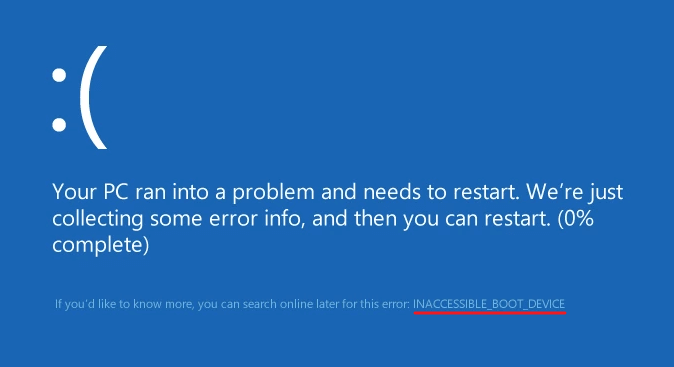
Principais causas do erro Inaccessible Boot Device no Windows
Filtros ou drivers de armazenamento corrompidos ou incompatíveis.
Alterações no modo do controlador de armazenamento (por exemplo, de AHCI para RAID).
Partição de boot ou BCD corrompidos ou mal configurados.
Problemas no disco rígido ou SSD setores danificados ou erros físicos.
Atualizações recentes instáveis ou mal aplicadas.
Como corrigir o erro tela azul Inaccessible Boot Device
1. Executar o Reparo de Inicialização para corrigir falhas automáticas de boot
Antes de tentar métodos avançados, use a correção automática que resolve erros simples de inicialização.
Reinicie o PC 3 vezes à força para entrar no WinRE;
-
Selecione Solucionar problemas > Opções avançadas > Reparo de inicialização.
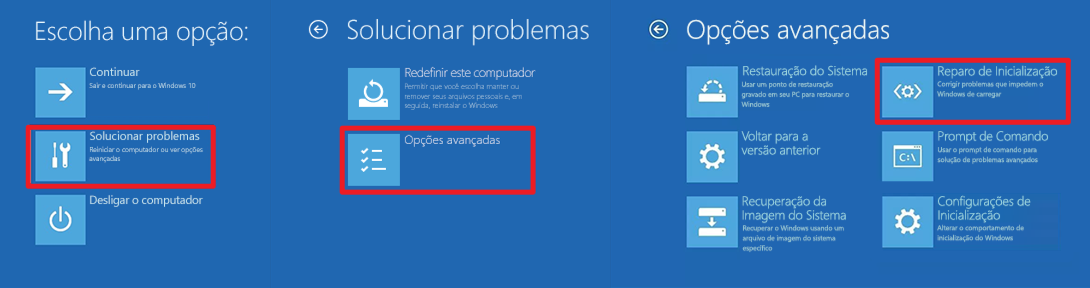
Escolha sua conta, insira a senha se necessário e aguarde o processo.
Reinicie para verificar se o Windows carrega normalmente.
2. Iniciar em Modo de Segurança para remover drivers ou programas problemáticos
O Modo de Segurança carrega apenas o essencial, permitindo desfazer alterações que causaram a tela azul.
Pressione Win + I para abrir as Configurações
Selecione Atualização e Segurança > Recuperação > Inicialização Avançada > Reiniciar agora
-
Pressione F4 para Modo de Segurança ou F5 para Modo de Segurança com Rede.
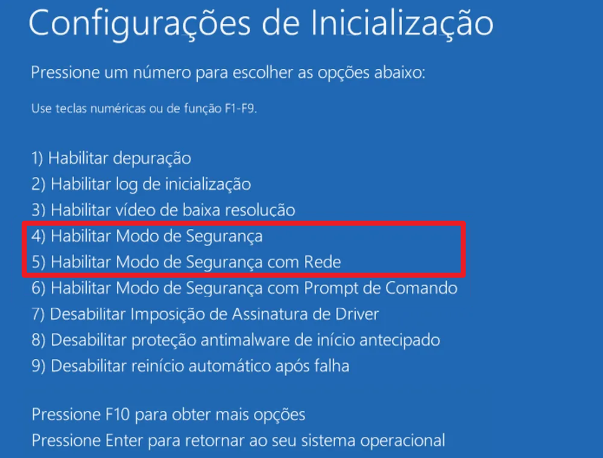
Desinstale drivers recém-atualizados ou programas instalados recentemente.
Reinicie para testar.
3. Atualizar drivers de armazenamento SATA/AHCI/RAID
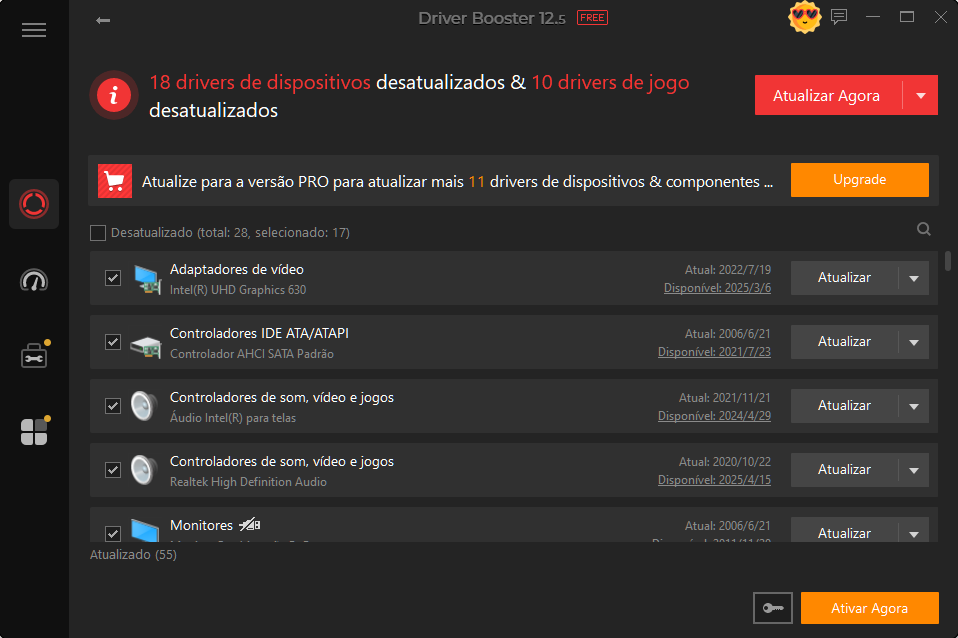
Drivers desatualizados ou corrompidos do controlador de armazenamento são uma das causas mais comuns da tela azul Inaccessible Boot Device. Se você não conseguir atualizar manualmente, pode recorrer a softwares confiáveis que automatizam o processo.
Inicialize o Windows em Modo de Segurança com Rede (veja o método acima).
Baixe e instale uma ferramenta de atualização de drivers, como Driver Booster.

4. Reconstruir o BCD e reparar o setor de boot para restaurar a inicialização
Se a configuração de boot estiver corrompida, o Windows não encontra o sistema.
-
No WinRE, abra o Prompt de Comando e digite:
bootrec /fixmbr
bootrec /fixboot
bootrec /scanos
bootrec /rebuildbcd
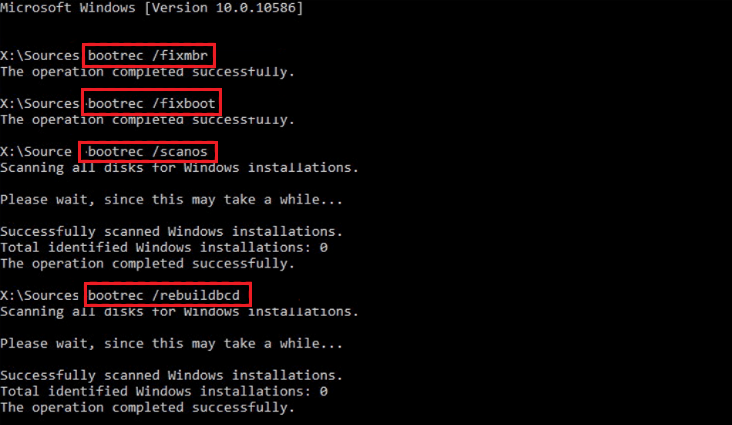
Caso necessário, use: bcdboot C:\Windows /s S: /f UEFI (Substitua as letras de acordo com sua instalação).
Reinicie o computador.
5. Verificar e reparar o disco com CHKDSK
Erros no disco rígido ou SSD podem impedir o acesso à partição de boot.
-
No Prompt de Comando do WinRE, digite: chkdsk C: /f /r
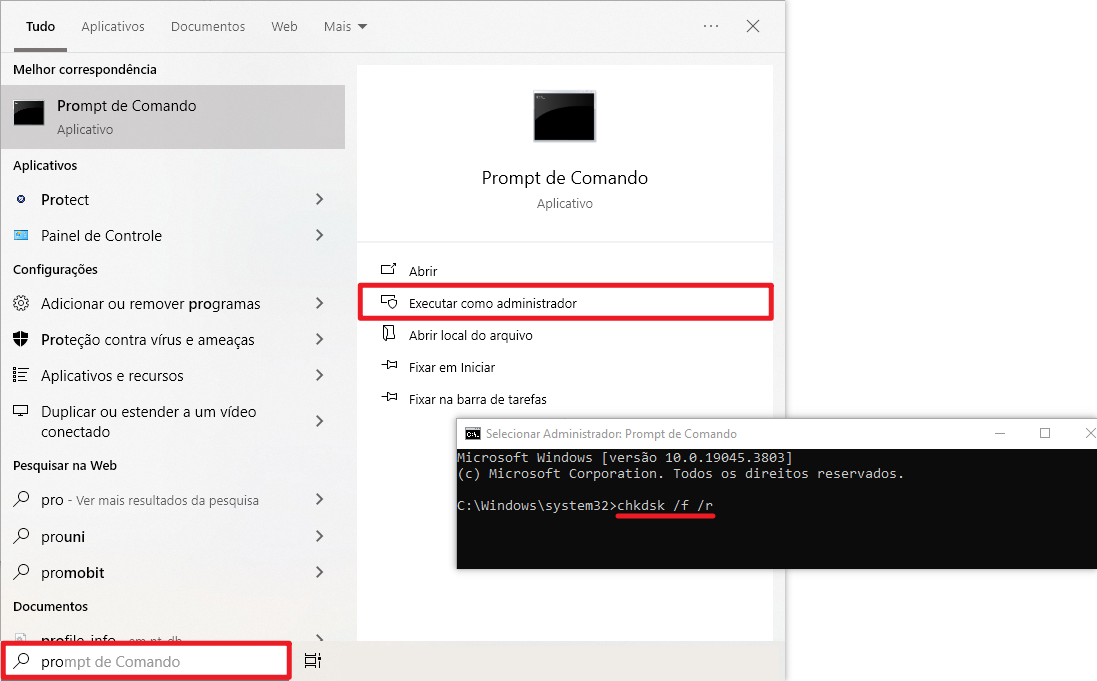
Aguarde a análise e a correção dos setores defeituosos.
Reinicie e veja se o sistema volta a funcionar.
6. Ajustar o modo SATA (AHCI/RAID) na BIOS/UEFI
Mudanças de configuração no controlador de armazenamento são causa comum do erro.
Reinicie o PC e acesse a BIOS/UEFI.
Procure por SATA Mode/Storage Configuration.
-
Mude para AHCI (ou volte ao modo anterior se você trocou recentemente).
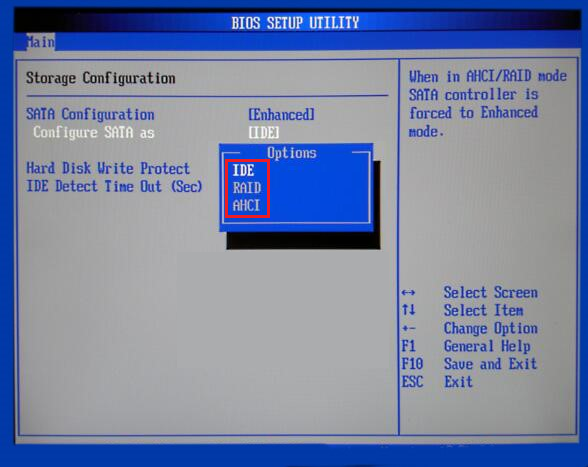
Salve e reinicie.
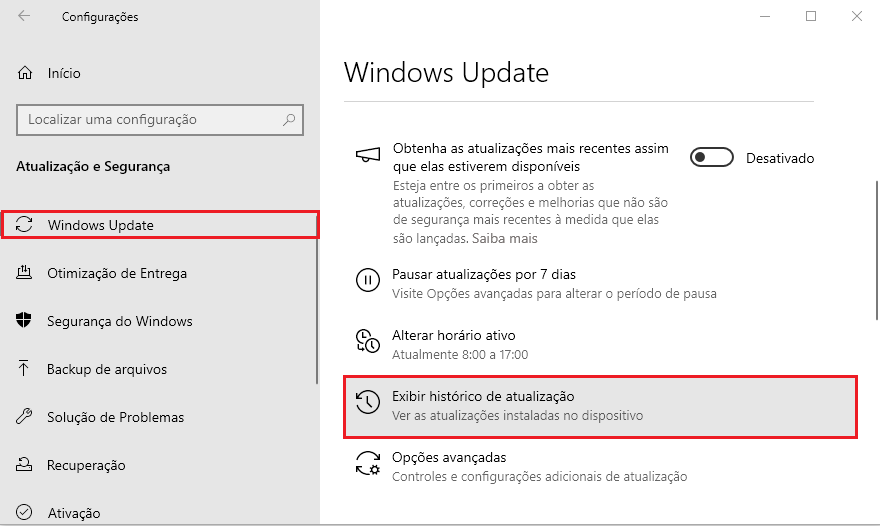
Se o erro começou após uma atualização, removê-la pode resolver.
Acesse Configurações > Atualização e Segurança > Windows Update.
-
Clique em Exibir histórico de atualizações.
-
Depois clique em Desinstalar atualizações.
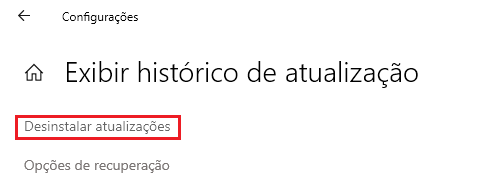
Selecione a atualização problemática e clique em Desinstalar.
8. Usar Restauração do Sistema para voltar a um estado anterior
Se houver um ponto de restauração, é a maneira mais rápida de desfazer alterações recentes.
-
Entre no WinRE e selecione Solução de problemas > Opções avançadas > Restauração do Sistema.
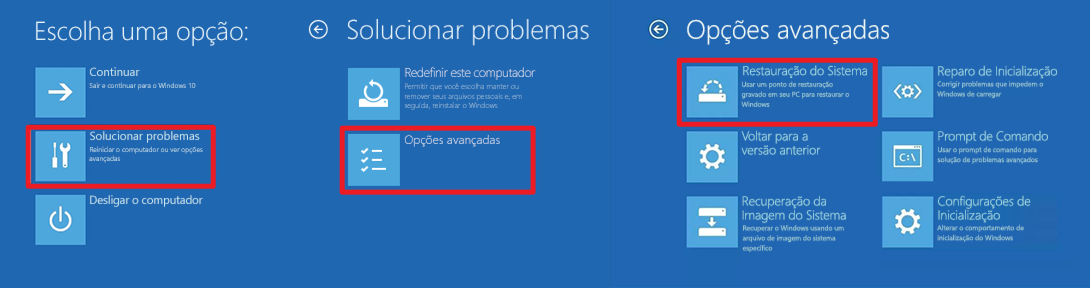
Escolha um ponto anterior ao erro e confirme.
Aguarde a restauração e reinicie o PC normalmente.
Dicas extras para prevenir o erro inaccessible boot device no futuro
Crie pontos de restauração regularmente.
Faça backup antes de atualizar drivers ou BIOS.
Rode periodicamente comandos como chkdsk e sfc para manter o sistema saudável.
Conclusão
O erro Inaccessible Boot Device no Windows 10 e Windows 11, muitas vezes acompanhado da tela azul, indica falhas no acesso à partição de inicialização. Embora pareça grave, ele pode ser resolvido com ajustes no sistema, no hardware ou nos drivers. Manter o Windows atualizado, cuidar do disco e aplicar boas práticas de manutenção ajuda a reduzir as chances de o problema voltar a ocorrer.
Autor

Bruna Cavalcanti
Redatora especializada em tecnologia e informática, Bruna Cavalcanti tem experiência em software, otimização de PC e ferramentas digitais. Dedica-se à criação de artigos e guias práticos, ajudando os usuários a resolver problemas de informática e a descobrir novas soluções tecnológicas. Seus conteúdos combinam precisão técnica com uma linguagem clara e acessível.