Pasta de Downloads: Como Acessar e Resolver Problemas
Saiba onde fica a pasta de Downloads no Windows, como acessá-la, corrigir problemas de abertura e alterar seu local conforme a necessidade.
por Bruna Cavalcanti | Atualizado em 14.10.2026 | por Bruna Cavalcanti
A pasta de Downloads é o local padrão do Windows para armazenar arquivos baixados da internet, como documentos, imagens, programas e outros tipos de arquivos. Ela pode ser acessada facilmente pelo Explorador de Arquivos e também permite alterar sua localização conforme a necessidade.
Neste artigo, você verá onde fica a pasta de Downloads no Windows, como acessá-la e como lidar com alguns problemas comuns relacionados a ela.
Onde Fica e Como Abrir a Pasta de Downloads no Windows?
Por padrão, a pasta de Downloads fica dentro da pasta do usuário no Windows, geralmente em C:\Users\[Nome do Usuário]\Downloads. No Windows 11, a pasta também pode aparecer diretamente na Página Inicial e no painel de navegação do Explorador de Arquivos.

Existem diferentes maneiras de acessar a pasta de Downloads:
Pelo Explorador de Arquivos
Abra o Explorador de Arquivos e selecione Downloads no painel de navegação. Você também pode encontrá-la em Este Computador ou na Página Inicial, dependendo da versão e configuração do Windows.
Pela Pesquisa do Windows
Clique na caixa de pesquisa do Windows e digite Downloads. Depois, selecione a pasta correspondente nos resultados.
Pelo comando Executar
Pressione Windows + R, digite shell:Downloads e pressione Enter. A pasta de Downloads será aberta diretamente.
TIPS
O local usado pelo navegador para salvar arquivos pode ser diferente do local padrão do Windows. Por exemplo, no Microsoft Edge, o caminho de download pode ser verificado em Configurações > Downloads. support.microsoft.com
Se a pasta não abrir normalmente, ficar carregando por muito tempo ou não responder ao tentar acessá-la, siga as soluções abaixo.
Como Corrigir a Pasta de Downloads que Não Abre no Windows?
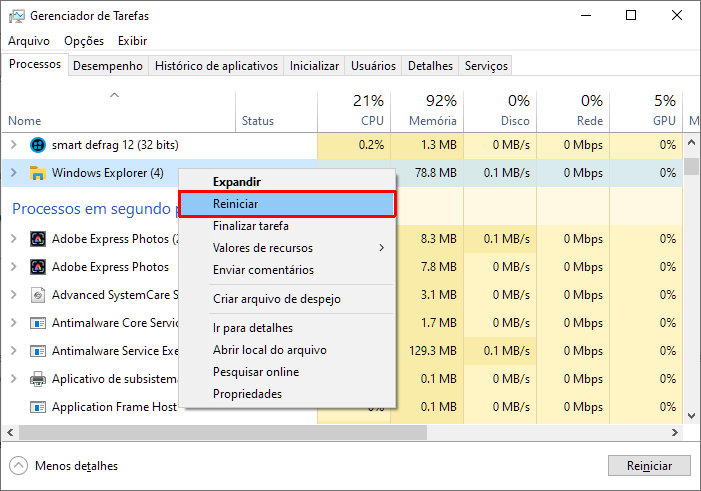
1. Reinicie o Windows Explorer
Se o Explorador de Arquivos estiver travado ou não estiver respondendo, reiniciá-lo pode resolver problemas temporários que impedem a abertura da pasta de Downloads.
Pressione Ctrl + Shift + Esc para abrir o Gerenciador de Tarefas.
Clique com o botão direito sobre Windows Explorer e selecione Reiniciar.
Tente abrir a pasta de Downloads novamente.
2. Verifique o Local da Pasta Downloads
Se o local da pasta tiver sido alterado ou o caminho configurado não estiver mais disponível, o Windows pode ter dificuldade para acessá-la.
Abra o Explorador de Arquivos.
Clique com o botão direito em Downloads e selecione Propriedades.
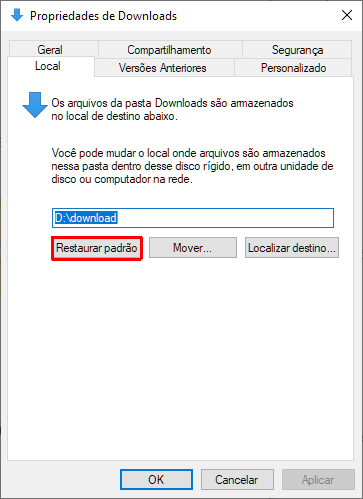
Abra a guia Local.
Verifique se o caminho da pasta está correto e aponta para uma localização existente.
Se necessário, clique em Restaurar Padrão e confirme a alteração.
3. Otimize a Pasta para Itens Gerais
Quando a pasta contém muitos arquivos ou diferentes tipos de conteúdo, o Explorador de Arquivos pode demorar para carregar as informações. Alterar a otimização da pasta para itens gerais pode ajudar nesses casos.
Clique com o botão direito na pasta Downloads e selecione Propriedades.
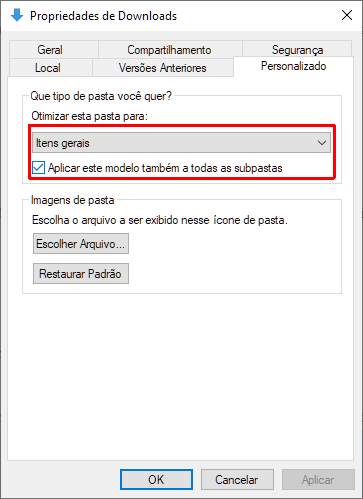
Abra a guia Personalizado.
Em Otimizar esta pasta para, selecione Itens gerais.
Se disponível, marque Aplicar também este modelo a todas as subpastas.
Clique em Aplicar e depois em OK.
4. Verifique e Repare os Arquivos do Sistema
Arquivos do Windows corrompidos também podem afetar o funcionamento do Explorador de Arquivos. Nesse caso, as ferramentas DISM e SFC podem verificar e reparar componentes e arquivos do sistema. support.microsoft.com

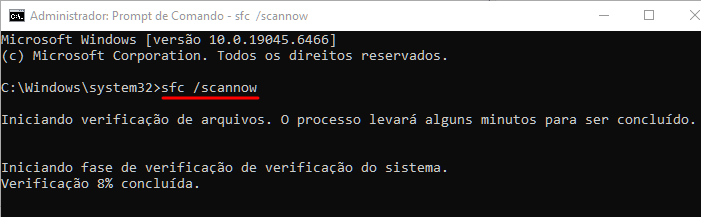
Quando a verificação terminar, reinicie o computador e tente acessar a pasta de Downloads novamente.
5. Verifique o Disco
Problemas na unidade de armazenamento também podem afetar o acesso a arquivos e pastas. O Windows oferece a ferramenta Verificação de Erros e o comando chkdsk para verificar a unidade.
Para usar o chkdsk, abra o Prompt de Comando como administrador e execute: chkdsk C: /f
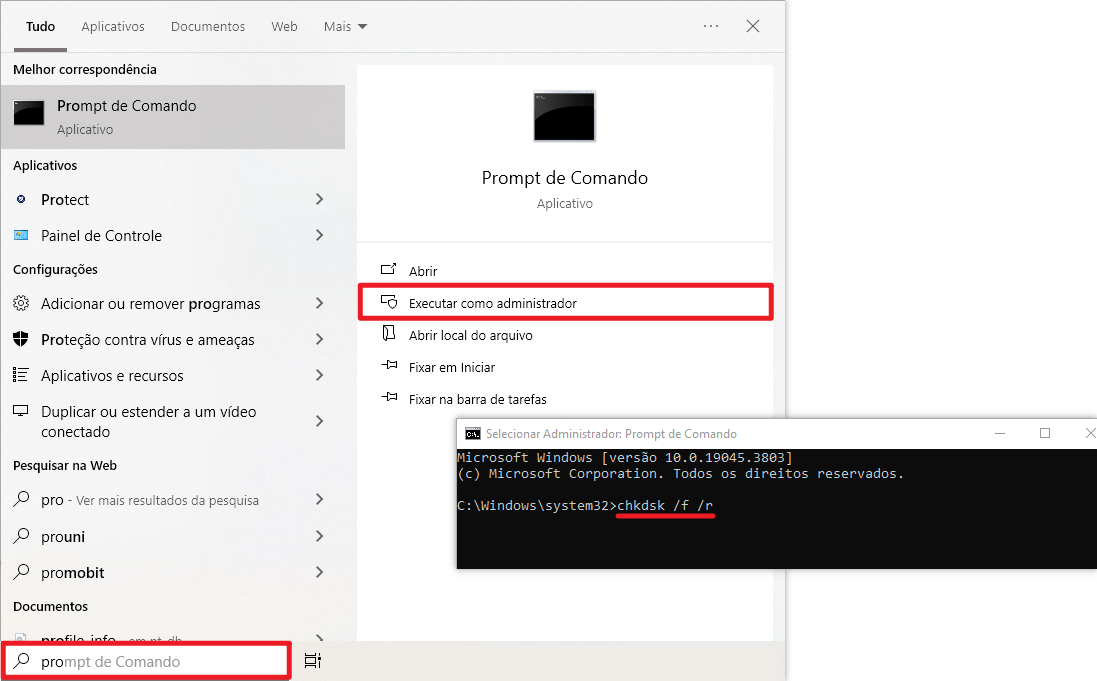
Se a unidade estiver em uso, o Windows poderá solicitar que a verificação seja agendada para a próxima reinicialização.
Se o problema estiver relacionado ao pouco espaço disponível ou ao excesso de arquivos desnecessários, o Advanced SystemCare também pode ajudar. A ferramenta permite localizar e remover arquivos inúteis, liberar espaço em disco e otimizar diferentes aspectos do Windows.

Como Alterar o Local da Pasta de Downloads?
Se quiser salvar os downloads em outra unidade ou pasta, você pode alterar o local padrão pelas propriedades da pasta.
Abra o Explorador de Arquivos e localize Downloads.
Clique com o botão direito na pasta e selecione Propriedades.
Acesse a guia Local.
Clique em Mover e escolha o novo local.
Clique em Aplicar e confirme a alteração quando o Windows solicitar.
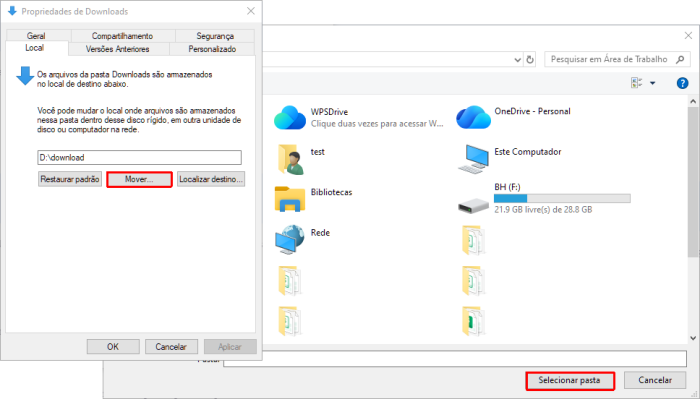
Depois disso, o Windows passará a usar o novo local como destino da pasta de Downloads.
Conclusão
A pasta de Downloads faz parte do uso cotidiano do Windows e pode ser configurada de acordo com as necessidades de cada usuário. Conhecer suas opções de acesso e configuração facilita o gerenciamento dos arquivos baixados e ajuda a manter o sistema mais organizado.
Autor

Bruna Cavalcanti
Redatora especializada em tecnologia e informática, Bruna Cavalcanti tem experiência em software, otimização de PC e ferramentas digitais. Dedica-se à criação de artigos e guias práticos, ajudando os usuários a resolver problemas de informática e a descobrir novas soluções tecnológicas. Seus conteúdos combinam precisão técnica com uma linguagem clara e acessível.