Comandos DISM no Windows: Principais Comandos
Conheça os principais comandos DISM, saiba para que servem e veja como usá-los para verificar e reparar problemas no Windows.
por Bruna Cavalcanti | Atualizado em 13.10.2026 | por Bruna Cavalcanti
Quando o Windows apresenta arquivos corrompidos, falhas em componentes do sistema ou determinados recursos deixam de funcionar corretamente, os comandos DISM podem ajudar a identificar e reparar esses problemas.
O DISM é uma ferramenta integrada ao Windows que permite verificar e reparar a imagem do sistema. Neste guia, você vai conhecer os principais comandos DISM, entender para que serve cada um e descobrir como usá-los no Windows 10 e no Windows 11.
O Que é o DISM no Windows?
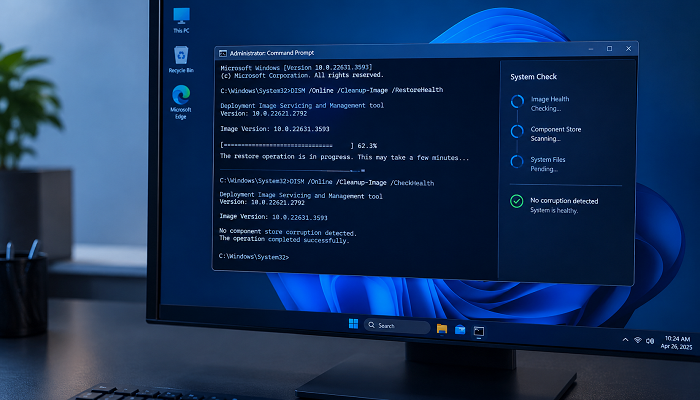
DISM significa Deployment Image Servicing and Management (Gerenciamento e Manutenção de Imagens de Implantação). É uma ferramenta integrada ao Windows usada para verificar, reparar e gerenciar a imagem do sistema.
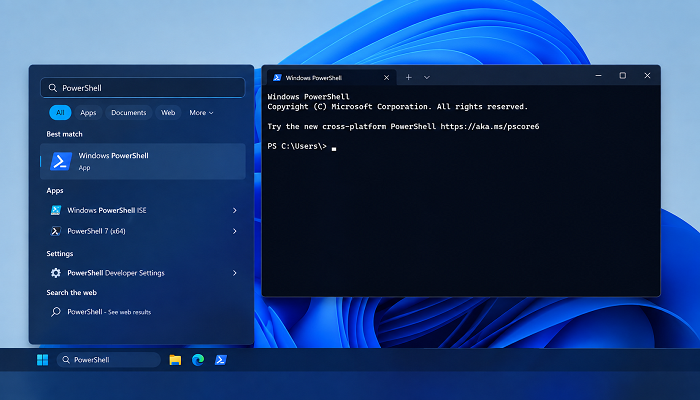
O DISM pode ser executado pelo Prompt de Comando ou pelo PowerShell. Para problemas comuns relacionados à integridade do Windows, os comandos /CheckHealth, /ScanHealth e /RestoreHealth estão entre os mais úteis.
O arquivo executável da ferramenta é o DISM.exe. Ao executar um comando como DISM /Online /Cleanup-Image /RestoreHealth, o Windows usa esse programa com os parâmetros especificados.
Como Executar os Comandos DISM no Windows
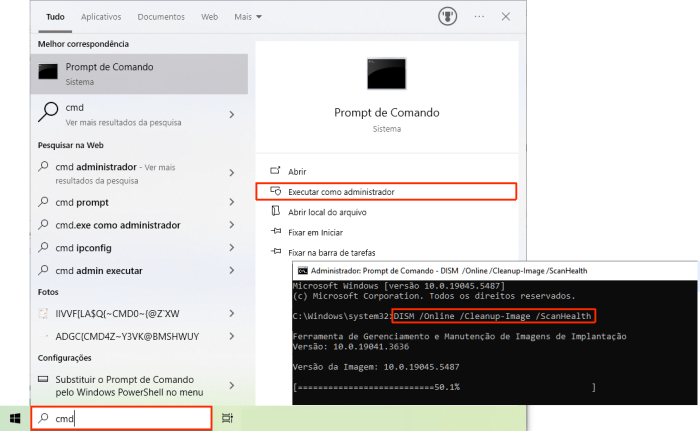
Para executar os comandos DISM pelo Prompt de Comando, é necessário abri-lo com privilégios de administrador.
Pressione Windows + S e pesquise por cmd.
Selecione Executar o Prompt de Comando como administrador.
Digite o comando DISM desejado.
Pressione Enter e aguarde a conclusão da operação.
Para trabalhar com o Windows que está sendo executado no momento, os comandos usam o parâmetro /Online. Já o parâmetro /Image é utilizado quando o DISM trabalha com uma imagem offline.
Por exemplo:
DISM /Online /Cleanup-Image /RestoreHealth
Dependendo do comando utilizado, a verificação ou o reparo pode levar alguns minutos. Evite fechar o Prompt de Comando ou desligar o computador enquanto a operação estiver em andamento.
Principais Comandos DISM para Verificar e Reparar o Windows
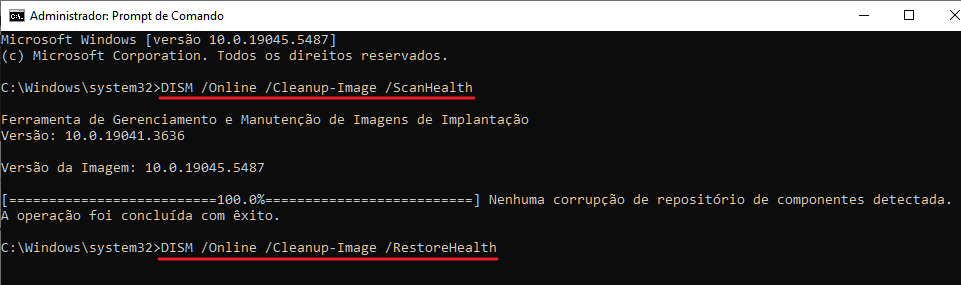
Para verificar e reparar a imagem do Windows, os três comandos DISM mais importantes são /CheckHealth, /ScanHealth e /RestoreHealth. Embora estejam relacionados, cada um tem uma finalidade diferente.
DISM /CheckHealth
Use o seguinte comando para verificar rapidamente o estado da imagem do Windows:
DISM /Online /Cleanup-Image /CheckHealth
O /CheckHealth verifica se a imagem foi marcada como corrompida e se a corrupção pode ser reparada. Ele é útil para uma primeira verificação do estado da imagem.
DISM /ScanHealth
Para realizar uma análise mais detalhada, use:
DISM /Online /Cleanup-Image /ScanHealth
Esse comando verifica a imagem em busca de corrupção no armazenamento de componentes. A operação pode levar alguns minutos para ser concluída.
DISM /RestoreHealth
Quando a imagem apresenta um problema que pode ser reparado, o comando /RestoreHealth pode ser usado para tentar corrigi-lo:
DISM /Online /Cleanup-Image /RestoreHealth
O comando verifica a imagem em busca de corrupção e executa automaticamente as operações de reparo necessárias quando possível.
Usando /Source e /LimitAccess
Em algumas situações, o /RestoreHealth pode ser usado com parâmetros adicionais para definir a fonte dos arquivos usados durante o reparo.
O parâmetro /Source permite especificar um local com arquivos conhecidos como íntegros para que o DISM os utilize durante a operação. Já o /LimitAccess impede que o DISM use o Windows Update como fonte de reparo.
Por exemplo:
DISM /Online /Cleanup-Image /RestoreHealth /Source:C:\RepairSource\Windows /LimitAccess
Essas opções são mais avançadas e normalmente só são necessárias quando o reparo padrão não consegue encontrar os arquivos necessários para concluir a operação.
Qual Comando DISM Devo Usar?
A escolha depende do objetivo da verificação:
Verificar rapidamente o estado da imagem: use /CheckHealth
Procurar corrupção com uma análise mais detalhada: use /ScanHealth
Tentar corrigir uma imagem corrompida: use /RestoreHealth
Para problemas comuns do Windows, esses três comandos são suficientes na maioria dos casos. Não é necessário usar todos eles sempre.
DISM e SFC: Qual é a Diferença?
O DISM e o SFC são duas ferramentas do Windows que podem ajudar a corrigir problemas relacionados à integridade do sistema, mas atuam em áreas diferentes.
Por isso, as duas ferramentas podem ser usadas em conjunto quando o Windows apresenta problemas relacionados a arquivos do sistema. O DISM também pode ser útil quando o SFC não consegue reparar determinados arquivos.
Outros Comandos DISM Úteis
Além das opções usadas para verificar e reparar a imagem, o DISM oferece outros comandos para administrar componentes, recursos e drivers do Windows.
| Comando |
Função |
Uso |
| /StartComponentCleanup |
Limpa o armazenamento de componentes do Windows. |
Liberar espaço ocupado por componentes substituídos. |
| /AnalyzeComponentStore |
Analisa o armazenamento de componentes e gera um relatório sobre seu estado. |
Verificar o estado e o uso do armazenamento de componentes. |
| /Get-Drivers |
Exibe informações sobre os drivers presentes na imagem do Windows. |
Consultar os drivers disponíveis na imagem. |
| /Get-Features |
Exibe os recursos disponíveis na imagem do Windows. |
Consultar os recursos e seus estados. |
O DISM possui muitas outras opções para gerenciamento de imagens, pacotes, recursos e drivers. Os comandos acima são apenas alguns exemplos úteis para tarefas específicas.
Dica
Se você precisa apenas verificar e atualizar os drivers do PC, o
Driver Booster pode ajudar a encontrar versões mais recentes sem precisar executar comandos manualmente.

O Que Fazer se o DISM Não Funcionar?
Se um comando DISM não funcionar, primeiro verifique se o Prompt de Comando foi aberto como administrador e se o comando foi digitado corretamente.
Depois, observe a mensagem ou o código de erro exibido pelo DISM. Ele pode indicar se o problema está relacionado à sintaxe do comando, aos componentes do Windows ou à fonte utilizada para o reparo.
Se o /RestoreHealth não conseguir encontrar os arquivos necessários para concluir o reparo, uma fonte alternativa pode ser especificada com o parâmetro /Source.
Conclusão
O DISM é uma ferramenta importante do Windows para verificar e reparar a imagem do sistema. Para a maioria dos usuários, conhecer os principais comandos DISM já é suficiente para ajudar a resolver problemas relacionados à integridade do Windows.
Autor

Bruna Cavalcanti
Redatora especializada em tecnologia e informática, Bruna Cavalcanti tem experiência em software, otimização de PC e ferramentas digitais. Dedica-se à criação de artigos e guias práticos, ajudando os usuários a resolver problemas de informática e a descobrir novas soluções tecnológicas. Seus conteúdos combinam precisão técnica com uma linguagem clara e acessível.