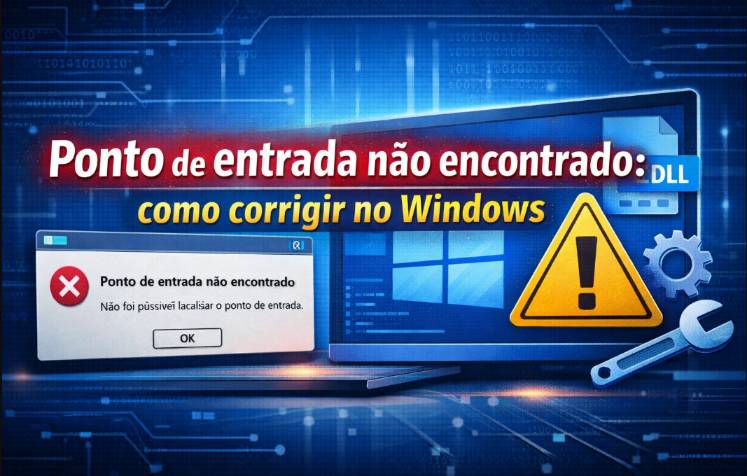
Ponto de entrada não encontrado: como corrigir no Windows
O erro ponto de entrada não encontrado impede abrir programas no Windows 10. Aprenda como corrigir passo a passo.
por Bruna Cavalcanti | Atualizado em 08.04.2026 | por Bruna Cavalcanti
O erro ponto de entrada não encontrado é comum no Windows 10 e pode impedir que programas, jogos ou aplicativos sejam abertos. Embora pareça complicado, na maioria dos casos o problema pode ser resolvido sem reinstalar o sistema. Neste guia, você vai descobrir como identificar o erro corretamente e aplicar soluções passo a passo para restaurar o funcionamento normal do software.
O que significa "ponto de entrada não encontrado"
No Windows, o ponto de entrada é uma função específica dentro de um arquivo executável (.exe) ou de uma biblioteca dinâmica (.dll) que o sistema operacional precisa localizar para iniciar um programa corretamente.
Quando o Windows não consegue encontrar essa função, ele exibe o erro ponto de entrada não encontrado. Isso indica que o aplicativo tentou acessar um procedimento que não existe, foi removido ou não é compatível com a versão atual do sistema ou da DLL. Em termos simples: o programa encontra o arquivo, mas não consegue localizar a função correta dentro dele.
Mensagens de erro mais comuns
Esse problema pode aparecer de várias formas. As mensagens mais frequentes incluem:
programa.exe – Ponto de entrada não encontrado
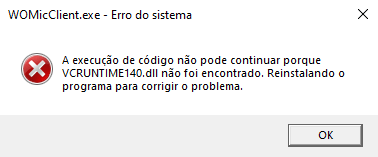
Não foi possível localizar o ponto de entrada do procedimento XYZ na biblioteca de vínculo dinâmico ABC.dll
Erro de aplicativo: ponto de entrada não encontrado
Em alguns casos, a mensagem menciona explicitamente: ponto de entrada não encontrado Windows 10
O nome do arquivo DLL exibido na mensagem costuma indicar onde está a origem do problema.
Em quais situações esse erro costuma aparecer
O erro pode surgir em diferentes contextos, especialmente nos cenários abaixo:
-
Ao abrir programas ou jogos específicos
Softwares que dependem de bibliotecas externas, como editores gráficos, ferramentas corporativas ou jogos, são os mais afetados.
-
Após atualizações do Windows
Atualizações podem substituir arquivos do sistema, tornando versões antigas de programas incompatíveis.
-
Depois de instalar ou atualizar um aplicativo
Uma instalação incompleta ou corrompida pode causar conflito entre arquivos DLL.
-
Incompatibilidade de DLL ou Visual C++ Redistributable
A DLL existe, mas não contém o procedimento que o programa espera encontrar.
-
Interferência de antivírus ou malware
Alguns arquivos podem ser bloqueados, removidos ou alterados por engano.
Esse tipo de falha é bastante comum no ponto de entrada não encontrado no Windows 10, mas também pode ocorrer em outras versões do sistema.
Principais causas do erro
Arquivos DLL ausentes, danificados ou incompatíveis
Arquivos de sistema do Windows corrompidos
Versões incorretas do Microsoft Visual C++ Redistributable
Instalação defeituosa de programas
Ação indevida de antivírus ou infecção por malware
Como corrigir o erro "ponto de entrada não encontrado"
Abaixo estão os métodos mais eficazes. Recomenda-se testá-los na ordem apresentada.
Método 1: Verificar e reparar arquivos do sistema com SFC
O SFC é usado para verificar e corrigir arquivos de sistema corrompidos ou ausentes, algo que muitas vezes causa o erro ponto de entrada não encontrado.
Pressione Windows + S e digite cmd
Executar o Prompt de Comando como administrador
-
Digite o comando: sfc /scannow
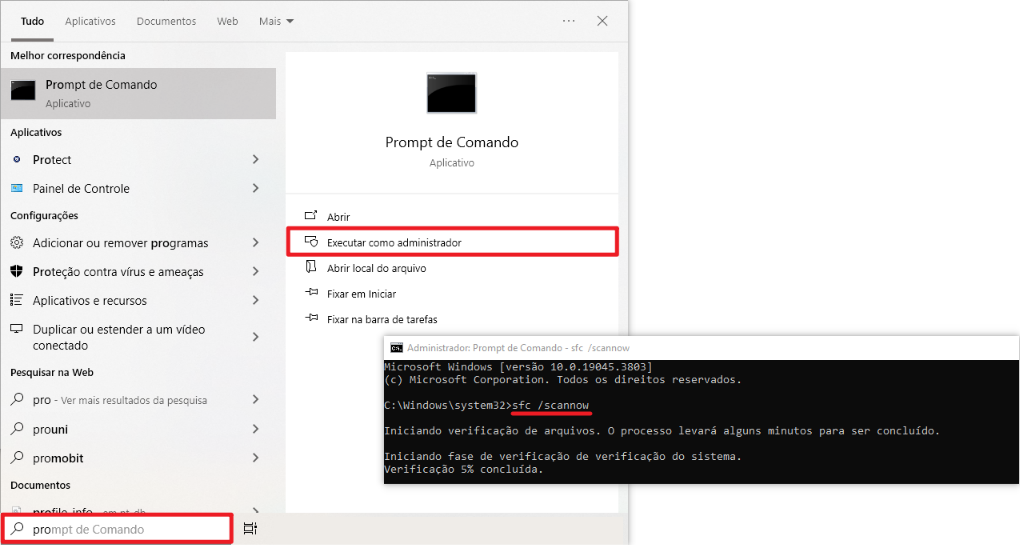
Pressione Enter e aguarde a conclusão
Reinicie o computador
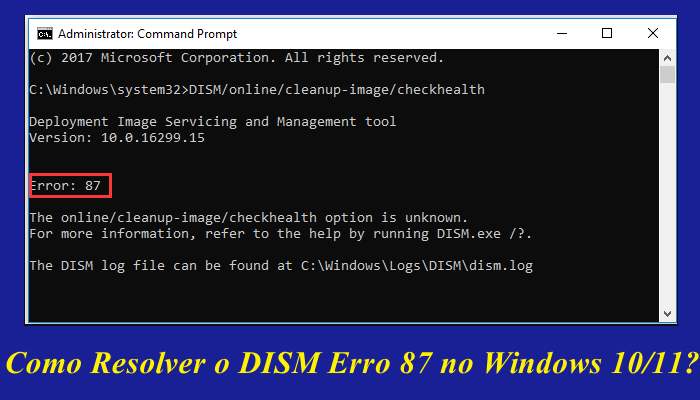
Método 2: Restaurar a imagem do sistema com DISM
O DISM corrige problemas mais profundos na imagem do Windows, restaurando componentes essenciais que podem estar impedindo o funcionamento correto dos programas.
Abra o Prompt de Comando como administrador
Execute os comandos abaixo, um por um:
-
DISM /Online /Cleanup-Image /ScanHealth
DISM /Online /Cleanup-Image /RestoreHealth
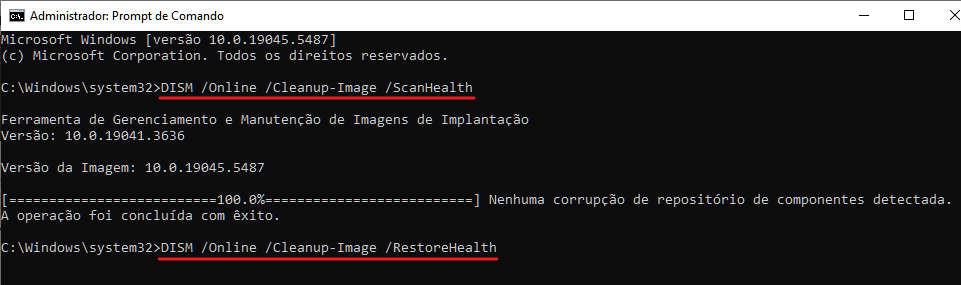
Aguarde a finalização de cada etapa
Reinicie o sistema
Método 3: Reinstalar o programa que apresenta o erro
Reinstalar o programa garante que todos os arquivos necessários estejam corretos e atualizados, eliminando problemas causados por instalações incompletas ou corrompidas.
-
Vá em Configurações > Aplicativos
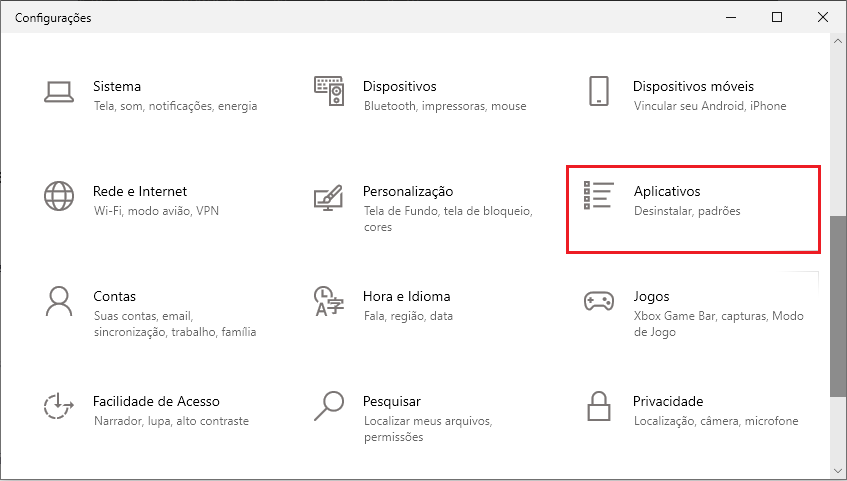
Localize o programa com erro e clique em Desinstalar
Reinicie o computador
Baixe a versão mais recente no site oficial
Instale novamente e teste
Método 4: Instalar ou atualizar o Visual C++ Redistributable
Muitas aplicações dependem dessas bibliotecas; instalar ou atualizar o Visual C++ Redistributable assegura que as funções necessárias estejam presentes e compatíveis.
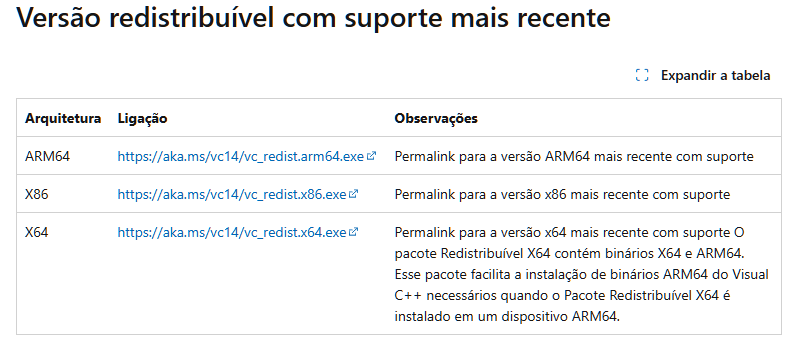
Acesse o site oficial da Microsoft
Baixe as versões mais recentes do Visual C++ Redistributable
-
Instale as versões x86 e x64, se disponíveis
Reinicie o computador
Método 5: Usar a Restauração do Sistema
A Restauração do Sistema permite voltar a um ponto anterior em que tudo funcionava, revertendo alterações que podem ter causado o erro ponto de entrada não encontrado.
-
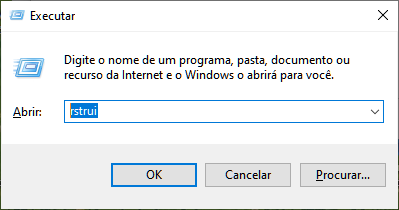
Pressione Windows + R, digite rstrui e pressione Enter
Escolha um ponto de restauração anterior ao erro
-
Confirme e aguarde o processo
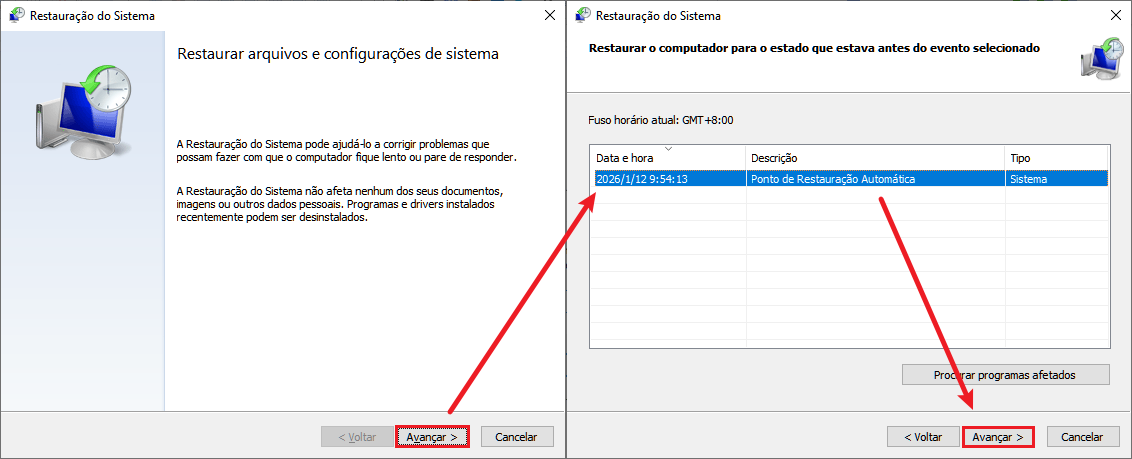
O sistema será reiniciado automaticamente
Método 6: Verificar antivírus e malware
Alguns antivírus ou malwares podem bloquear ou alterar arquivos importantes. Verificar e remover essas interferências ajuda a restaurar o funcionamento correto do programa.
Execute uma verificação completa com o antivírus
Verifique a quarentena por arquivos DLL relacionados
Se necessário, desative temporariamente o antivírus para teste
Reative a proteção após a verificação
Como evitar que o erro volte a acontecer
Para diminuir as chances de o erro ponto de entrada não encontrado ocorrer novamente, siga algumas práticas simples no Windows e na instalação de programas:
Mantenha o Windows sempre atualizado
Instale programas apenas de fontes confiáveis
Evite baixar arquivos DLL isolados da internet
Não interrompa processos de instalação ou atualização
Utilize um antivírus atualizado
Conclusão
O erro "ponto de entrada não encontrado" ocorre quando o Windows não consegue localizar uma função necessária para iniciar um programa. Embora seja um problema comum, especialmente no Windows 10, ele pode ser resolvido seguindo métodos adequados, como a verificação de arquivos do sistema, reinstalação de programas e atualização de bibliotecas.
Autor

Bruna Cavalcanti
Redatora especializada em tecnologia e informática, Bruna Cavalcanti tem experiência em software, otimização de PC e ferramentas digitais. Dedica-se à criação de artigos e guias práticos, ajudando os usuários a resolver problemas de informática e a descobrir novas soluções tecnológicas. Seus conteúdos combinam precisão técnica com uma linguagem clara e acessível.