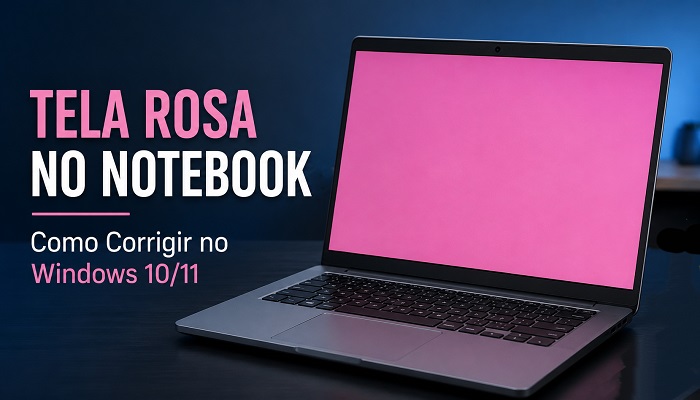
Tela Rosa no Notebook: Como Corrigir no Windows 10/11
A tela do notebook ficou rosa? Descubra as principais causas da tela rosa no Windows 10 e 11 e aprenda como corrigí-lo com soluções simples e eficazes.
por Bruna Cavalcanti | Atualizado em 15.07.2026 | por Bruna Cavalcanti
A tela rosa no notebook pode aparecer de forma repentina ao ligar o computador, durante o uso ou após uma atualização do Windows. Além de afetar a visualização da tela, esse problema costuma estar relacionado ao driver de vídeo, às configurações de exibição ou, em alguns casos, ao próprio hardware.
Neste artigo, você descobrirá as principais causas da tela rosa no notebook e aprenderá como corrigir o problema no Windows 10 e Windows 11.
Principais causas da tela rosa no notebook
Antes de tentar corrigir o problema, vale a pena entender as principais causas da tela rosa no notebook.
Um driver de vídeo desatualizado, corrompido ou incompatível pode impedir a comunicação correta entre o Windows e a placa de vídeo, causando alterações nas cores da tela, incluindo a tela rosa.
Configurações incorretas de exibição
Configurações como resolução, taxa de atualização ou HDR podem afetar a exibição das cores. Se a tela rosa no notebook apareceu após alterar alguma dessas opções, vale a pena verificá-las.
Problemas no monitor ou nos cabos
Cabos HDMI ou DisplayPort com mau contato, danificados ou conectados incorretamente também podem causar uma tonalidade rosa na tela, especialmente ao utilizar um monitor externo.
Falha na placa de vídeo ou na tela
Se nenhuma configuração do sistema resolver o problema, a causa pode estar na placa de vídeo (GPU), na tela do notebook ou no cabo flat, sendo necessário verificar o hardware.
Como corrigir a tela rosa no notebook
Depois de identificar as possíveis causas, experimente as soluções abaixo. Recomendamos seguir a ordem apresentada, começando pelos métodos mais simples.
Solução 1. Reinicie o computador
Antes de fazer alterações no sistema, reinicie o computador. Em alguns casos, a tela rosa no notebook pode ser causada por uma falha temporária do Windows ou por um conflito que ocorreu após a instalação de atualizações ou drivers.
Após a reinicialização, verifique se a tela voltou ao normal. Caso o problema continue, siga para a próxima solução.
Solução 2. Atualize o driver de vídeo
Drivers de vídeo desatualizados, corrompidos ou incompatíveis estão entre as principais causas da tela rosa no notebook. Atualizá-los pode corrigir problemas de compatibilidade e restaurar a exibição correta das cores.
O Driver Booster facilita esse processo ao identificar automaticamente drivers desatualizados e instalar as versões mais recentes com apenas alguns cliques.

-
Abra o programa e clique em Verificar.
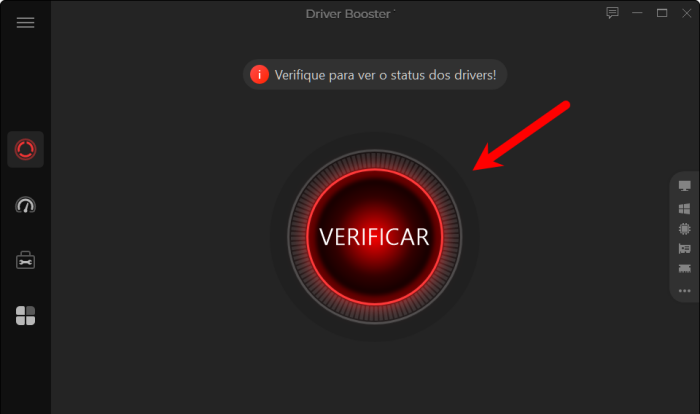
Aguarde a verificação dos drivers instalados no computador.
-
Localize o driver de vídeo na lista e clique em Atualizar. Se preferir, clique em Atualizar Agora para instalar todas as atualizações disponíveis.
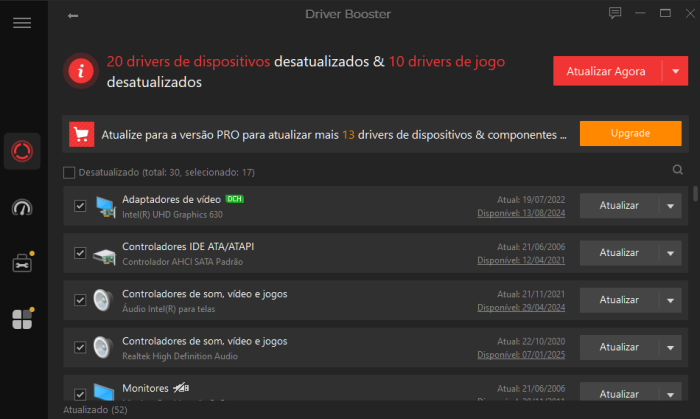
Reinicie o computador e verifique se a tela rosa foi corrigida.
Além de atualizar drivers de vídeo, o Driver Booster também verifica drivers de chipset, monitor e outros componentes que podem afetar a estabilidade do sistema, ajudando a reduzir problemas de compatibilidade no Windows.
Solução 3. Verifique as configurações de exibição
Configurações incorretas de exibição também podem fazer o notebook ficar com a tela rosa. Verifique se a resolução, a taxa de atualização e outros recursos de vídeo estão configurados corretamente.
Acesse Configurações > Sistema > Tela.
-
Em Resolução de tela, selecione a opção Recomendada.
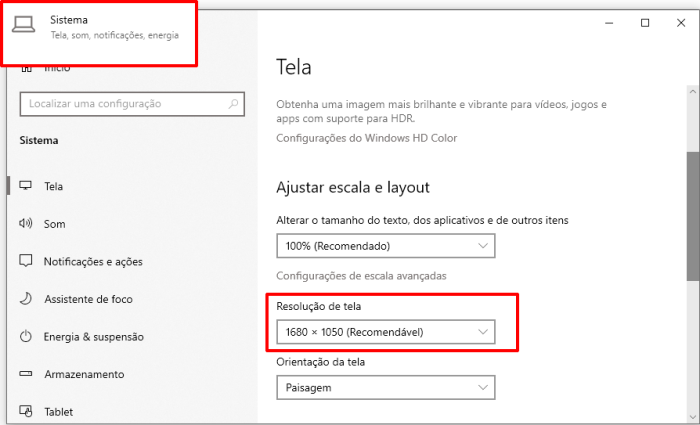
-
Clique em Configurações avançadas de tela para confirme se a taxa de atualização está configurada corretamente para o seu monitor.
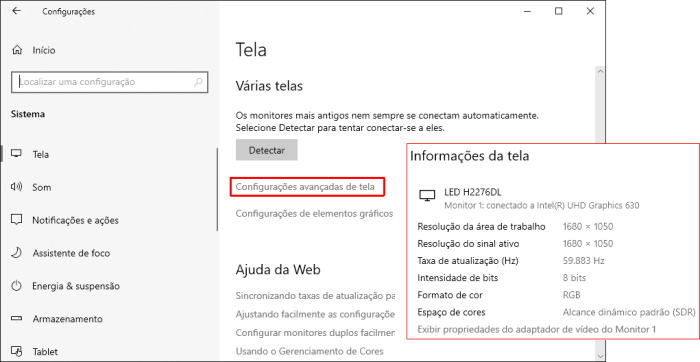
Se o HDR estiver ativado e o problema começou após essa alteração, desative o recurso e verifique se a tela voltou ao normal. Se o problema persistir, continue para a próxima solução.
Solução 4. Verifique o monitor e os cabos
Se você utiliza um monitor externo, a tela rosa pode estar relacionada à conexão de vídeo e não ao Windows.
Faça as seguintes verificações:
Desconecte e reconecte o cabo HDMI ou DisplayPort.
Verifique se o cabo apresenta sinais de desgaste ou danos.
Se possível, teste outro cabo compatível.
Conecte o notebook a outro monitor ou TV para verificar se o problema persiste.
-
Caso utilize um adaptador ou docking station, tente conectar o monitor diretamente ao computador.
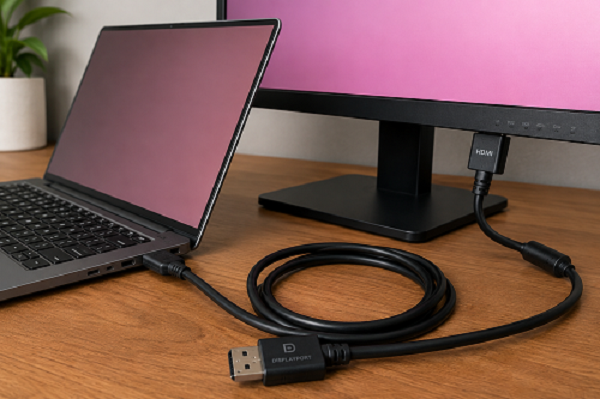
Se o problema ocorrer apenas em um monitor externo, a causa provavelmente está no monitor, no cabo ou no adaptador utilizado. Caso a tela do notebook também apresente a mesma tonalidade rosa, continue com a próxima solução.
Solução 5. Verifique se o problema pode estar no hardware
Se nenhuma das soluções anteriores resolver o problema, a tela rosa no notebook pode estar relacionada a uma falha de hardware, como defeitos na placa de vídeo (GPU), na tela ou no cabo flat que conecta a tela à placa-mãe.
A tabela abaixo pode ajudar a identificar a possível origem do problema:
| Situação |
Causa provável |
| A tela fica rosa apenas no Windows |
Driver de vídeo ou configurações de exibição |
| A tela já aparece rosa ao ligar o notebook |
Placa de vídeo (GPU) ou tela |
| Apenas o monitor externo apresenta o problema |
Cabo de vídeo, adaptador ou monitor |
| Notebook e monitor externo ficam rosa ao mesmo tempo |
Placa de vídeo (GPU) |
| Apenas a tela do notebook fica rosa, mas o monitor externo funciona normalmente |
Tela do notebook ou cabo flat |
Se os sintomas indicarem uma possível falha de hardware, recomenda-se procurar uma assistência técnica para realizar um diagnóstico mais preciso. Continuar utilizando o equipamento nessas condições pode agravar o problema e aumentar o custo do reparo.
Conclusão
A tela rosa no notebook pode ser causada por diferentes fatores, desde um driver de vídeo desatualizado e configurações incorretas de exibição até falhas no hardware. Ao seguir as soluções apresentadas neste guia, você poderá identificar a origem do problema e escolher a forma mais adequada de corrigi-lo. Se a causa estiver relacionada ao driver de vídeo, mantê-lo sempre atualizado também ajuda a evitar que esse tipo de erro volte a acontecer.
Autor

Bruna Cavalcanti
Redatora especializada em tecnologia e informática, Bruna Cavalcanti tem experiência em software, otimização de PC e ferramentas digitais. Dedica-se à criação de artigos e guias práticos, ajudando os usuários a resolver problemas de informática e a descobrir novas soluções tecnológicas. Seus conteúdos combinam precisão técnica com uma linguagem clara e acessível.