Tela Verde no PC e Notebook: causas e soluções passo a passo
Entenda por que a sua tela verde no PC ou tela verde no notebook pode aparecer e descubra soluções passo a passo para resolver o erro sem pânico.
por Bruna Cavalcanti | Atualizado em 08.04.2026 | por Bruna Cavalcanti
Se a tela verde do notebook ou a tela verde PC apareceu repentinamente, não entre em pânico. Embora o problema possa indicar a tela verde da morte no Windows, muitas vezes ele está ligado a drivers, cabos, conexões ou configurações. Neste guia, mostramos passo a passo como diagnosticar e resolver o erro.

O que é a tela verde da morte
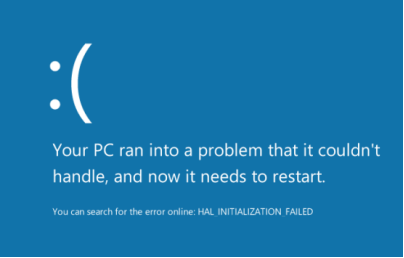
A tela verde da morte (Green Screen of Death – GSOD) é um erro crítico que ocorre principalmente em versões Insider do Windows 10/11. Ela indica falhas no sistema ou drivers, mas manchas ou cores verdes na tela podem ter origem em problemas de hardware, cabos ou placa de vídeo.
Causas comuns
Drivers de vídeo desatualizados ou corrompidos
Cabo HDMI ou DisplayPort solto ou defeituoso
Placa de vídeo com mau contato
Configurações incorretas de cor no Windows ou painel gráfico
Defeito no display do notebook
Como corrigir a tela verde da morte
1. Verificar cabos e conexões
Desligue o PC ou notebook.
Desconecte o cabo HDMI/DisplayPort ou cabo flat do monitor e reconecte com firmeza.
Ligue novamente e verifique se a tela verde Windows desapareceu.
Dica: se possível, teste com outro cabo para descartar defeito físico.
2. Testar com outro monitor ou tela
Conectar o PC ou notebook a um segundo monitor ou TV é uma forma rápida de identificar se a falha está no display ou no hardware interno. Se a imagem aparecer normalmente no outro equipamento, a tela original provavelmente está com defeito. Caso o tom esverdeado persista, a origem pode estar no driver gráfico ou na placa de vídeo.
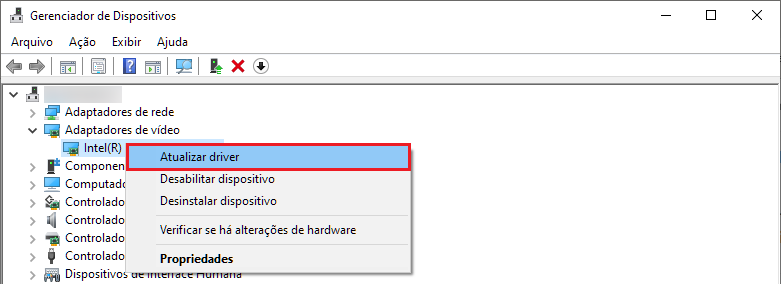
Pressione Windows + X e selecione Gerenciador de Dispositivos.
Expanda Adaptadores de vídeo.
-
Clique com o botão direito sobre o driver da placa e escolha Atualizar driver.
-
Selecione Pesquisar drivers automaticamente.
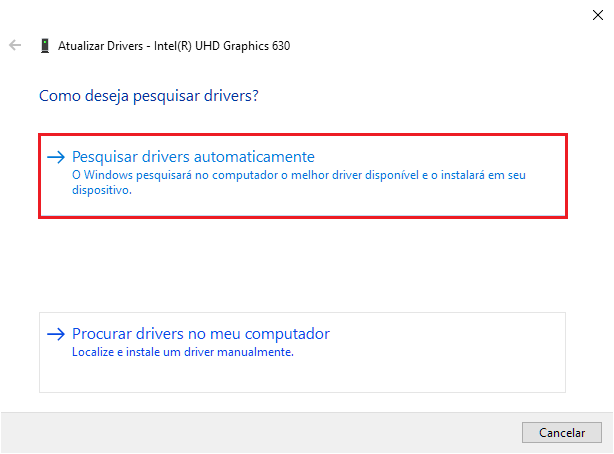
Caso não funcione, escolha Desinstalar dispositivo, reinicie o computador e deixe o Windows reinstalar automaticamente.
Também é possível baixar o driver diretamente do site do fabricante (Intel, NVIDIA ou AMD).
Para facilitar o processo, você pode usar ferramentas automáticas como o Driver Booster, que detecta e atualiza drivers desatualizados sem necessidade de buscar manualmente. Isso pode evitar incompatibilidades e economizar tempo, especialmente para usuários menos experientes.

Se a tela verde no notebook surgiu logo após uma atualização, pode ser incompatibilidade. No modo de segurança, o Windows carrega apenas serviços básicos, facilitando testar se o problema desaparece. Se sumir, remova a atualização recente ligada ao início da falha.
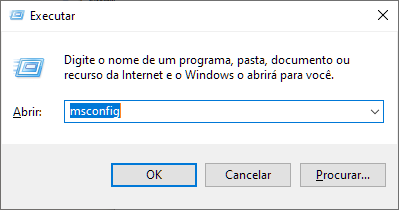
-
Vá até a guia Inicialização do Sistema e marque Inicialização segura.
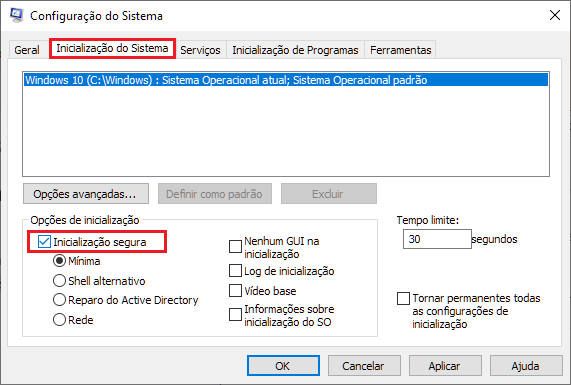
Reinicie o PC.
-
Vá em Configurações > Atualização e Segurança > Windows Update > Exibir histórico de atualizações.
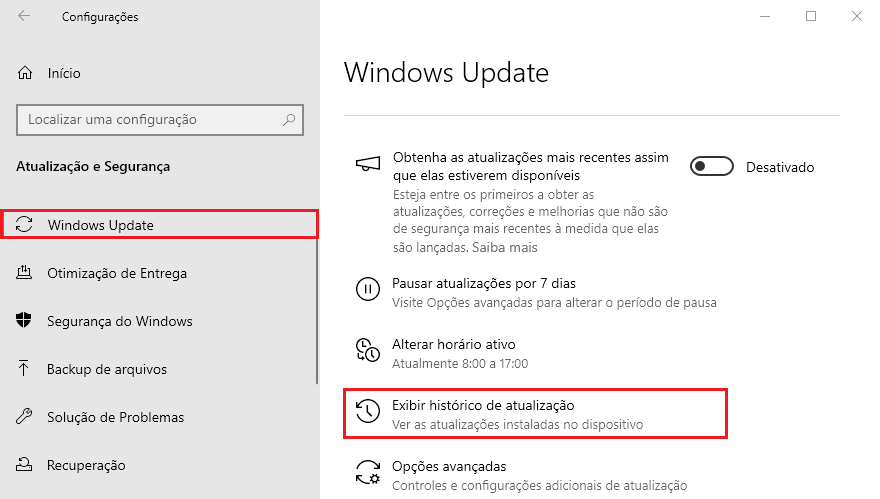
Desinstale a atualização recente que coincidiu com o início da tela verde no notebook.
5. Executar comandos de reparo do sistema
Se o problema não estiver relacionado a atualizações, pode ser causado por arquivos do sistema corrompidos. O Windows possui ferramentas integradas, como o SFC e o DISM, que verificam e reparam esses arquivos automaticamente. Essa etapa é especialmente útil quando a tela verde da morte surge de forma aleatória, sem ligação clara com drivers ou hardware.
Abra o Prompt de Comando como administrador.
-
Digite: sfc /scannow e pressione Enter.
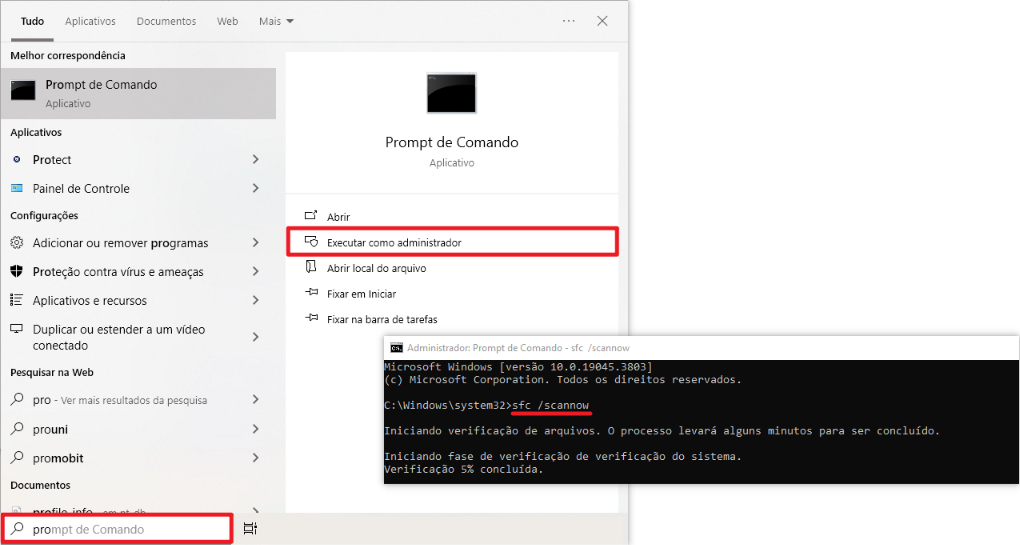
Após a verificação, reinicie o computador.
-
Caso o erro persista, execute: DISM /Online /Cleanup-Image /RestoreHealth
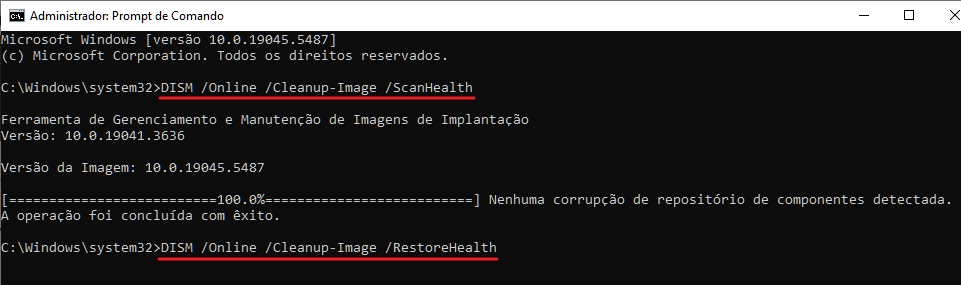
6. Reinstalar ou restaurar o Windows
Se todas as soluções anteriores falharem, a reinstalação ou restauração do Windows pode ser necessária. Esse procedimento substitui arquivos corrompidos e devolve o sistema ao estado original, eliminando a maioria dos erros que causam tela verde Windows. É importante lembrar que essa ação deve ser feita apenas após backup completo, pois todos os dados podem ser perdidos.
Faça backup de todos os arquivos importantes.
Vá em Configurações > Atualização e Segurança > Recuperação.
-
Escolha Começar agora abaixo de Restaurar o PC e siga as instruções.
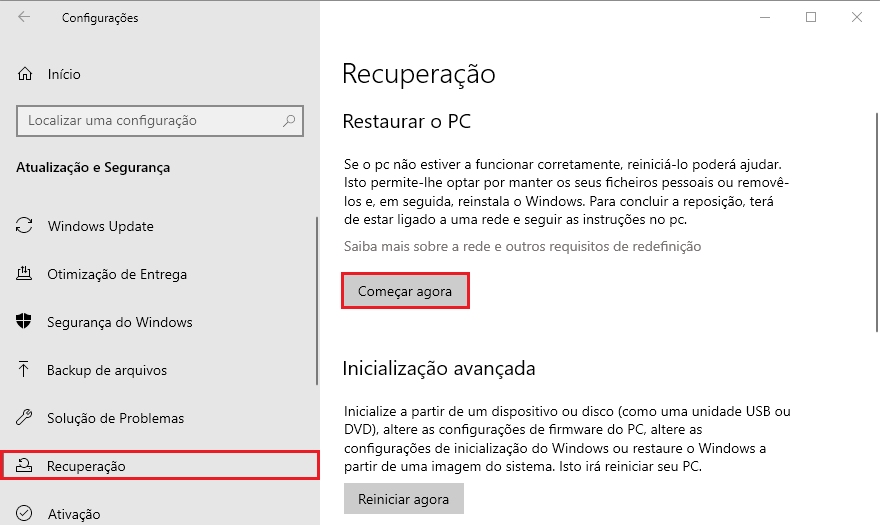
Se possível, use uma mídia de instalação USB para uma instalação limpa.
Conclusão
A tela verde no PC ou no notebook geralmente resulta de cabos soltos, drivers desatualizados ou falhas de hardware. Seguindo as soluções apresentadas — verificar conexões, testar outra tela, atualizar drivers e reparar o sistema — é possível resolver a maioria dos casos de tela verde Windows ou tela verde da morte de forma eficaz.
Autor

Bruna Cavalcanti
Redatora especializada em tecnologia e informática, Bruna Cavalcanti tem experiência em software, otimização de PC e ferramentas digitais. Dedica-se à criação de artigos e guias práticos, ajudando os usuários a resolver problemas de informática e a descobrir novas soluções tecnológicas. Seus conteúdos combinam precisão técnica com uma linguagem clara e acessível.