Windows 11 Recall deaktivieren: Anleitung für Einsteiger und fortgeschrittene Benutzer
Erfahren Sie, wie Sie die Recall-Funktion in Windows 11 effizient deaktivieren können – selbst ohne technische Vorkenntnisse.
von Hans Müller | Aktualisiert 09.10.2026 | von Hans Müller
Die Recall-Funktion von Microsoft bietet eine praktische Möglichkeit, bestimmte Aktionen oder Daten wiederherzustellen. Doch nicht jeder Nutzer ist begeistert: Manche empfinden Recall als störend, andere sorgen sich um die Datensicherheit oder möchten die Leistung ihres PCs optimieren. Egal, ob Sie die Windows-Recall-Funktion vorübergehend oder permanent deaktivieren möchten – hier finden Sie die passende Methode dafür.
3 Methoden, um Recall von Windows 11 zu deaktivieren
Im Folgenden erklären wir Ihnen Schritt für Schritt, wie Sie dabei vorgehen. Selbst wenn Sie nur wenig Erfahrung mit Computern haben, können Sie die Anleitung problemlos nachvollziehen.
1. Recall temporär ausschalten über die Einstellungen
Diese Methode eignet sich besonders für Einsteiger, die Win 11-Rückruffunktion vorübergehend ausschalten möchten. Benutzer können sie bei Bedarf jederzeit wieder einschalten.
Schritt 1: Drücken Sie gleichzeitig [Windows] + [I], um die Einstellungen zu öffnen.
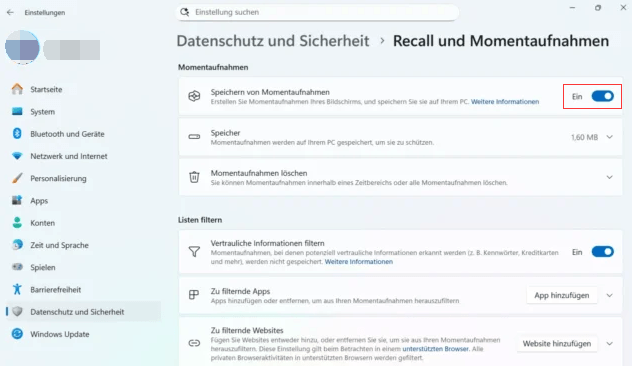
Schritt 2: Navigieren Sie anschließend zu "Datenschutz und Sicherheit" → "Recall & Momentaufnahmen"
Schritt 3: Suchen Sie die Option "Speichern von Momentsaufnahmen". Stellen Sie den Schalter auf "Aus".
Tipp
Bereits erfasste Momentaufnahmen bleiben auf Ihrem Windows 11-PC gespeichert. Sie können sie über die Option "Momentaufnahmen löschen" entfernen.
Schritt 4: Starten Sie Ihren PC neu.
Ihnen könnte das auch gefallen Win 11 Widgets ausschalten
2. Recall permanent abschalten über den Gruppenrichtlinien-Editor
Die Microsoft-Recall-Funktion lässt sich permanent deaktivieren über den Editor für lokale Gruppenrichtlinien (GPEdit). Beachten Sie, dass diese Methode nur in Windows 11 Pro, Enterprise und Education zur Verfügung steht.
Schritt 1: Drücken Sie [Windows] + [R], tippen Sie gpedit.msc ein und drücken Sie [Enter].
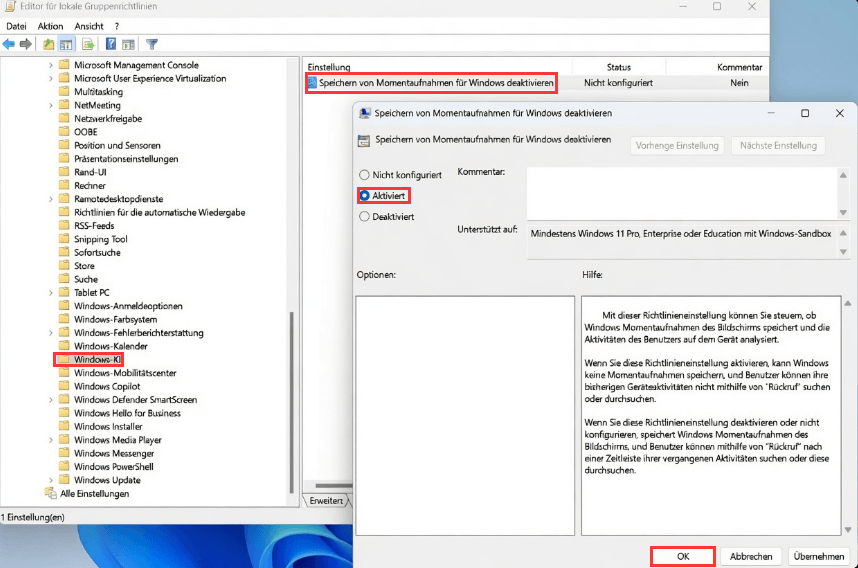
Schritt 2: Navigieren Sie zum Ordnerstruktur: Benutzerkonfiguration > Administrative Vorlagen > Windows-Komponenten > Windows KI
Schritt 3: Suchen Sie im rechten Fenster den Eintrag "Speichern von Momentaufnahmen für Windows deaktivieren" und doppelklicken Sie darauf.
Schritt 4: Setzen Sie die Richtlinie auf “Aktiviert” und klicken Sie auf “OK”.
Schritt 5: Starten Sie Ihren PC neu.
Ihnen könnte das auch gefallen Bluetooth bei Win 11 aktivieren
3. Recall semi-permanent deaktivieren über CMD
Wenn Sie Microsoft Recall deaktivieren möchten, können Sie auch dies direkt mithilfe von CMD tun. Obwohl die Funktion deaktiviert ist, bleiben die Komponenten weiterhin im System vorhanden, und der Benutzer oder ein System-Update könnte sie erneut aktivieren.
Schritt 1: Drücken Sie [Windows] + [S], geben Sie cmd ein und klicken Sie mit der rechten Maustaste auf "Eingabeaufforderung" und wählen Sie "Als Administrator ausführen".
Schritt 2: Kopieren Sie den folgenden Befehl, fügen Sie ihn in das CMD-Fenster ein und drücken Sie [Enter].
DISM /Online /Disable-Feature /FeatureName:Recall

Schritt 3: Schließen Sie CMD und starten Sie Ihren PC neu.
Infos
Mit den folgenden Befehlen können Sie den Status von Recall überprüfen oder Recall reaktivieren.
Status prüfen: Dism /Online /Get-Featureinfo /Featurename:Recall
Recall reaktivieren: DISM /Online /Enable-Feature /FeatureName:Recall
Häufig gestellte Fragen zur Deinstallation von Recall
Was ist Recall bei Windows 11?
Recall ist eine von Microsoft entwickelte KI-Funktion für Windows 11 Copilot+ PCs. Sie erstellt in regelmäßigen Abständen sogenannte Snapshots (Bildschirmaufnahmen) Ihres Computers und speichert diese lokal auf dem Gerät. Mithilfe von künstlicher Intelligenz können Benutzer später nach zuvor angesehenen Inhalten suchen und diese schnell wiederfinden.
Wo speichert die Rückruffunktion die Dateien unter Windows 11?
Die Rückruf-Funktion speichert ihre Snapshots und die dazugehörigen Indexdaten lokal auf dem Gerät und nicht in der Cloud. Microsoft gibt an, dass die Daten verschlüsselt werden und nur für den angemeldeten Benutzer zugänglich sind.
Für normale Benutzer sind die gespeicherten Recall-Daten jedoch nicht direkt über den Datei-Explorer sichtbar. Microsoft verwaltet die Snapshots in einem geschützten Systembereich, sodass sie nicht wie gewöhnliche Bilder oder Dokumente in einem Ordner abgelegt werden.
Wie prüfe ich, ob die Recall-Funktion in Windows 11 aktiviert ist?
Geben Sie im Terminal oder in PowerShell den Befehl DISM /Online /Get-FeatureInfo /FeatureName:Recall ein und drücken Sie [Enter]. Wenn neben “Status” der Eintrag “Aktiviert” angezeigt wird, ist die KI-Funktion schon aktiviert.
Kann ich Recall von meinem Windows 11-Gerät komplett deinstallieren?
NEIN, da Recall keine eigenständige App ist, sondern eine in Windows 11 integrierte Systemfunktion von Microsoft. Wenn Sie vorinstallierte Apps oder unerwünschte Programme in Windows deinstallieren möchten, empfiehlt sich die Nutzung von IObit Uninstaller.

Fazit
Jetzt wissen Sie, man kann die Win 11-Recall-Funktion temporär oder dauerhaft deaktivieren, aber eine vollständige Deinstallation ist nicht möglich, da Recall tief ins System integriert ist.
Für die Entfernung anderer unerwünschter Programme oder vorinstallierter Apps empfenlen wir das spezielle Tool "IObit Uninstaller", um alle Überreste gründlich zu löschen.
Autor

Hans Müller
Hans Müller ist ein erfahrener Experte für Windows-Systeme sowie für Computerhardware und -software. Er widmet sich der Erstellung praxisnaher und leicht verständlicher Artikel, um Nutzern dabei zu helfen, Computerprobleme effizient zu lösen und neue technologische Lösungen zu entdecken.