Das WLAN wird nicht unter Windows 11 angezeigt? 15 Lösungen, die sofort helfen
Das WLAN wird nicht angezeigt in Windows 11? Hier finden Sie 15 praktische Lösungen gegen verschwundenes WLAN-Symbol.
von Hans Müller | Aktualisiert 16.07.2026 | von Hans Müller
Wenn unter Windows 11 plötzlich kein WLAN-Symbol mehr angezeigt wird, kann das sehr frustrierend werden. Dieses Problem tritt häufiger auf, als man denkt.
In den meisten Fällen lässt sich der Fehler in wenigen Minuten beheben und dafür brauchen Sie keine technischen Vorkenntnisse. In diesem Blog zeigen wir Ihnen 15 bewährte Lösungen, mit denen Sie das verschwundene WLAN-Sombol unter Windows 11 Schritt für Schritt zurückholen können.
Windows 11 zeigt kein WLAN an, was tun?
Wenn Sie auf dieses Problem stoßen, brauchen Sie sich keine Sorgen zu machen – die Lösungen sind oft viel einfacher, als Sie denken. Im Folgenden stelle ich sie Ihnen Schritt für Schritt von den einfachsten bis zu den komplexesten vor.
Router und PC neu starten
Ein einfacher Neustart kann viele temporäre Netzwerkprobleme beheben und die WLAN-Verbindung wiederherstellen.
So gehen Sie vor:
Schritt 1: Schalten Sie Ihren Router aus.
Schritt 2: Ziehen Sie den Netzstecker für etwa 30 Sekunden.
Schritt 3: Starten Sie währenddessen Ihren Windows-11-PC neu.
Schritt 4: Verbinden Sie den Router wieder mit dem Strom und warten Sie, bis alle LEDs normal leuchten.
Schritt 5: Prüfen Sie anschließend, ob WLAN wieder verfügbar ist.
WLAN aktivieren (nur für Laptops)
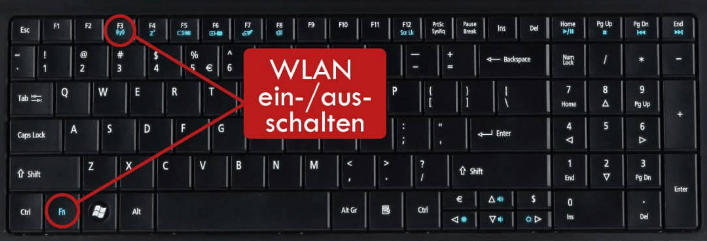
Manchmal wird das WLAN am Windows-Laptop versehentlich per Tastenkombination deaktiviert. Dadurch erscheint oft kein WLAN-Symbol mehr.
So gehen Sie vor:
Schritt 1: Suchen Sie auf Ihrer Tastatur nach einer Taste mit WLAN- oder Antennen-Symbol.
Schritt 2: Drücken Sie gleichzeitig die [Fn-Taste] und die entsprechende WLAN-Taste.
Schritt 3: Warten Sie einige Sekunden und öffnen Sie anschließend das Netzwerkmenü unten rechts in der Taskleiste.
Schritt 4: Prüfen Sie, ob das WLAN wieder auf dem Desktop ist.
Flugmodus deaktivieren
Ist der Flugmodus aktiviert, werden alle drahtlosen Verbindungen einschließlich WLAN deaktiviert.
So gehen Sie vor:
Schritt 1: Drücken Sie gleichzeitig [Windows] + [I].
Schritt 2: Gehen Sie zu "Netzwerk & Internet".
Schritt 3: Klicken Sie auf "Flugmodus".
Schritt 4: Deaktivieren Sie den Flugmodus.
Schritt 4: Aktivieren Sie anschließend WLAN erneut.
WLAN-Treiber aktualisieren oder neu installieren
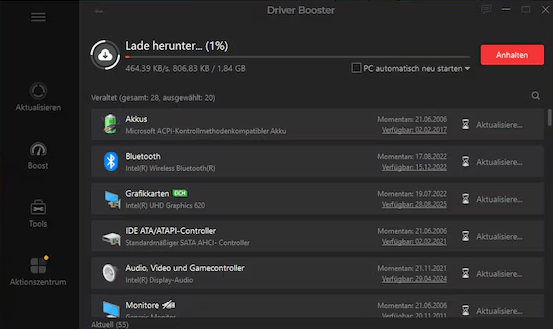
Veraltete oder beschädigte Treiber gehören zu den häufigsten Ursachen dafür, dass Windows 11 kein WLAN angezeigt. Wenn Sie nicht genau wissen, welches WLAN-Modell Ihr PC verwendet, können Sie auch automatische Tools wie IObit Driver Booster nutzen.
So geht’s:
Schritt 1: Installieren und öffnen Sie Driver Booster.

Schritt 2: Klicken Sie auf "Scannen".
Schritt 3: Finden Sie den veralteten WLAN-Treiber in der Ergebnisliste oder deinstallieren Sie den beschädigten.
Schritt 4: Klicken Sie auf "Jetzt aktualisieren", um den WLAN-Treiber aktuell zu halten oder neu zu installieren.
Schritt 5: Starten Sie den PC neu.
Netzwerkadapter neu aktivieren
Ein deaktivierter Netzwerkadapter kann dazu führen, dass keine WLAN-Option angezeigt werden.
So gehen Sie vor:
Schritt 1: Drücken Sie [Windows] + [R].
Schritt 2: Geben Sie ncpa.cpl ein und drücken Sie [Enter].
Schritt 3: Klicken Sie mit der rechten Maustaste auf den WLAN-Adapter.
Schritt 4: Wählen Sie “Deaktivieren”.
Schritt 5: Warten Sie einige Sekunden und aktivieren Sie den Adapter erneut.
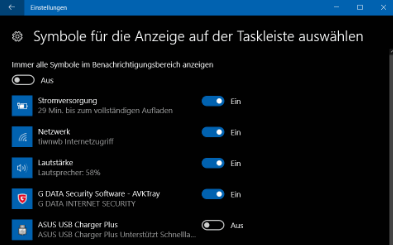
WLAN-Symbol einblenden in den Taskleisteneinstellungen
Wenn das WLAN-Symbol verschwunden ist, kann es in den Taskleisteneinstellungen deaktiviert worden sein.
So gehen Sie vor:
Schritt 1: Drücken Sie gleichzeitig [Windows] + [I].
Schritt 2: Klicken Sie links auf "Personalisierung" und dann rechts auf "Taskleiste".
Schritt 3: Scrollen Sie zum Bereich "Taskleistensymbole".
Schritt 4: Schalten Sie den Schalter neben Netzwerk auf "Ein".
WLAN-Dienst neu starten
Der WLAN-Dienst steuert die drahtlosen Netzwerkfunktionen von Windows 11. Läuft der Dienst nicht korrekt, wird WLAN möglicherweise nicht angezeigt.
So gehen Sie vor:
Schritt 1:Drücken Sie [Windows] + [R].
Schritt 2: Geben Sie services.msc ein.
Schritt 3: Suchen Sie "WLAN-Autokonfiguration" und klicken Sie mit der rechten Maustaste darauf.
Schritt 4: Wählen Sie "Neu starten".
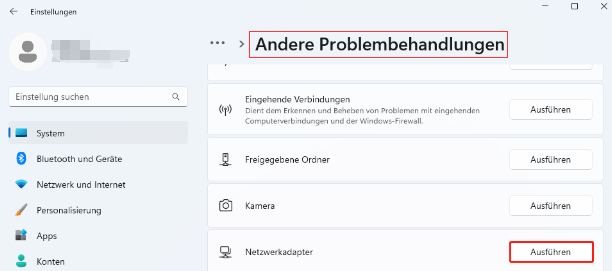
Netzwerkproblembehandlung ausführen
Windows 11 verfügt über eine integrierte Problembehandlung, die häufige WLAN-Fehler automatisch erkennen kann.
So gehen Sie vor:
Schritt 1: Öffnen Sie die Einstellungen mit [Windows] + [I].
Schritt 2: Gehen Sie zu System > Problembehandlung.
Schritt 3: Klicken Sie auf "Andere Problembehandlungen".
Schritt 4: Suchen Sie "Netzwerkadapter" und klicken Sie auf "Ausführen".
Versteckte Geräte im Geräte-Manager anzeigen
Manchmal wird der WLAN-Adapter von Windows 11 ausgeblendet und erscheint deshalb nicht in der Geräteliste.
So gehen Sie vor:
Schritt 1: Öffnen Sie den Geräte-Manager.
Schritt 2: Klicken Sie oben auf "Ansicht".
Schritt 3: Wählen Sie "Ausgeblendete Geräte anzeigen".
Schritt 4: Prüfen Sie, ob der WLAN-Adapter nun sichtbar ist.
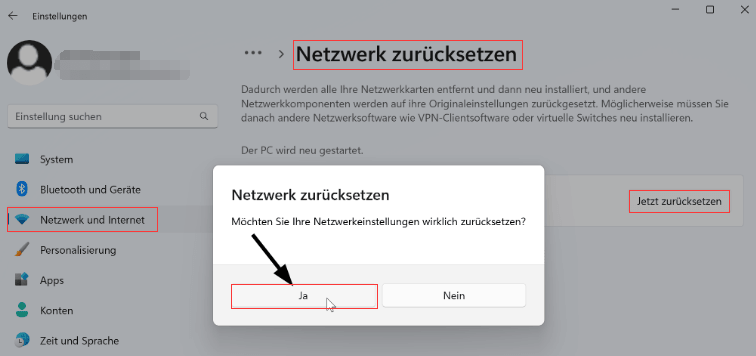
Netzwerk zurücksetzen
Durch das Zurücksetzen der Netzwerkeinstellungen werden fehlerhafte Konfigurationen entfernt.
So geht's in fünf Schritten:
Schritt 1: Öffnen Sie die Einstellungen.
Schritt 2: Gehen Sie zu "Netzwerk & Internet".
Schritt 3: Klicken Sie auf "Erweiterte Netzwerkeinstellungen".
Schritt 4: Wählen Sie "Netzwerk zurücksetzen".
Schritt 5: Klicken Sie auf "Jetzt zurücksetzen".
WLAN-Adapter im BIOS prüfen
In einigen Fällen ist der WLAN-Adapter im BIOS deaktiviert.
So gehen Sie vor:
Schritt 1: Starten Sie den PC neu.
Schritt 2: Drücken Sie während des Starts [F2], [F10], [Entf] oder [Esc].
Schritt 3: Öffnen Sie die Bereiche "Erweitert", "Konfiguration" oder "Integrierte Peripheriegeräte".
Schritt 4: Aktivieren Sie den WLAN-Adapter.
Schritt 5: Speichern Sie die Änderungen und starten Sie den PC neu.
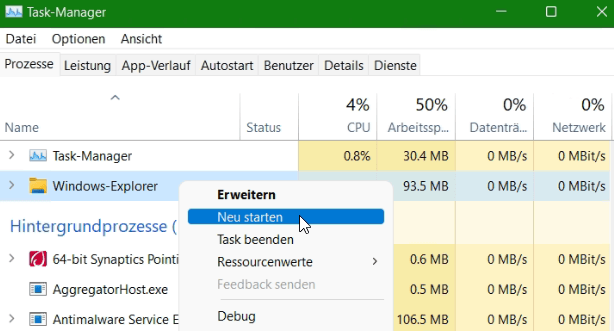
Windows Explorer neu starten
Ein Fehler im Windows Explorer kann dazu führen, dass kein WLAN-Symbol auf dem Desktop angezeigt wird.
So gehen Sie vor:
Schritt 1: Drücken Sie [Strg] + [Umschalt] + [Esc].
Schritt 2: Suchen Sie "Windows-Explorer" und klicken Sie mit der rechten Maustaste darauf.
Schritt 3: Wählen Sie "Neu starten".
Beschädigte Systemdateien reparieren
Defekte Systemdateien können Netzwerkfunktionen beeinträchtigen.
So gehen Sie vor:
Schritt 1: Geben Sie cmd in die Windows-Suche ein.
Schritt 2: Klicken Sie auf “Als Administrator ausführen”.
Schritt 3: Führen Sie folgenden Befehl aus:
sfc /scannow
Schritt 4: Warten Sie, bis der Vorgang abgeschlossen ist.
Schritt 5: Führen Sie anschließend diesen Befehl aus:
DISM /Online /Cleanup-Image /RestoreHealth
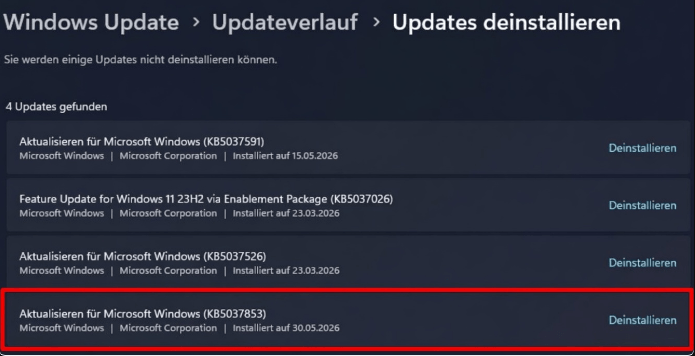
Letztes Windows-Update deinstallieren
Nach manchen Windows-Updates können WLAN-Probleme auftreten.
So gehen Sie vor:
Schritt 1: Öffnen Sie die Einstellungen.
Schritt 2: Gehen Sie zu “Windows Update”.
Schritt 3: Klicken Sie auf “Updateverlauf”.
Schritt 4: Wählen Sie “Updates deinstallieren”.
Schritt 5: Entfernen Sie das zuletzt installierte Update.
Externen WLAN-USB-Adapter testen
Wenn die interne WLAN-Karte defekt ist, kann ein externer WLAN-USB-Adapter helfen.
So gehen Sie vor:
Schritt 1: Stecken Sie den WLAN-USB-Adapter in einen freien USB-Port.
Schritt 2: Installieren Sie gegebenenfalls die erforderlichen Treiber.
Schritt 3: Starten Sie den PC neu.
Schritt 4: Verbinden Sie sich erneut mit Ihrem WLAN-Netzwerk.
Fazit
Machen Sie sich keine Sorgen, wenn unter Windows 11 kein WLAN angezeigt wird. Mit den oben genannten 15 Lösungen lässt sich das fehlende WLAN-Symbol schnell wiederherstellen.
Besonders wichtig ist es, die WLAN-Treiber regelmäßig aktuell zu halten, damit Netzwerkverbindungen stabil funktionieren und Fehler künftig gar nicht erst auftreten. Falls Sie Ihre Treiber einfach und automatisch verwalten möchten, kann Ihnen das Treiber-Update-Tool Driver Booster dabei helfen, veraltete WLAN-Treiber schnell zu erkennen und mit nur einem Klick zu aktualisieren.
Autor

Hans Müller
Hans Müller ist ein erfahrener Experte für Windows-Systeme sowie für Computerhardware und -software. Er widmet sich der Erstellung praxisnaher und leicht verständlicher Artikel, um Nutzern dabei zu helfen, Computerprobleme effizient zu lösen und neue technologische Lösungen zu entdecken.