El controlador no está disponible en la impresora: causas y soluciones paso a paso
Soluciona el error “el controlador no está disponible impresora” paso a paso. Aprende cómo actualizar, reinstalar y reparar drivers en impresoras Epson y otras marcas.
por Jesus | Actualizado 08.04.2026 | por Jesus
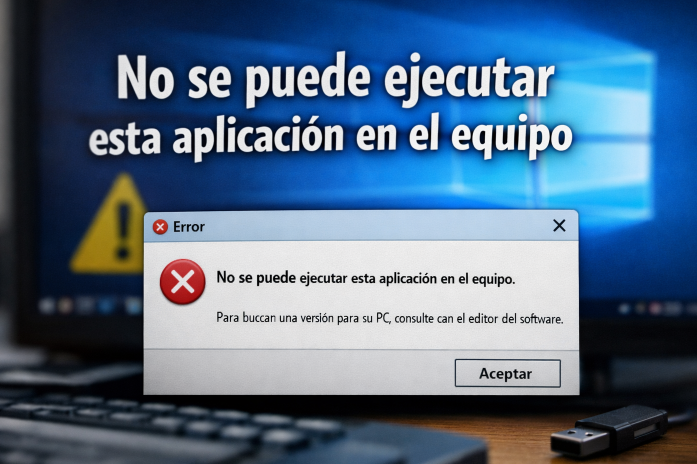
¿Te apareció el mensaje “el controlador no está disponible impresora” justo cuando más necesitabas imprimir?
Es como cuando vas a arrancar el coche y… nada. Todo parece estar en su sitio, pero algo invisible falla.
Este error es bastante común, especialmente en Windows, y afecta a muchas marcas, incluyendo el típico caso de “el controlador no está disponible impresora Epson”.
Pero tranquilo: en esta guía te voy a explicar qué significa este error, por qué ocurre y cómo solucionarlo paso a paso, sin complicaciones.
¿Qué significa el error “el controlador no está disponible impresora”?
Antes de arreglarlo, vamos a entender qué está pasando realmente.
Qué es un controlador de impresora
El controlador de impresora (o driver) es el intermediario entre tu computadora y la impresora.
Piénsalo así:
El controlador es el traductor.
Si ese traductor falla… la comunicación se rompe.
¿Por qué Windows muestra este error?
Cuando aparece el mensaje: “el controlador no está disponible impresora” y significa que:
Es como intentar llamar a alguien… pero el número ya no existe.
¿Cómo solucionar el error paso a paso?
Ahora sí, vamos a arreglarlo.
Método 1: Actualizar el controlador de impresora
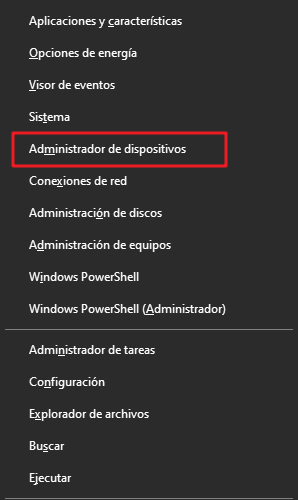
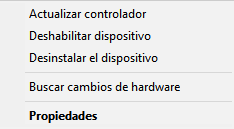
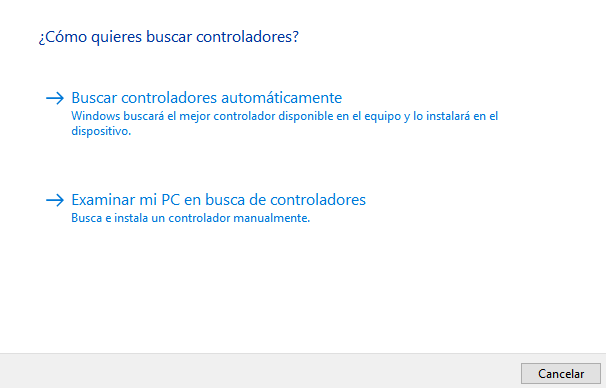
Esto funciona cuando el driver existe pero está desactualizado.
Método 2: Reinstalar el controlador correctamente
Si actualizar no funciona, lo mejor es empezar desde cero.
Pasos:
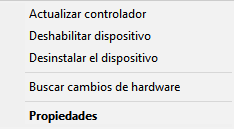
Es como borrar y volver a instalar una app que falla.
Método 3: Usar Windows Update
A veces Windows ya tiene el driver correcto:
Muchos usuarios no lo saben, pero Windows puede solucionar esto automáticamente.
Método 4: Comprobar conexión y puerto
No lo subestimes.
Verifica:
Que el cable esté bien conectado
Que la impresora esté encendida
Que el puerto sea el correcto
A veces el problema es tan simple que se pasa por alto.
Soluciones avanzadas si el problema persiste
Si nada funcionó, vamos un paso más allá.
Eliminar dispositivos y agregar impresora de nuevo
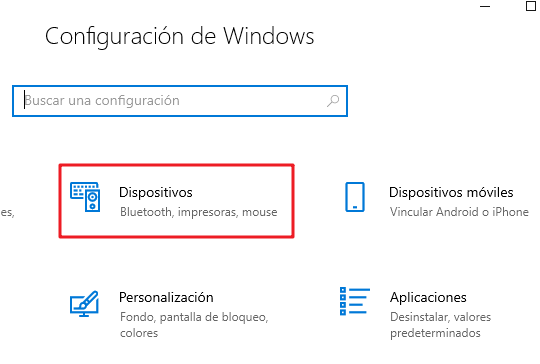
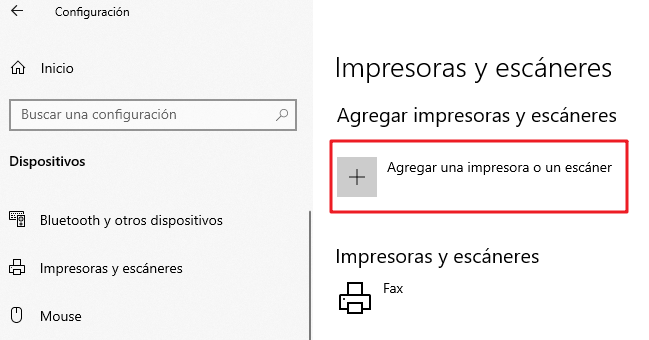
Esto fuerza a Windows a reconocerla desde cero.
Usar el solucionador de problemas de Windows
Windows incluye una herramienta automática:
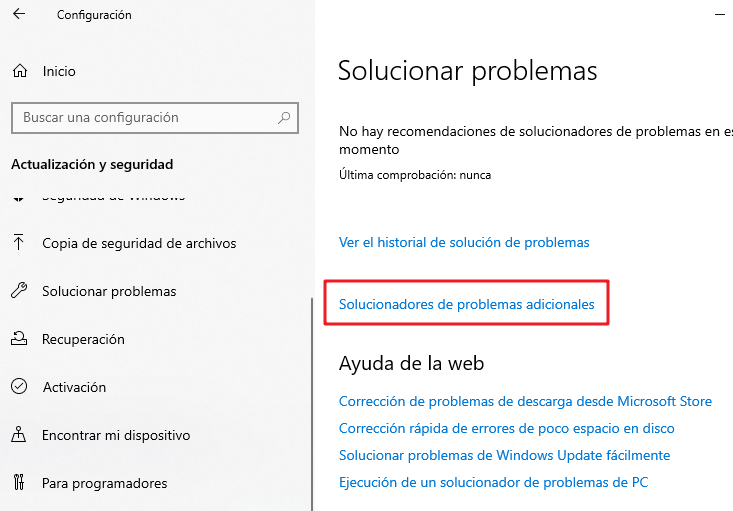
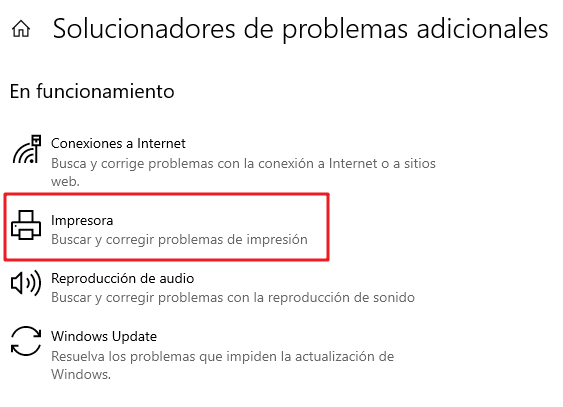
A veces detecta errores invisibles.
Usar una herramienta automática para actualizar drivers
Si no quieres buscar manualmente el controlador correcto o temes instalar uno incorrecto, puedes usar una herramienta como Driver Booster.
Este tipo de software escanea tu sistema y detecta automáticamente controladores desactualizados o dañados, incluyendo el de tu impresora. Con un solo clic, puedes descargar e instalar la versión correcta sin complicaciones.
Es especialmente útil cuando:
No encuentras el driver adecuado
Hay múltiples errores de controladores
Quieres ahorrar tiempo en el proceso

Conclusión
El error “el controlador no está disponible impresora” puede parecer frustrante, pero en realidad suele tener solución.
En la mayoría de los casos, se trata de un problema de controlador: desactualizado, dañado o mal instalado.
La clave está en actuar paso a paso:
Piensa en ello como arreglar una conversación interrumpida: solo necesitas restablecer el “idioma” entre tu PC y la impresora.
Y una vez lo haces… todo vuelve a fluir.
Autor

Jesus
Apasionado por la tecnología y el mundo digital, lleva años escribiendo sobre software, Windows y soluciones para mejorar el rendimiento del PC. Le gusta probar herramientas, explicar temas técnicos de forma sencilla y compartir consejos útiles para el día a día. En sus artículos busca combinar información práctica con un tono cercano, para que cualquier usuario pueda resolver problemas informáticos sin complicaciones.