FAT32, exFAT ou NTFS : quelles différences et quel format choisir ?
Guide complet pour comprendre FAT32, exFAT et NTFS et formater un disque sous Windows.
par Estelle Durand | Mise à jour 10.06.2026 | par Estelle Durand
Une clé USB refuse de copier un film 4K, un disque externe n'est pas reconnu par certains appareils ou Windows demande de reformater un support de stockage ? Dans de nombreux cas, le problème provient du système de fichiers utilisé. Comprendre les différences entre fat32, fat32 ou ntfs et exfat ou fat32 permet d'éviter les incompatibilités et de choisir le format le plus adapté. En résumé, FAT32 offre la meilleure compatibilité, exFAT est idéal pour les supports externes modernes et NTFS reste le choix recommandé pour Windows. Dans la suite de ce guide, vous découvrirez à quoi correspondent ces systèmes de fichiers, leurs avantages et leurs limites, ainsi que le format le plus adapté à chaque usage.
FAT32, exFAT et NTFS : quelle est la différence ?
Avant d'examiner les différences entre FAT32, exFAT et NTFS, il est important de comprendre ce qu'est un système de fichiers. Il s'agit du mécanisme qui permet à un disque dur, un SSD ou une clé USB d'organiser et de retrouver les données stockées. Sans système de fichiers, un appareil ne pourrait ni enregistrer ni accéder correctement aux fichiers.
FAT32, exFAT et NTFS sont trois systèmes de fichiers conçus par Microsoft. Ils se distinguent par leur niveau de compatibilité, leurs limites de stockage, leurs performances et leurs fonctionnalités de sécurité. Comprendre ces différences est essentiel pour choisir le format le plus adapté à une clé USB, un disque externe ou un ordinateur Windows.
Qu'est-ce que FAT32 ?
FAT32 (File Allocation Table 32) est l'un des systèmes de fichiers les plus anciens encore utilisés aujourd'hui. Son principal avantage est sa compatibilité universelle.
Une clé USB formatée en FAT32 peut généralement être lue par Windows, macOS, Linux, les téléviseurs, les consoles de jeux, les autoradios et de nombreux appareils multimédias.
Cependant, FAT32 souffre de plusieurs limitations importantes. La plus connue est l'impossibilité de stocker un fichier de plus de 4 Go.
Par exemple, une image ISO récente de Windows 11 ou un film Blu-ray dépasse souvent cette limite et ne pourra pas être copié sur un support FAT32.
Qu'est-ce que exFAT ?
exFAT (Extended File Allocation Table) a été développé par Microsoft pour remplacer FAT32 sur les supports modernes.
L'objectif était simple : conserver une excellente compatibilité tout en supprimant les restrictions de FAT32.
Contrairement à FAT32, exFAT prend en charge les fichiers volumineux et les très grandes capacités de stockage.
Aujourd'hui, exFAT est largement adopté pour les clés USB haute capacité, les cartes SDXC, les SSD externes et les disques utilisés à la fois sous Windows et macOS.
Qu'est-ce que NTFS ?
NTFS (New Technology File System) est le système de fichiers utilisé par défaut par les versions modernes de Windows. Lors de l'installation de Windows, le disque système est généralement formaté en NTFS.
Contrairement à FAT32 et exFAT, NTFS intègre des fonctionnalités avancées comme les permissions utilisateurs, le chiffrement des fichiers (via BitLocker et EFS) et la journalisation (journaling, c'est-à-dire l'enregistrement des modifications pour faciliter la récupération après une panne).
Son principal inconvénient est sa compatibilité plus limitée hors de Windows. Par exemple, macOS peut généralement lire les disques NTFS, mais ne permet pas d'y écrire nativement.
En résumé : NTFS est idéal pour les disques internes et les supports utilisés principalement sous Windows, tandis qu'exFAT est souvent plus adapté à un usage multiplateforme.
Tableau comparatif : FAT32 vs exFAT vs NTFS
Pour la plupart des utilisateurs, la différence essentielle peut être résumée ainsi :
FAT32 = compatibilité maximale
exFAT = compatibilité + gros fichiers
NTFS = performances et fonctionnalités Windows
| Critère |
FAT32 |
exFAT |
NTFS |
| Taille maximale d'un fichier |
4 Go |
Très élevée |
Très élevée |
| Taille maximale de partition |
Limitée |
Très élevée |
Très élevée |
| Compatibilité Windows |
Excellente |
Excellente |
Excellente |
| Compatibilité macOS |
Excellente |
Excellente |
Lecture seule par défaut |
| Compatibilité TV / consoles |
Très élevée |
Élevée |
Variable |
| Gestion des permissions |
Non |
Non |
Oui |
| Journalisation |
Non |
Non |
Oui |
| Chiffrement natif |
Non |
Non |
Oui |
| Usage recommandé |
Compatibilité universelle |
Stockage externe moderne |
Windows |
Avantages et inconvénients de FAT32
FAT32 reste pertinent malgré son ancienneté, mais il n'est plus adapté à tous les usages.
Les avantages de FAT32
excellente compatibilité entre appareils ;
prise en charge par presque tous les systèmes d'exploitation ;
fonctionnement sur de nombreux équipements anciens ;
simplicité d'utilisation ;
faible risque d'incompatibilité.
Les inconvénients de FAT32
taille maximale de fichier limitée à 4 Go ;
absence de sécurité avancée ;
aucune gestion des permissions ;
pas de journalisation ;
performances moins adaptées aux gros volumes.
Pour une clé USB destinée à être utilisée sur différents appareils, FAT32 reste souvent un choix sûr. Les vidéos 4K, les sauvegardes Windows, les jeux récents ou les machines virtuelles dépassent souvent la limite de FAT32.
Quel système de fichiers choisir selon votre situation ?
Le meilleur choix dépend toujours de l'usage prévu.
| Situation |
Format conseillé |
| Clé USB compatible partout |
FAT32 |
| Film 4K ou gros fichiers |
exFAT |
| SSD externe Windows + Mac |
exFAT |
| Disque système Windows |
NTFS |
| Sauvegarde système |
NTFS |
| Console ancienne génération |
FAT32 |
| Console récente |
exFAT |
| Serveur Windows |
NTFS |
Dans la majorité des cas, exFAT constitue aujourd'hui la solution la plus équilibrée pour les supports externes.
Choisissez FAT32 si vous recherchez avant tout une compatibilité maximale avec différents appareils, notamment les téléviseurs, consoles de jeux et équipements plus anciens.
Choisissez exFAT pour une clé USB, un SSD ou un disque externe moderne devant stocker des fichiers volumineux et être utilisé sur Windows comme sur macOS.
Choisissez NTFS si le support est destiné principalement à un ordinateur Windows et que vous souhaitez bénéficier de meilleures performances, de fonctions de sécurité avancées et d'une meilleure protection des données.
Peut-on convertir ou formater un disque en FAT32, NTFS ou exFAT ?
Selon le système de fichiers souhaité, il est parfois possible de convertir un volume sans supprimer les données. Dans d'autres cas, un formatage complet est nécessaire.
Convertir FAT32 en NTFS
Windows permet généralement de convertir une partition FAT32 en NTFS sans effacer les fichiers existants à l'aide de l'Invite de commandes :
convert E: /fs:ntfs
Remplacez E: par la lettre correspondant à votre lecteur.
Convertir FAT32 en exFAT ou NTFS en FAT32
Contrairement à la conversion vers NTFS, Windows ne propose pas de conversion directe de FAT32 vers exFAT ni de NTFS vers FAT32. Dans la plupart des cas, il est nécessaire de sauvegarder les données puis de reformater le support.
Formater un disque sous Windows
Pour choisir entre FAT32, exFAT ou NTFS sous Windows :
Connectez le périphérique à l'ordinateur.
Ouvrez l'Explorateur de fichiers.
Faites un clic droit sur le lecteur concerné.
Sélectionnez Formater.
-
Dans Système de fichiers, choisissez FAT32, exFAT ou NTFS.
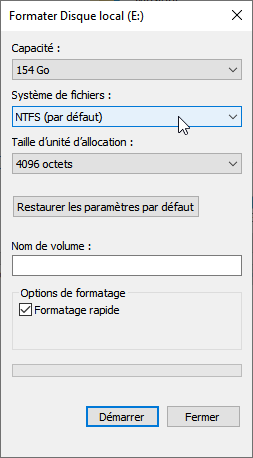
Cliquez sur Démarrer, puis confirmez l'opération.
⚠️ Le formatage supprime toutes les données présentes sur le support. Effectuez une sauvegarde avant de continuer.
Que faire si FAT32 n'apparaît pas ?
Windows ne propose pas toujours l'option FAT32 pour les partitions ou les supports de grande capacité.
Si FAT32 n'est pas disponible :
Vérifiez la taille du volume concerné.
Utilisez Gestion des disques pour examiner la configuration de la partition.
Réduisez la partition si cela est nécessaire.
Utilisez un utilitaire de formatage compatible FAT32 lorsque Windows ne propose pas cette option.
Une fois le formatage terminé, vérifiez que le périphérique est correctement reconnu sur les appareils avec lesquels il doit être utilisé.
Formater un disque sur Mac
Pour formater un support sur macOS :
Ouvrez Utilitaire de disque.
Sélectionnez le disque ou la clé USB dans la barre latérale.
Cliquez sur Effacer.
-
Dans le menu Format, choisissez :
ExFAT pour une compatibilité avec Windows et macOS ;
MS-DOS (FAT) pour utiliser le format FAT32.
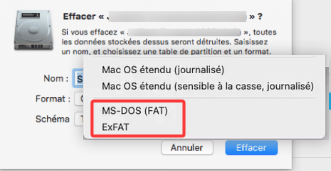
Confirmez l'opération pour lancer le formatage.
Pour un support destiné à être utilisé à la fois sur Windows et macOS, exFAT constitue généralement le meilleur choix grâce à sa large compatibilité et à l'absence de limite de 4 Go par fichier.
Conclusion
TL;DR : fat32 reste le champion de la compatibilité, exFAT est aujourd'hui le meilleur compromis pour les supports externes modernes et NTFS demeure le système de fichiers le plus complet pour Windows.
Comprendre les différences entre FAT32, exFAT et NTFS permet d'éviter de nombreux problèmes de compatibilité, de stockage ou de performances. Pour une clé USB destinée à fonctionner partout, FAT32 reste une valeur sûre. Pour les gros fichiers et les échanges entre Windows et macOS, exFAT est généralement le choix le plus pertinent. Enfin, pour un ordinateur Windows ou une sauvegarde système, NTFS reste la référence.
Si vous hésitez encore entre fat32 ou ntfs ou entre exFAT et FAT32, commencez par identifier la taille des fichiers que vous manipulez et les appareils qui utiliseront le support. Dans la plupart des cas, ce simple critère permet de choisir immédiatement le format le plus adapté.
Auteur

Estelle Durand
Estelle Durand est une éditrice tech expérimentée, spécialisée dans les contenus liés à l’informatique et aux usages numériques. Elle élabore des articles et guides structurés, alliant précision technique et clarté rédactionnelle. Son approche vise à rendre accessibles des sujets complexes, tout en maintenant un haut niveau d’exigence éditoriale.